


30人分の仕事を少数でこなす組織を創りたい経営者・マネージャーへ
Dify / n8n / Zapier / make / GAS / ChatGPT / Gemini等
あなたの周りにも「なぜか社員数は同じくらいなのに、あそこの会社の方が生産性高い気がする…」と思う会社ありませんか?
まさか「うちの社員が手を抜いてるに違いない…!」とか思ってないですよね?
そんな会社になれる方法、そこには「ある条件」がありました。
再現性高く生産性の高い組織を創るためには共通化した「ある条件」、それは
「キャッチアップ(情報処理)のスピードが速い」
ということです。
今「社員の能力が違うじゃないか!」って思いましたか?
能力は正直問題ではありません。
問題なのは、「キャッチアップ時に、どんだけ頭を空っぽの状態にできるか?」という環境づくりです。
例えば、面倒な作業があり、それを自動化するために新しいツールの使い方をキャッチアップする必要があるとします。
自動化ツールは、誰でも「時間をかければ」できるようになります。
そう「時間をかければ」。
「時間をかければ自分たちだってキャッチアップできるはず」って思っていませんか?
よく考えてみてください。
あなたは、そんな時間を捻出させられますか?
そんな環境を用意できますか?
今ギクッとなった方、安心してください。
それはあなたのせいではありません。
現代が「情報過多すぎる」せいです。
・無造作に手に取ってしまうスマホ。
・鳴り止まない通知。
・脳内で「やらなきゃ」と思っている残タスク。
気づかぬ間に、あなたの脳内マインドシェアは他人の創作物に搾取されています。
脳内のマインドシェアが常に10%しかない状態でキャッチアップしようとしているのです。
これは、エベレストで90分間サッカーをしているのと同じです。
パフォーマンスが高いはずがありません。
十分なマインドシェアを用意さえできれば、あなたもあなたの社員も
自動化ツールを使いこなし、生産性は上がっていくはずです。
自動化ツールに限らず、大きな経営の意思決定も納得できるものになるはずです。
人間の脳が本気集中状態を持続できる時間はたったの「1.5分」。
単調な仕事だと「25分」でパフォーマンスが下がると言われています。
そもそも、こんな情報過多な時代に自分のチカラだけで何か新しいことをキャッチアップしようとするのは、戦場に竹槍で戦いに挑もうとするくらい無謀です。
だから、今あなたに必要なのは、「情報のキャッチアップのスピードを効率化する仕組み」です。
本当に使える、質の高い情報を、時間をかけて咀嚼し、理解する、仕組みです。
だから私たちは、頭を空っぽにして生産的な業務や整理された情報による意思決定ができるように、自動化ツールやノウハウを使って業務を簡易化できる支援を事業として行なっています。
でも、いきなり予算をかけるのは心配ですよね?
だから、そんなあなたのために、まずは有料級のノウハウを発信する公式ラインを開設しました🎉
網羅的に自動化ツールを扱い、実際に弊社で自動化した内容で、ツールの使い方をどこよりも細かく、スクリーンショット満載で載せています!
大事なことなのでもう一度いいます。
「自動化できるんだろうけど、キャッチアップしている時間がないから今は人力で対応、、、!」
と思っているあなた、残念ながらあなたは一生、誰かの創作物の奴隷です。
これを機に「思考の余白」を創りませんか?
当ブログがオススメする
業務自動化サービスランキング
| 1位:ジドウカ | 2位:Yoom | 3位:UiPath | |
|---|---|---|---|
| LP |  |  |  |
| 全体評価 | ★★★★★ | ★★★★☆ | ★★☆☆☆ |
| URL | ジドウカ公式サイト | https://lp.yoom.fun/ | https://www.uipath.com/ja |
| 特徴 | ☑お客様自身で開発する必要がない自動化サービス。 ☑BPOのような感覚で自動化したい内容を依頼することが可能。 | ☑450種類以上のサービスとの連携が可能。 | ☑業務フローを視覚化し直感的に自動化が可能。 |
| 自動化技術の幅 | RPA/ Google Apps Script / VBA / 生成AI / ローコード・ノーコードツール | オリジナルサービス | RPA |
| ユーザーの開発負担 | ◎ お客様自身は 開発の必要なし | △ 自社で開発が必要 | △ 自社で開発が必要 |
| 自動化までのフロー | ◎ 自動化したい内容を 伝えて待つだけ。 | △ 自社で要件定義し 開発・運用 | △ 自社で要件定義し 開発・運用 |
| 費用 | ◎ 月額1万円〜 | ◎ 無料でスタート可能 | ☓ 52万5000円 |
| こんな方におすすめ | ・自動化したい内容が決まっている ・手離れよく自動化したい ・あまりコストをかけたくない | ・社内にエンジニアがいる ・自社でノウハウを貯めている ・開発・運用体制が整っている | ・RPAで自動化できるか業務が何か判断できる人材がいる企業 ・自社内にエンジニアがいる |
なお、業務効率化や工数削減を目指しているものの、どの業務から自動化すべきか、どのツールや手段が自社に合っているのかがあいまいな方は、「業務自動化プラン診断」をお試しください。
かかる時間は1分ほど。4つの質問に答えるだけで、あなたに最適な自動化対象業務や、推奨される自動化手段を診断してもらえます。
効率よく自社に適した業務効率化を知りたい方は、ぜひ一度お試しください。
\ 4つの質問に答えるだけ /
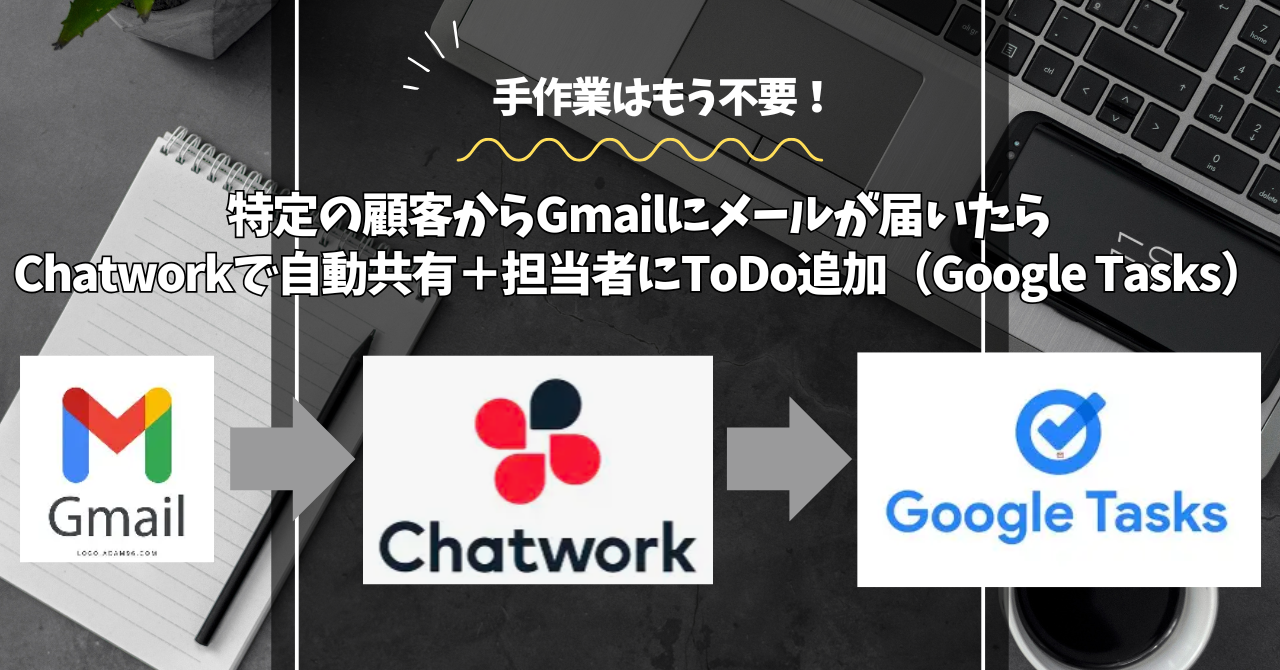
完成形イメージ
はじめに
重要な顧客からのメールを見逃さず、チーム全体で素早く共有したい…この記事はそんなお悩みを自動化のプロならどのように解決するのかを解説する記事になります。
顧客対応のスピードがビジネスの鍵を握る時代。特定の顧客からGmailに問い合わせが来た瞬間、Chatworkで自動通知され、担当者のGoogle TasksにToDoが自動追加される仕組みを作れば、対応漏れゼロ&チーム連携が劇的に向上します。
今回は、ノーコードツール「Zapier」を使った簡単自動化を、初心者でも再現できるレベルで詳しく解説します。設定時間は30分〜1時間で完了可能です。

こんなシーンでの活用に適しています
営業チーム:重要な見込み顧客や取引先からの問い合わせを、即座にチームチャットで共有。担当者が外出中でも全員が把握可能。
カスタマーサポート:特定VIP顧客からのメールを自動検知し、担当者にToDoを割り当て。対応遅れによるクレームを防ぐ。
中小企業・フリーランス:一人で複数業務を抱える場合、メールを見逃さずタスク化して忘れ防止。
リモートワーク環境:チームメンバーが散在していても、Chatworkでリアルタイム共有+個人タスクでフォローアップ完璧。
顧客メールの対応がボトルネックになっているチームに特におすすめです。
Zapierで自動化する
| メリット | ・メール対応漏れがゼロになる ・チーム共有が自動化され、連携スピードが向上 ・担当者のToDoが自動作成され、忘れ防止に ・設定一度で24時間365日稼働 ・手動作業が減り、業務効率が大幅アップ |
| デメリット | ・無料プランは月100タスク制限(超過時は有料必要) ・ChatworkのAPIトークン発行が必要(初回のみ) ・メール本文が長すぎるとChatwork通知が読みにくくなる可能性 |
| 難易度・面倒さ | ★☆☆☆☆ 画面の指示に従ってクリックするだけ。プログラミング不要。初心者でも1時間以内で完成可能。 |
| 特徴 | ・ノーコードで構築可能 ・Gmail/Chatwork/Google Tasksの公式連携 ・リアルタイム(数分以内)に動作 ・複数顧客対応も簡単(クエリ追加で) |
| 価格 | Zapier無料プランでスタート可能(月100タスクまで) 超過時:Starterプラン 月額約3,000円〜(5分間隔実行など拡張) |
用意するもの
Gmailアカウント(すでに使っているもの)。
Chatworkアカウント(無料プランでもOKですが、グループチャットがあると便利)。
Google Tasks(Gmailと同じGoogleアカウントで自動で使えます)。
パソコンとインターネット。
実装編:ZapierでZapを構築する
ステップ1: Zapierに登録する(無料でOK)
- ブラウザ(ChromeやEdgeなど)を開いて、https://zapier.com/ にアクセス。
- 右上の「Sign up」(または「無料で始める」)ボタンをクリック。
- Googleアカウントでログインを選んで、「許可」をクリック(Gmailと同じアカウントでOK)。
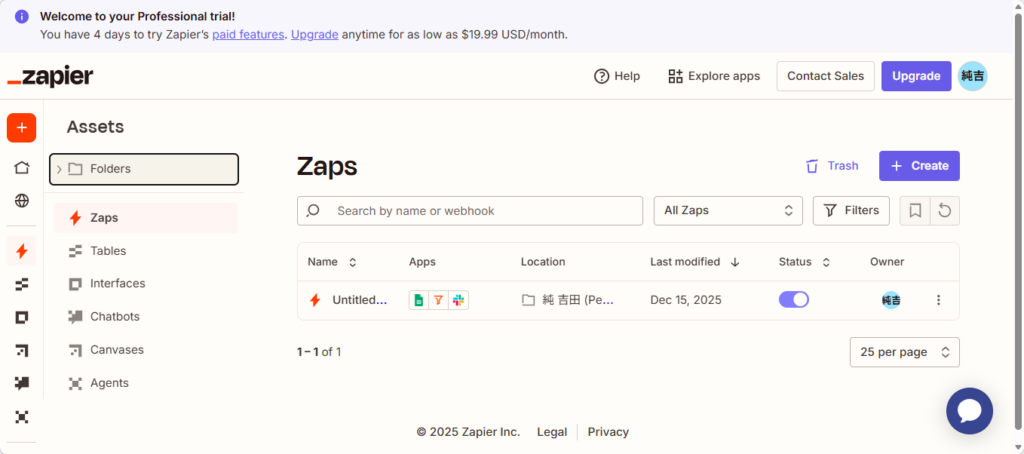
- 登録が完了したら、Zapierのダッシュボード(メイン画面)が開きます。
ステップ2: 新しい自動化(Zap)を作成する
1.画面左上にある「+Create」というオレンジのボタンをクリックし、「Zaps」をクリック。
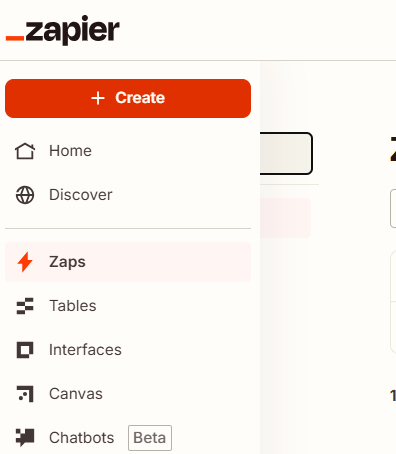
2.新しいZapの編集画面が開きます。
ステップ3: きっかけを設定(Gmailで特定の顧客からのメールを受信)
1.「Trigger」をクリックし、「Gmail」を選択。
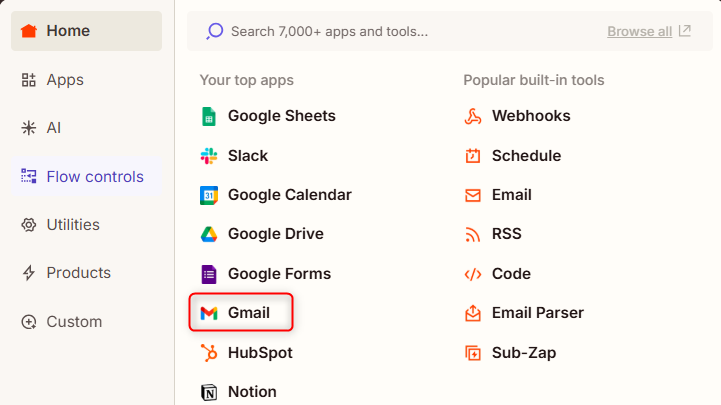
2.「Trigger Event」で、「New Email Matching Search」を選択 → 「Continue」をクリック。
※アカウント接続:あなたのGoogleアカウントを選んで「Continue」を押下します。

3.「Configure」の画面で以下の設定を行います。
3-1. Search keywords(検索クエリ)の欄に、from:顧客のメールアドレス と入力。
例:顧客のアドレスが tanaka@example.com なら → from:tanaka@example.com
複数顧客の場合 → from:(tanaka@example.com OR suzuki@example.com)
3-2. 件名も指定したい場合 は「 from:tanaka@example.com 見積もり」と言った具合に設定。
他の項目はデフォルトのままでOK。「Continue」をクリック。

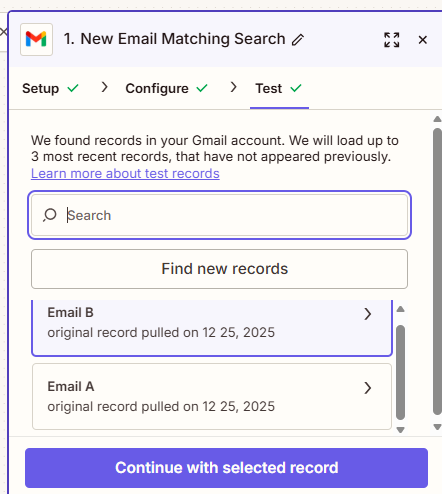
4.「Test trigger」をクリック → 「Continue with selected record」をクリック。
ステップ4: Chatworkに通知する動作を追加
1. 画面下の「+」ボタンをクリック(新しいアクションを追加)し「Chatwork」を選択。
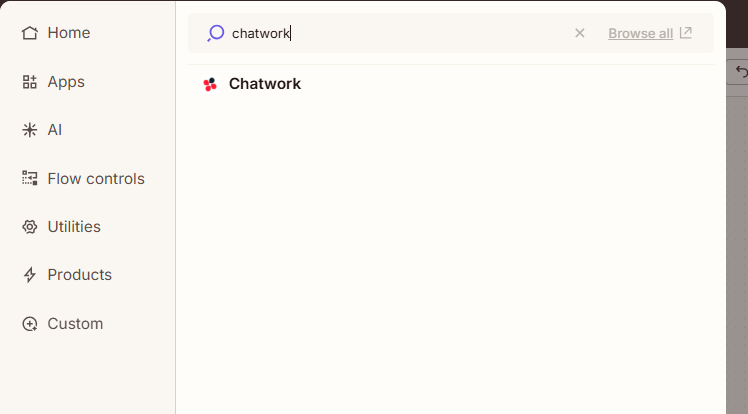
2.「Action Event」で「Send Message」(メッセージを送信)を選択 。
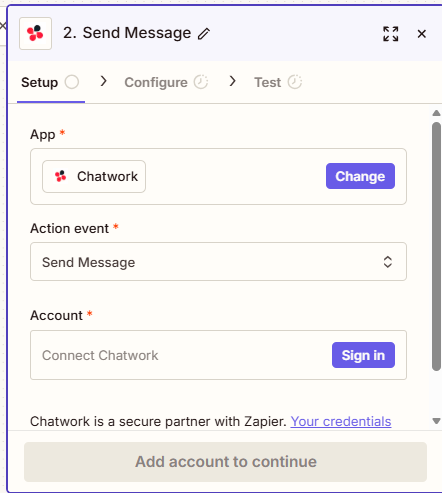
3.アカウント接続
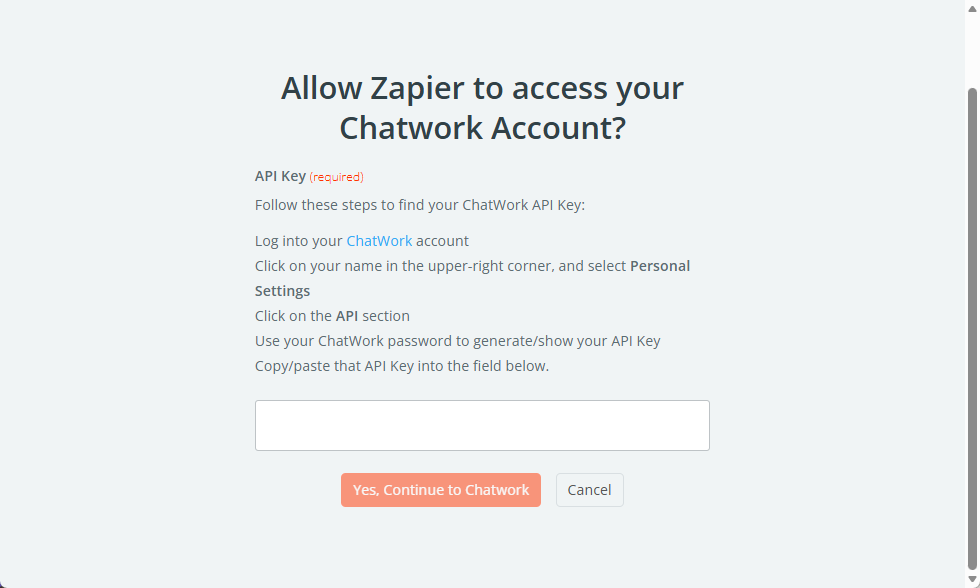
3-1. 初めての場合、ChatworkのAPIトークンが必要です。
3-2. Chatworkを開いて、右上の自分のアイコン → 「サービス連携」 → 左メニューの「APIトークン」 → 「APIトークンを発行」をクリック → 発行された長い文字列をコピー。
3-3. Zapierに戻って、そのトークンを貼り付けて「Yes, Continue to Chatworkをクリック。
4. Room :通知したいグループチャットを選択。
5. Text:ここに通知の内容を書く(Gmailのデータを自動挿入可能)。
おすすめの例(コピーして貼り付け):
[info][title]新規顧客メール受信[/title]
送信者: {{From Name}} <{{From Address}}>
件名: {{Subject}}
本文:
{{Plain Text Body}}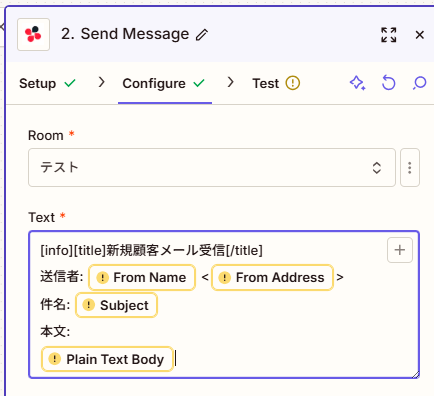
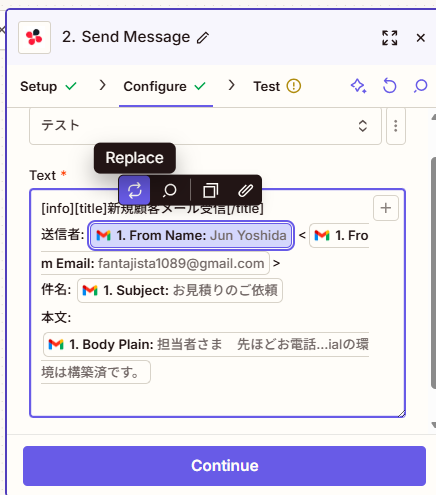
「Replace」を押して下記のようにする。
6. 「Continue」をクリック。
7. 「Test step」をクリック → Chatworkの指定ルームにテストメッセージが届いたら成功!
ステップ5: Google TasksにToDoを追加する動作を追加
- もう一度画面下の「+」ボタンをクリック。
2. アプリ検索で「Google Tasks」と入力して選択。
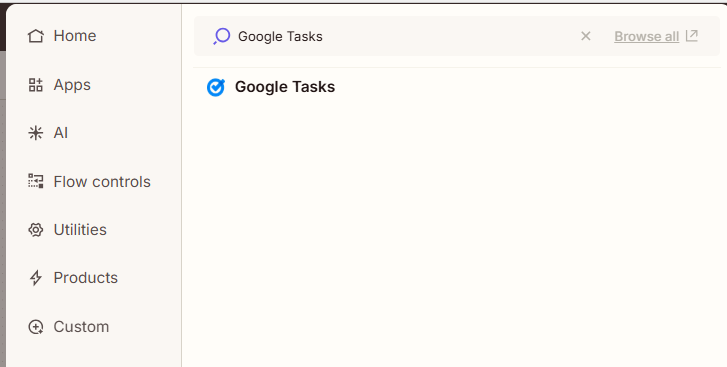
3. 「Action Event」で「Create Task」(タスクを作成)を選択 → 「Continue」。
4. アカウント接続:Gmailと同じGoogleアカウントを選んで許可。
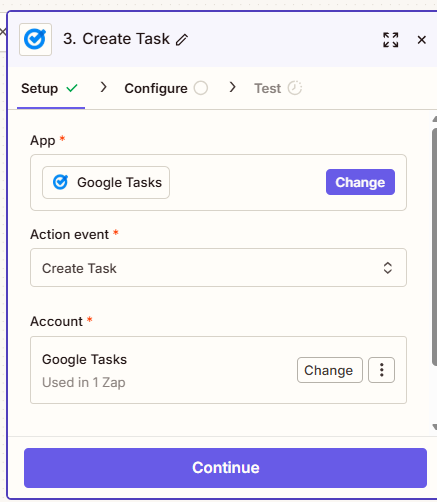
5. 「Set up action」の画面で設定。
5-1. Task List:通常は「マイタスク」を選択。
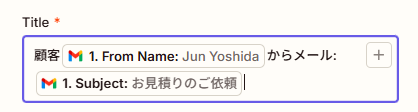
5-2. Title(タスクのタイトル):例 → 顧客{{From Name}}からメール: {{Subject}}
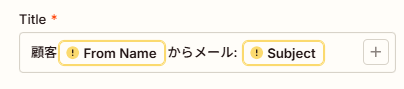
5-3. Replaceして以下のようにする
5-4. Notes(詳細)
以下のようにで入力します。
送信者: {{From Address}}
本文: {{Plain Text Body}}
メールを確認: {{Message URL}}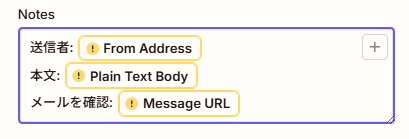
5-5. 「Replace」をクリックして以下のように変更。

5-6. Due Date(期限)は任意(空欄でOK)。
6.「Continue」をクリック。
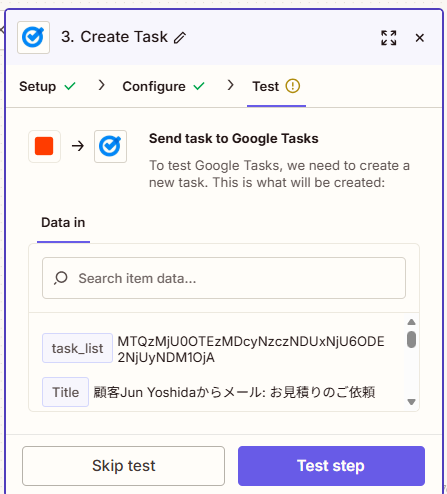
7. 「Test step」をクリック
Google Tasks(Gmailの左メニュー「タスク」)に新しいToDoが追加されたら成功!
ステップ6: Zapを名前付けして有効化
- 画面左上の無題の部分をクリックして、名前を変更(例: 「顧客メール → Chatwork共有 + Tasks追加」)。
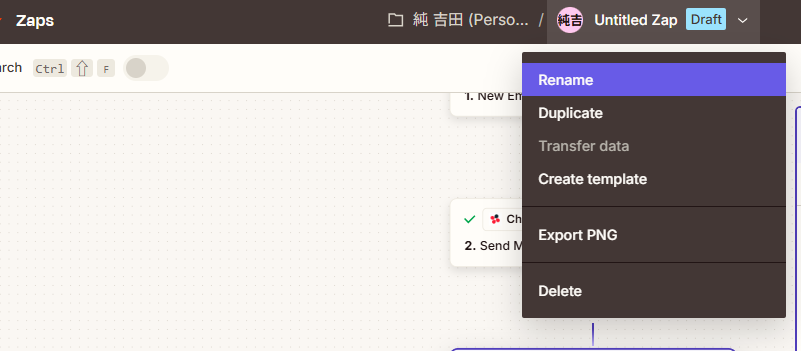

2.「Publish」をクリック。
これで完成! 今後、指定した顧客からメールが来るたびに自動で動作します。
最後に確認とTips
動作確認:自分からテストメールを送って、Chatworkに投稿され、Google TasksにToDoが追加されるか確認。

よくある質問
- 無料プランで十分ですか?
-
月に数十件の顧客メールなら無料でOK。100件超えそうなら有料プランを検討してください。最初は無料で試せます!
- 複数の顧客を指定できますか?
-
はい!Gmailのクエリに「from:(顧客A OR 顧客B)」とORで追加するだけ。顧客ごとに別Zapを作るのもおすすめ。
- Chatworkの無料プランで使えますか?
-
はい。メッセージ投稿とAPIトークン発行が可能なので問題なし。グループチャットがあると便利です。
なかなかうまくいかないときは?
プログラミングが未経験の方にとっては少しハードルが高く「諦めるしかない⋯」と挫折するきっかけを生みかねません。
「社内で自動化したは良いものの、自分がやめたら引き継ぐ人がいない⋯」
「一つ自動化したら、他部署からも自動化を依頼されて自分の仕事が進まない⋯」
と不安な方もいますよね。
そこで、おすすめしたいのが「ジドウカ」です。

ジドウカは、これまで合計800タスク以上の業務の自動化をしてきた実績のある法人専用の自動化サービスです。
業務の一部を“タスク単位”で自動化し、【月額1万円から】安定運用できるサブスクリプション型のサービスです。 タスクを外注するため手離れもよく、技術のことが分からなくても、「こういう作業をラクにしたい」と伝えるだけで自動化することが可能です。
「わたしが自動化したい内容って自動化できるんだろうか⋯」という方には、少額・短期間での「お試し開発」があるので、お気軽にご活用ください。
まとめ
自社で自動化する際によくある失敗ランキング
 自動化ツールを導入すれば業務が自動化され、効率が劇的に向上する——。
そう考えている企業は多いですが、実際には多くの企業が自動化ツールを十分に活用できていません。
有名な自動化ツールであるRPAを例にあげても、導入した企業の実態は理想と大きく異なった結果となっています。
自動化ツールを導入すれば業務が自動化され、効率が劇的に向上する——。
そう考えている企業は多いですが、実際には多くの企業が自動化ツールを十分に活用できていません。
有名な自動化ツールであるRPAを例にあげても、導入した企業の実態は理想と大きく異なった結果となっています。
RPA導入企業の約60%が「あまり活用できていない」と回答
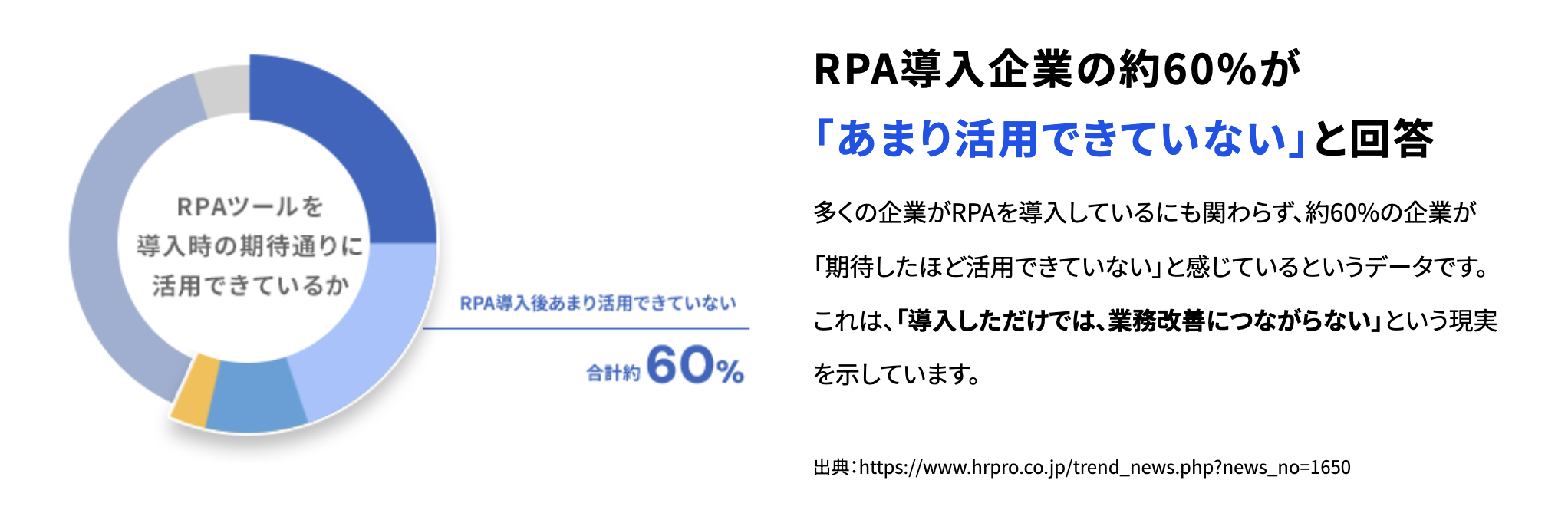 多くの企業がRPAを導入しているにも関わらず、約60%の企業が「期待したほど活用できていない」と感じているというデータです。これは、「導入しただけでは、業務改善につながらない」という現実を示しています。
RPAの効果を実感できない要因は『RPA開発が進んでいない』
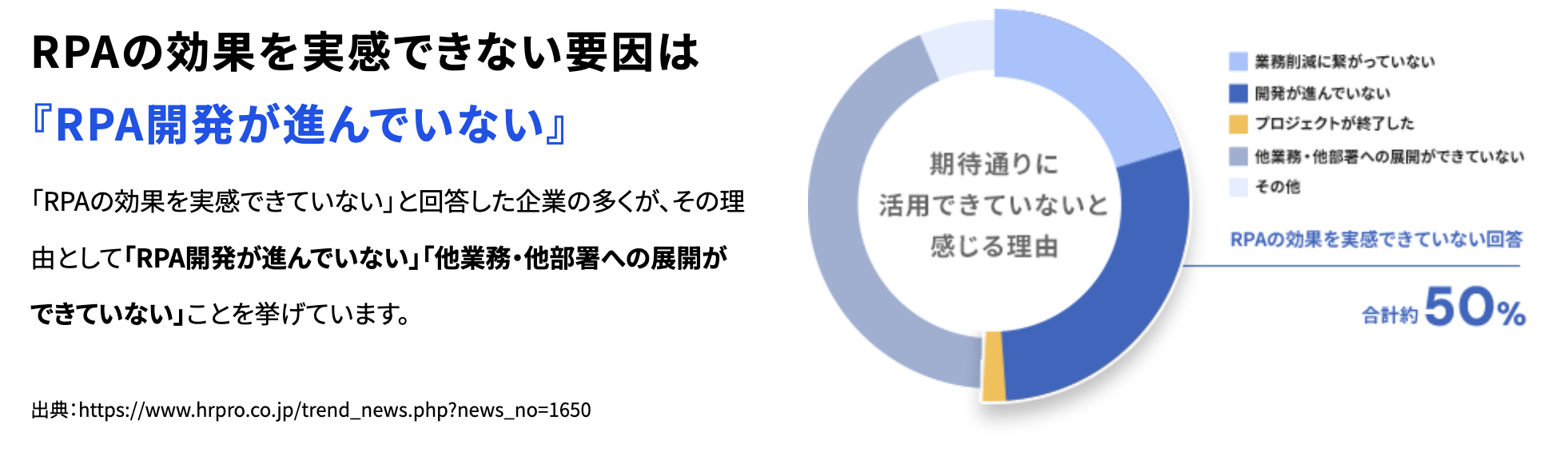 「RPAの効果を実感できていない」と回答した企業の多くが、その理由として「RPA開発が進んでいない」「他業務・他部署への展開ができていない」ことを挙げています。
「〇〇業務はツールを導入すればすぐにラクになるはず」と思って、自社で自動化に挑戦した方も多いのではないでしょうか?しかし私たちには、こんな“あるあるの失敗談”がよく届きます。
「RPAの効果を実感できていない」と回答した企業の多くが、その理由として「RPA開発が進んでいない」「他業務・他部署への展開ができていない」ことを挙げています。
「〇〇業務はツールを導入すればすぐにラクになるはず」と思って、自社で自動化に挑戦した方も多いのではないでしょうか?しかし私たちには、こんな“あるあるの失敗談”がよく届きます。
🥇 第1位:初期設定でつまずき、結局断念…
思っていたより設定が複雑で、ツールの仕様を理解する前に挫折してしまうケース。 特にRPAツールやノーコードツールは、「慣れるまでが大変」という声が多いです。🥈 第2位:担当者が辞めて、運用不能に…
担当者が社内で唯一のキーマンだった場合、その人がいなくなると全て止まってしまうという問題が発生します。 しかも、「誰も中身が分からないから触れない」という状況になりがち。🥉 第3位:不具合や修正対応に時間がかかる…
自動化が止まったとき、「誰が見ればいいのか分からない」「ベンダーに相談するのも手間」という理由で、対応が後手に。 気づけばその対応に何時間も時間を取られ、本業に集中できなくなってしまうことも…。 実はよくある…自社で自動化に挑戦したときの“落とし穴” 共通するのは「すべて自社で完結しようとした」こと。 このようなケースに共通するのが、「最初から最後まで、すべて自社で完結しようとした」点です。 最初はうまくいっても、長期的に安定した自動化運用には、継続的な保守や柔軟な調整が不可欠です。安定的に自動化したいならジドウカがおすすめ
 「ツールを入れただけ」では業務はラクになりません 「業務をラクにする自動化」のためには、設定・運用・トラブル対応まで含めてプロに任せるのが最も確実です。
ジドウカとは?
業務の一部を“タスク単位”で自動化し、月額で安定運用できるサブスクリプション型のサービスです。 技術のことが分からなくても、「こういう作業をラクにしたい」と伝えるだけでOK。ジドウカでできること(業務例)
・定期レポートの自動作成とSlack送信 ・受注データのExcel整形とkintone登録 ・競合サイトの自動モニタリングとアラート通知 ・営業リストの自動生成とCRMへの投入 などジドウカが選ばれる理由
弊社の自動化サービス「ジドウカ」は、1社1社、1タスク1タスクに合わせて完全オーダーメイドで開発するサービス担っています。- ヒアリングから開発・運用まで丸ごとサポート
- トラブル発生時には即時対応
- 月額料金内で自由に修正をご依頼可能