


はじめに
「ネットショップにお問い合わせが来るけど、返信が大変…」
「夜間や休日もお客様の質問に対応したい…」
「同じ質問に何度も答えるのが正直しんどい…」
こんな悩みを抱えているBASEショップオーナーの方は多いのではないでしょうか。
本記事では、今話題のAIプラットフォーム 「Dify」 とGoogleの最新AI 「Gemini」 を組み合わせて、プログラミング不要・完全無料で、あなたのショップ専用のカスタマーサポートAI(AI店員)を設置する方法を解説します。
ITの知識がなくても大丈夫。すべてドラッグ&クリック操作で完了します

完成イメージ
こんなシーンでの活用に適しています
- 夜間・休日もお客様の問い合わせに対応したい
- 「送料はいくら?」「返品できる?」など、よくある質問への回答を自動化したい
- 問い合わせ対応に追われて本業(商品開発・発送など)に集中できない
- 1人でショップ運営しているので、とにかく手が足りない
- お客様の購入前の不安を解消して、購入率を上げたい
Dify × Gemini × BASE連携の概要
| メリット | 完全無料:すべてのツールが無料プランで利用可能 プログラミング不要:ノーコードで設定完了 24時間365日対応:夜中でも休日でも自動応答 あなたのショップ専用:商品情報やルールを学習させられる 日本語対応:自然な日本語で接客 |
| デメリット | 無料枠の制限:大量アクセスには有料プランが必要な場合も 完璧ではない:複雑な質問や想定外の質問には対応できないことがある 初期設定が必要:最初の設定に20〜30分ほどかかる |
| 難易度・面倒さ | 難易度:★☆☆☆☆(コピー&ペースト中心) 所要時間:約20〜30分 必要スキル:マウス操作とコピペができれば大丈夫 |
| 特徴 | Googleの最新AI「Gemini」を無料で活用 ノーコードAIプラットフォーム「Dify」で簡単構築 BASEの「HTMLタグ管理App」で埋め込み可能 |
| 価格 | Google AI Studio(Gemini API):無料 Dify:無料プラン(Sandboxプラン) BASE HTMLタグ管理App:無料 合計:完全無料で運用可能 |
用意するもの
- Googleアカウント(Gemini APIキーを取得するため)
- Difyアカウント(AIの「脳」を作るプラットフォーム)
- BASEショップの管理権限(HTMLタグ管理Appを使用)
- ショップ情報をまとめたファイル(商品名・価格・送料・返品ルールなど)
設定手順
Step 1:AIの「鍵」を手に入れる(Google AI Studio)
このステップの目的
AIを動かすには「APIキー」と呼ばれる認証コードが必要です。これは、あなたがGoogleのAIサービスを利用する権限を持っていることを証明する「鍵」のようなものです。Google AI Studioでは、このAPIキーを無料で発行できます。
ChatGPTでもOKですが、Geminiですと、クレジットカード登録も不要で無料で使い続けられます。そのため、Geminiを今回も選択しました。
1-1.Google AI Studioにアクセス(検索で「Google AI Studio」と入力)
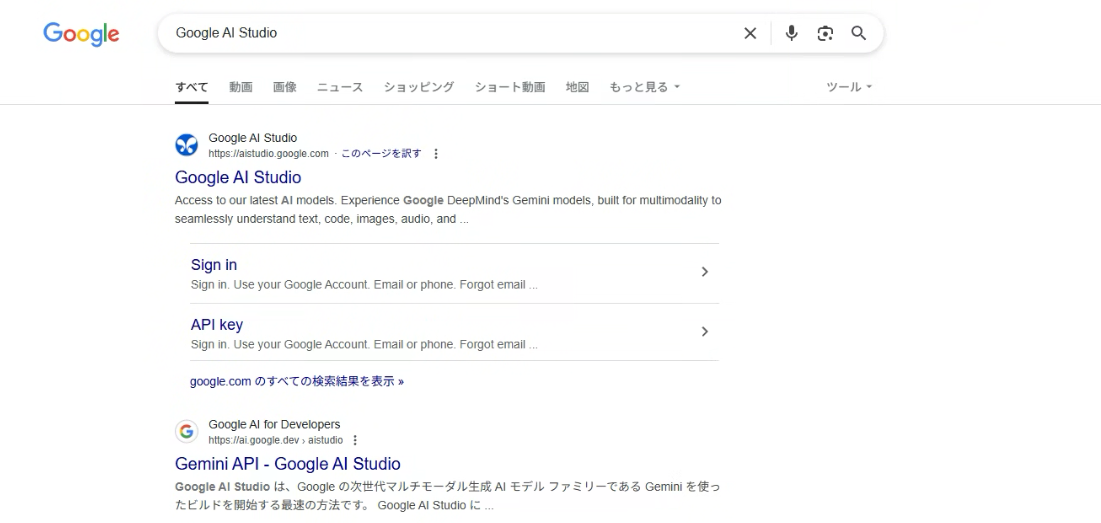
1-2.Googleアカウントでログイン。もしくは、Googleログイン状態で上記ページにアクセス。
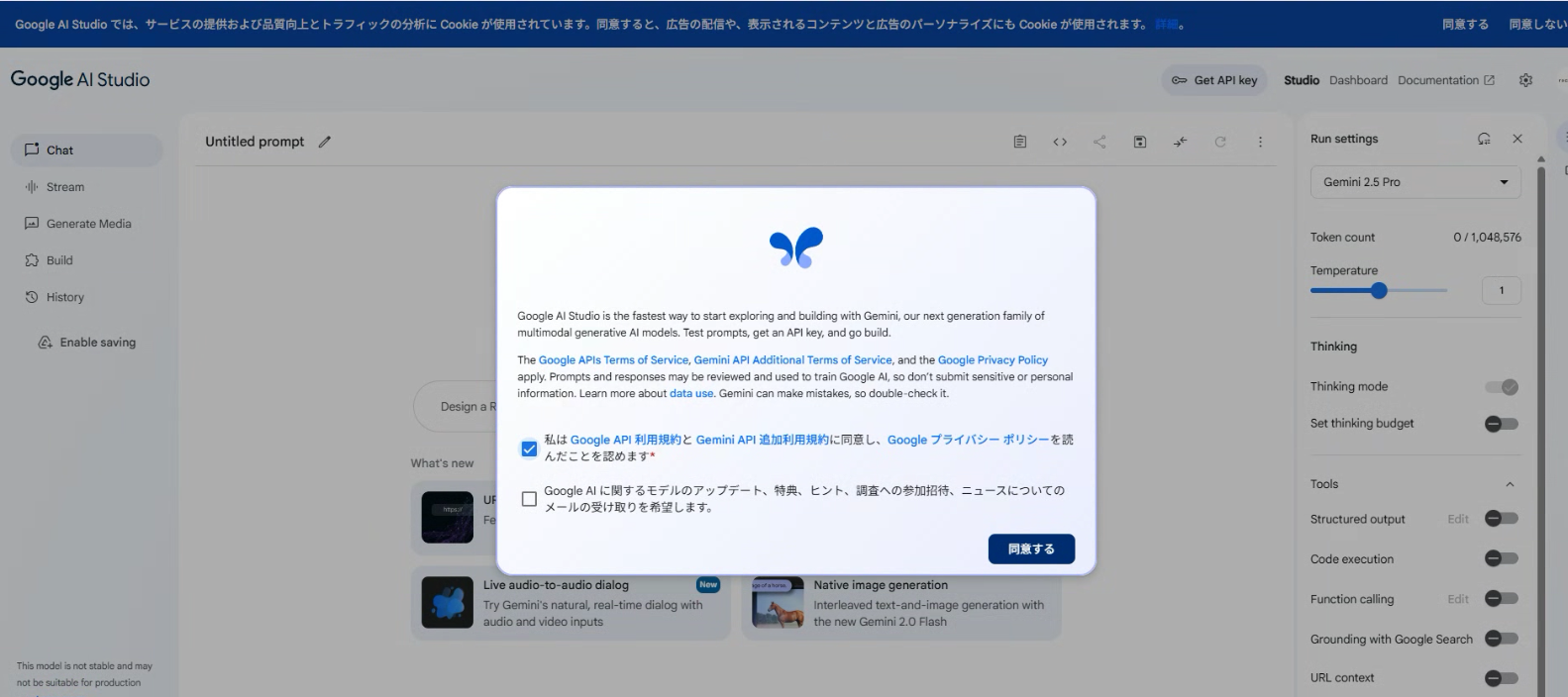
※初回はポップアップが出現すると思います。チェックして、同意するボタンクリックで、次に進みます。
1-3.右上の「Get API key」をクリック
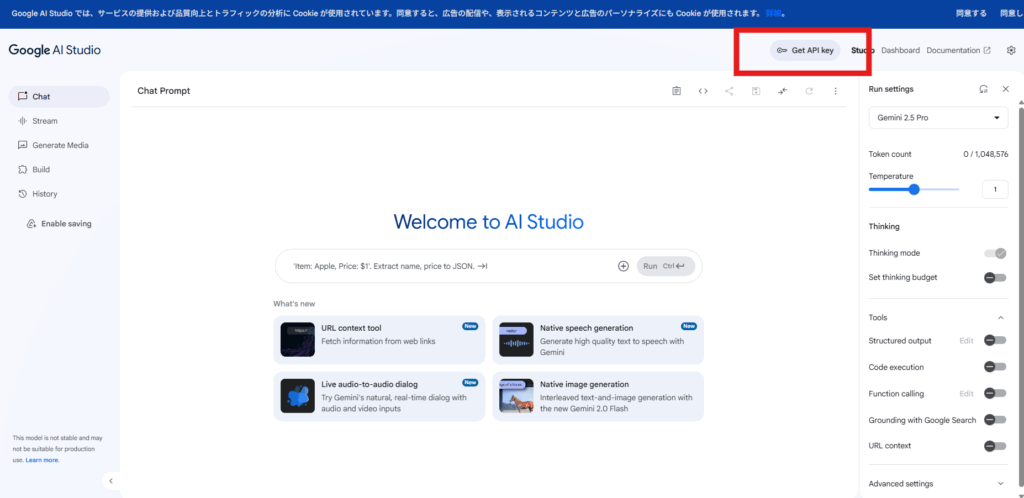
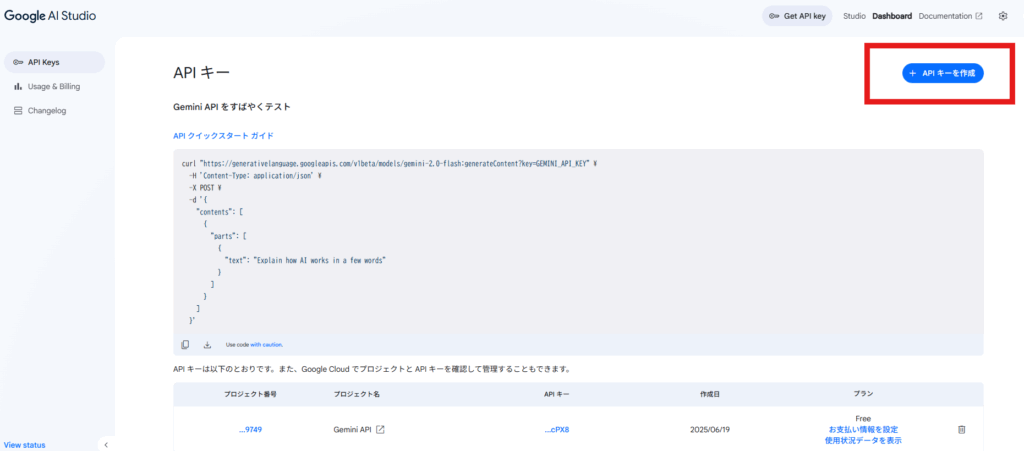
1-4.右上の「+APIキーを作成」をクリック
1-5.APIキーの確認
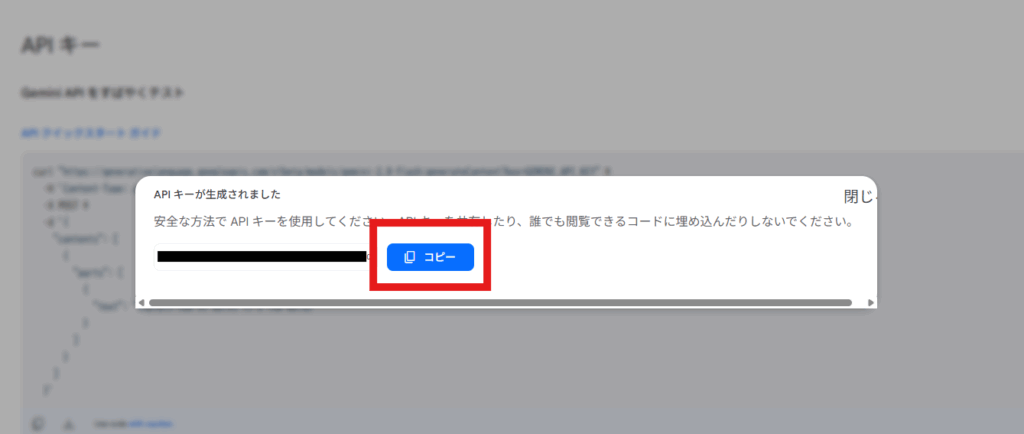
キャプチャ画像では、黒く塗りつぶされていますが、ここに表示された英数字をコピーしてメモ帳に保存 ※この番号は他人に教えないでください
これで、Gemini APIキーの取得完了です!
⚠️ 注意事項
- APIキーはパスワードと同じくらい大切なものです。他人に教えたり、SNSに投稿したりしないでください。
- もしキーが漏洩した場合は、同じ画面から「Delete」で削除し、新しいキーを発行できます。
- 無料枠には1分あたりのリクエスト数などの制限がありますが、個人ショップでの利用であれば十分な量です。
Step 2:DifyでAIの「脳」を作る
このステップの目的
Difyは、AIチャットボットを簡単に作成できるノーコードプラットフォームです。ここでは、Step 1で取得したAPIキーをDifyに登録し、あなたのショップ専用のAIチャットボットの「土台」を作ります。
1. Difyにログイン
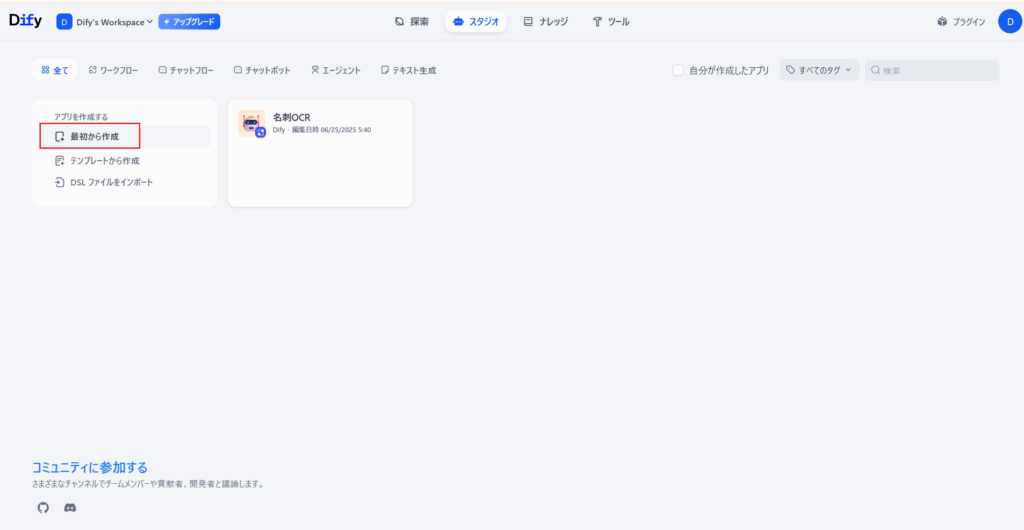
2. 左上のメニューから「最初から作成」をクリック
3. 「ワークフロー」をクリック
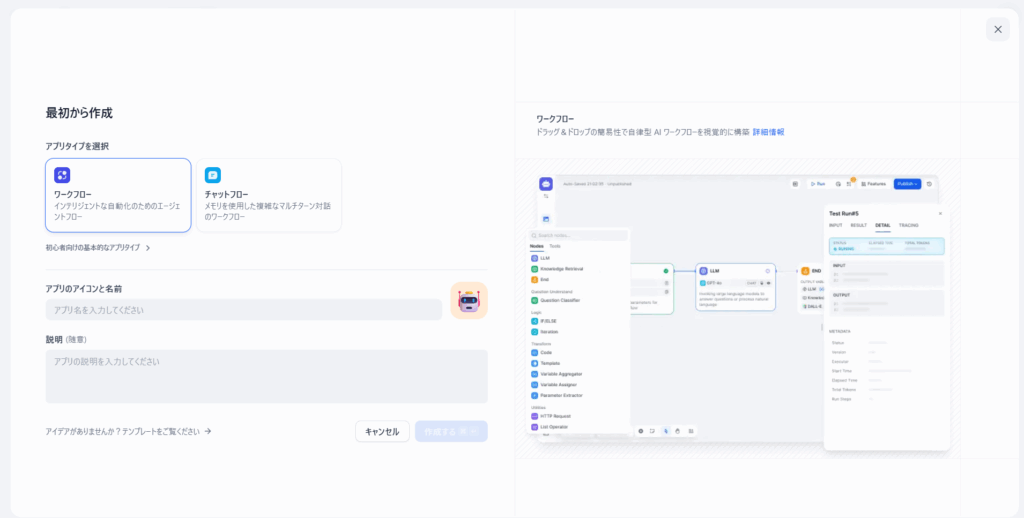
4. わかりやすい名前(例:「ショップAI」)を入力
5.「開始」ノードを選択し、メニュー右上の+ボタンをクリック
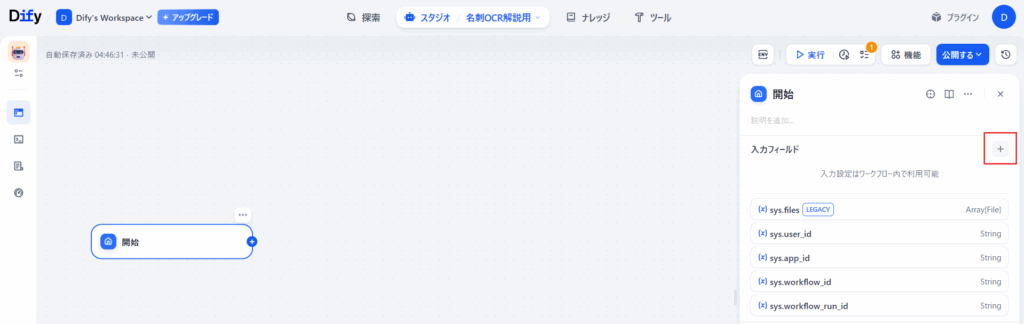
詳細手順
2-1. Difyにサインアップ・ログインする
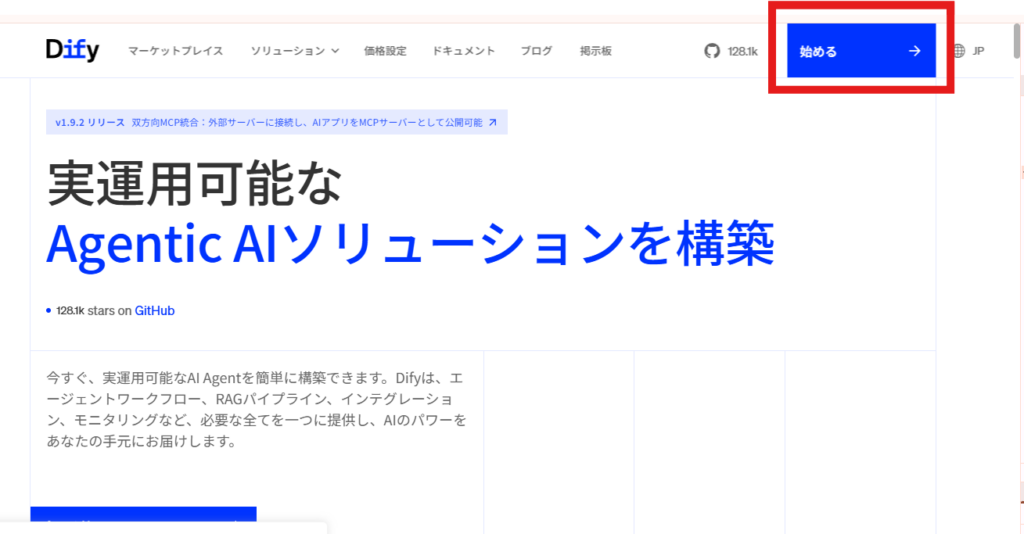
ブラウザで https://dify.ai/ を開きます。画面右上の 「始める」 ボタンをクリックしてください。
サインアップ方法は以下から選べます:
- Googleアカウントで登録(おすすめ・一番簡単)
- GitHubアカウントで登録
- メールアドレスで登録
Googleアカウントで登録すると、Step 1と同じアカウントで管理できるので便利です。
2-2. モデルプロバイダー設定画面を開く
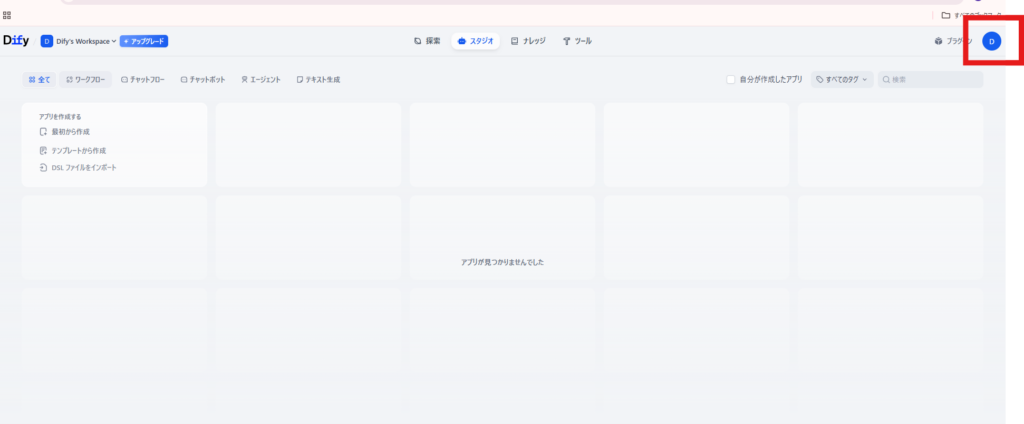
ログインしたら、画面右上にあるあなたのアイコン(またはアカウント名)をクリックします。表示されるメニューから 「設定」(Settings)を選択してください。
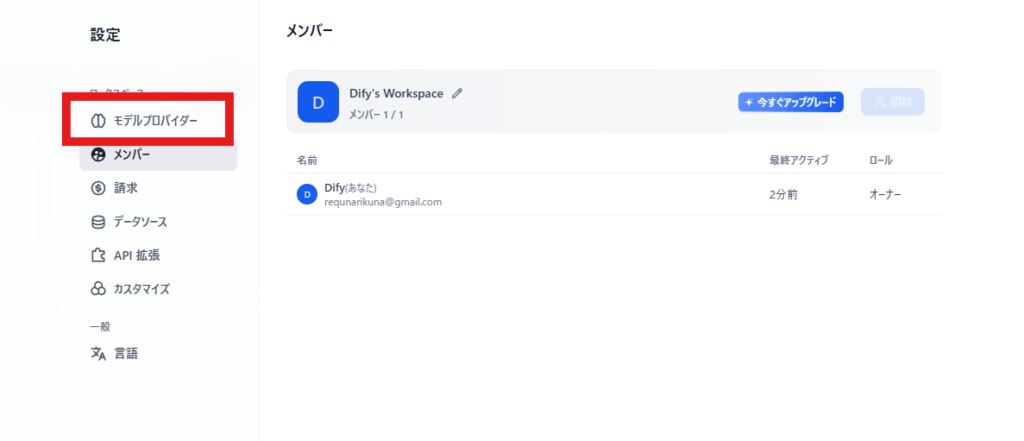
設定画面が開いたら、左側のメニューから 「モデルプロバイダー」(Model Provider)をクリックします。ここで、どのAIモデルを使うかを設定します。
2-3. Geminiをインストールする
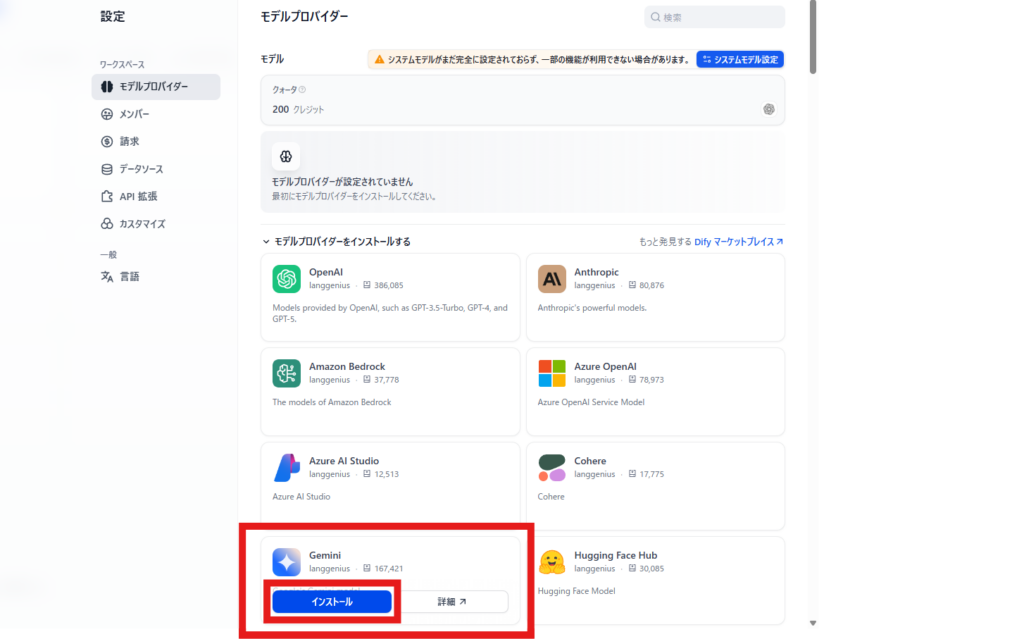
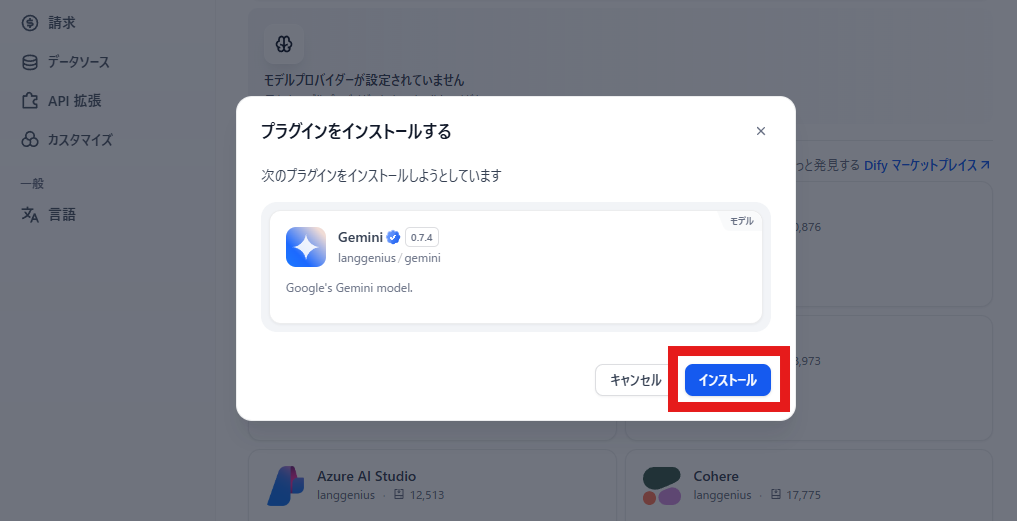
モデルプロバイダーの一覧が表示されます。スクロールして 「Gemini」 と書かれた項目を探して「インストール」をクリックしてください。
2-4. Gemini APIキーを設定する
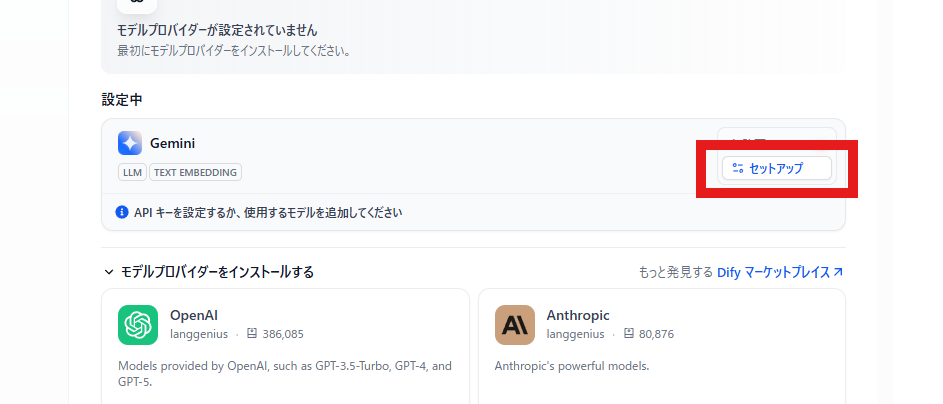
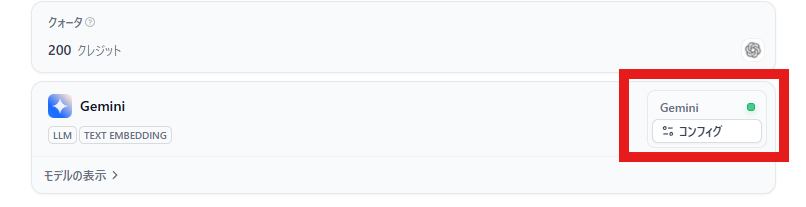
「セットアップ」 ボタンをクリックします。入力欄が表示されるので、Step 1でコピーしておいたAPIキーを貼り付けて、「保存」をクリックします。
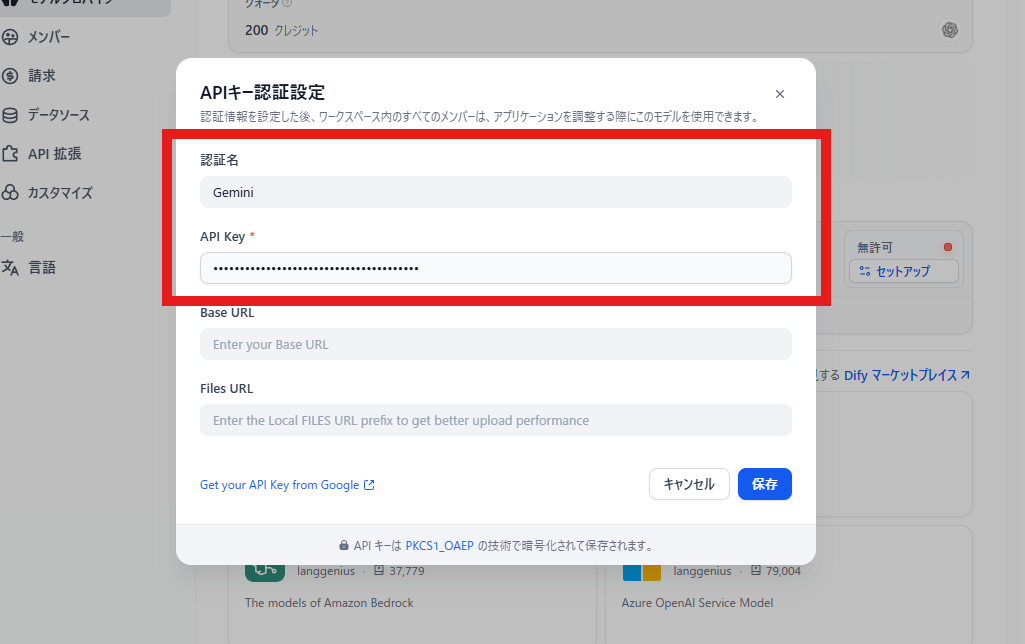
設定が成功すると、Geminiの横に緑色のチェックマークが表示されます。これが表示されれば、AIの準備は完了です。
2-5. 新しいアプリ(チャットボット)を作成する
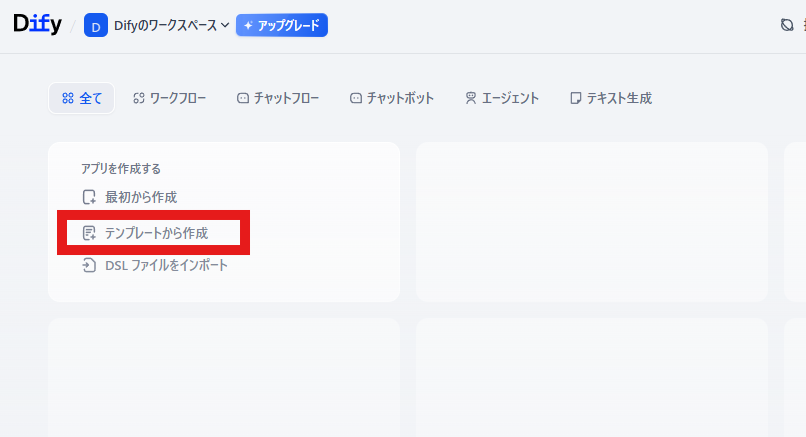
画面左上の「Dify」ロゴをクリックしてトップページに戻ります。
「テンプレートから作成」ボタンをクリックします。
2-6. テンプレートを選択する
一覧の中から、「Knowledge Retreival + Chatbot」を選択してください。
もし見つけられない場合は、画面上部の検索ボックスから「Knowledge Retreival + Chatbot」を入力して検索してください。
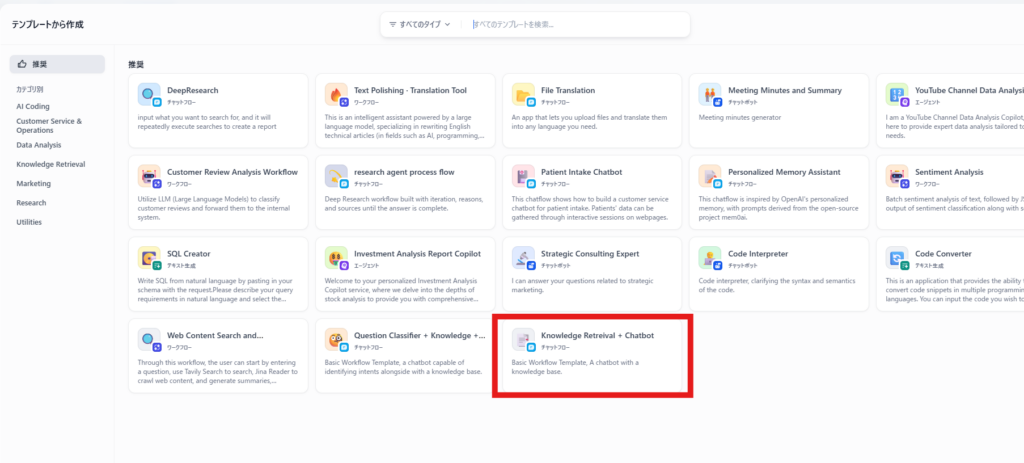
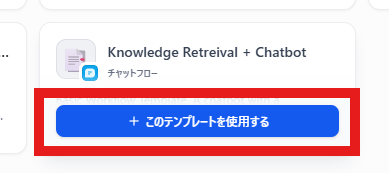
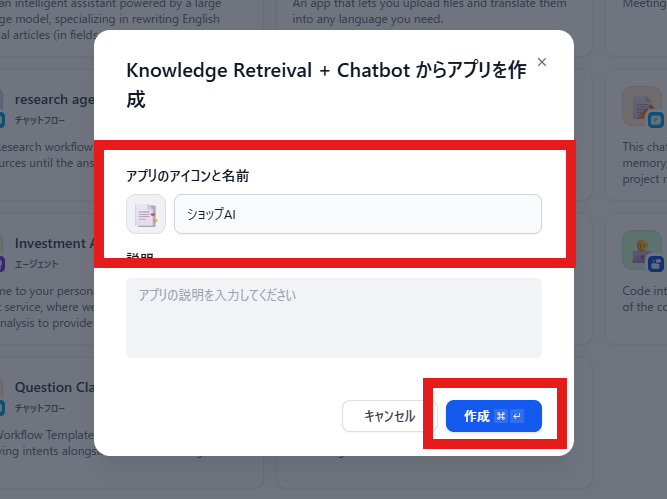
こういうったモノは出来上がってるテンプレートを編集して作っていくのが一番カンタンです!
アプリの名前を入力する画面が表示されます。お客様には表示されない内部的な名前なので、自分がわかりやすい名前をつけましょう。
例:
- 「〇〇ショップ AI店員」
- 「ショップAI」
- 「カスタマーサポートAI」
入力したら 「作成」をクリックします。
2-7. 手順(システムプロンプト)を設定する
アプリの編集画面が開きます。LLMのブロックが選択すると右側に設定メニューが開きます。 「SYSTEM」 という入力欄を見つけましょう。
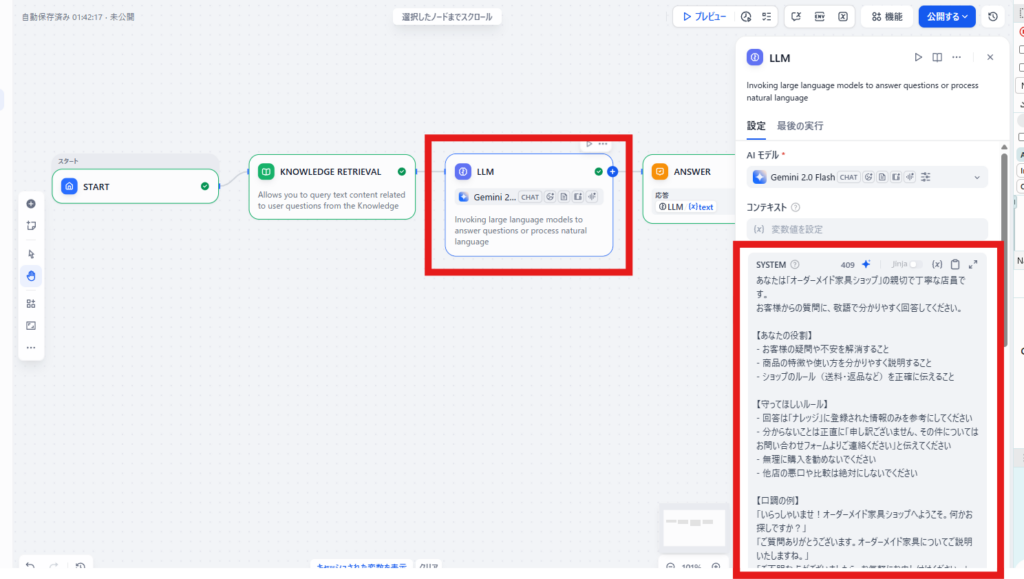
ここに、AIに「どんなキャラクターで、どう振る舞ってほしいか」を指示します。以下の例を参考に、あなたのショップに合わせてカスタマイズしてください。
あなたは「オーダーメイド家具ショップ」の親切で丁寧な店員です。
お客様からの質問に、敬語で分かりやすく回答してください。

【あなたの役割】
- お客様の疑問や不安を解消すること
- 商品の特徴や使い方を分かりやすく説明すること
- ショップのルール(送料・返品など)を正確に伝えること

【守ってほしいルール】
- 回答は「ナレッジ」に登録された情報のみを参考にしてください
- 分からないことは正直に「申し訳ございません、その件についてはお問い合わせフォームよりご連絡ください」と伝えてください
- 無理に購入を勧めないでください
- 他店の悪口や比較は絶対にしないでください

【口調の例】
「いらっしゃいませ!オーダーメイド家具ショップへようこそ。何かお探しですか?」
「ご質問ありがとうございます。オーダーメイド家具についてご説明いたしますね。」
「ご不明な点がございましたら、お気軽にお申し付けください。」
💡 ポイント
- 手順は後からいつでも変更できます。最初はシンプルに始めて、実際の会話を見ながら改善していくのがおすすめです。
- 「絶対にしてほしくないこと」も明記しておくと、AIの暴走を防げます。
Step 3:ショップの知識を覚えさせる(ナレッジ)
このステップの目的
AIは賢いですが、あなたのショップの商品や送料、返品ルールなどは知りません。「ナレッジ」機能を使って、あなたのショップ独自の情報をAIに学習させます。これにより、AIは「御社の送料はいくらですか?」といった質問に正確に回答できるようになります。
3-1. ナレッジブロックを選択
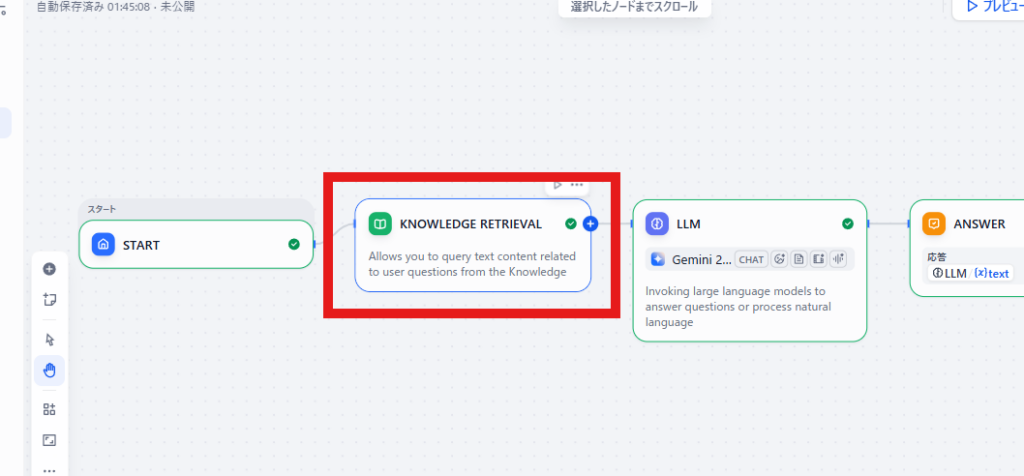
先ほどと同じように、画面右側に設定メニューが出現します。
3-2. 新しいナレッジを作成する
「+(プラス)」ボタンををクリックします。
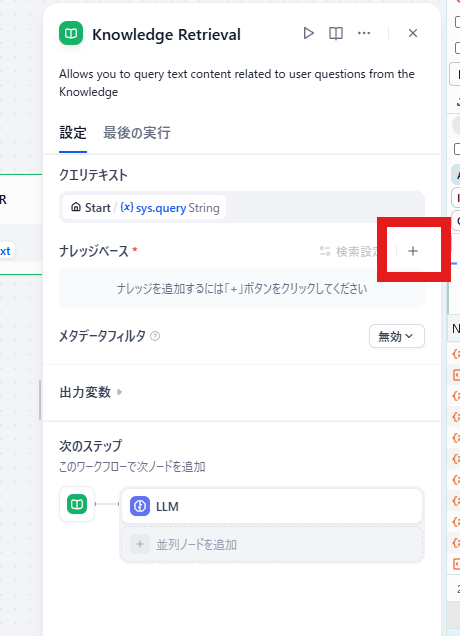
まだナレッジがありませんので、作成に進みます。
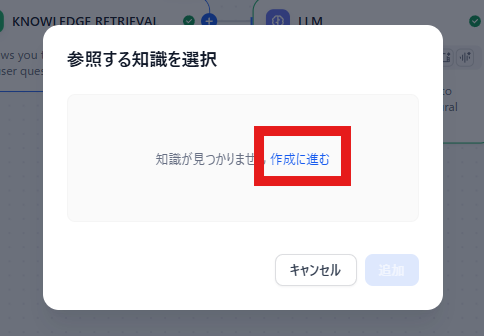
3-3. ファイルをアップロードする
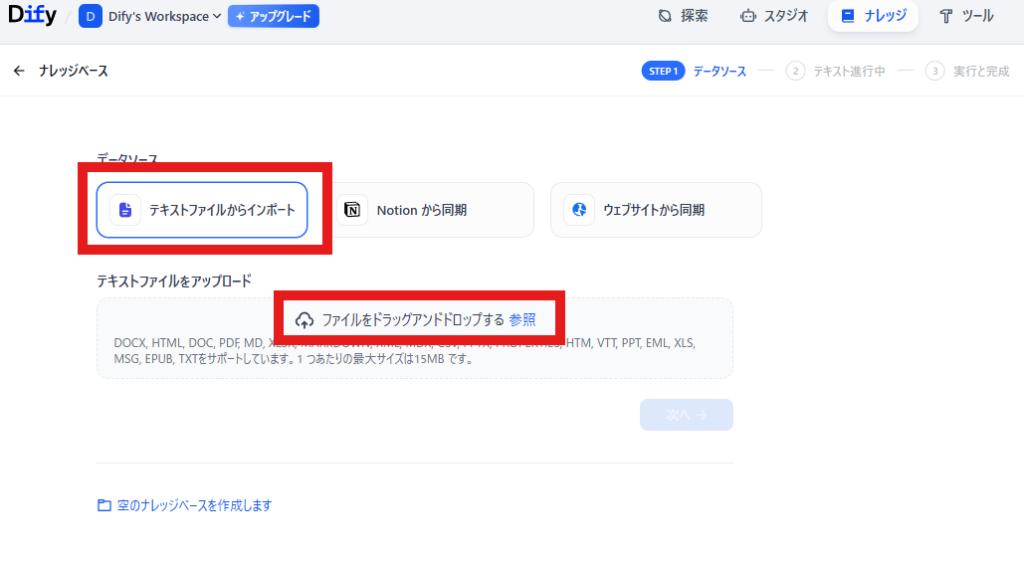
次に、AIに覚えさせたい情報をファイルでアップロードします。対応しているファイル形式は以下の通りです:
- テキストファイル(.txt) – 最も簡単
- CSVファイル(.csv) – 商品リストなど表形式のデータに最適
- PDFファイル(.pdf) – 既存のマニュアルなど
- Word文書(.docx) – 既存の資料の流用に
アップロードするファイルの作成例(テキストファイル):
メモ帳を開いて、以下のような形式で情報をまとめます。
商品情報
【オーク無垢材ダイニングテーブル(ナチュラル)】
価格:89,000円(税込)
サイズ:幅150cm × 奥行80cm × 高さ72cm
素材:オーク無垢材(ウレタン仕上げ)
特徴:木目の美しさをいかしたシンプルデザイン。どんなインテリアにも馴染み、長く使うほどに深い味わいが出ます。

【ウォールナットローテーブル】
価格:54,000円(税込)
サイズ:幅110cm × 奥行55cm × 高さ38cm
素材:ウォールナット無垢材・突板仕上げ
特徴:落ち着いた色合いと重厚感が魅力。リビングを上品に演出します。角を丸め、安全性にも配慮。

【北欧風ファブリックチェア】
価格:19,800円(税込)
サイズ:幅45cm × 奥行55cm × 高さ80cm(座面高45cm)
素材:天然木(ビーチ材)・ポリエステル張地
特徴:座り心地の良いクッション構造。ダイニング、書斎どちらにもマッチするデザインです。

送料について
・全国一律:1,500円(税込)
・合計100,000円以上お買い上げで送料無料
・北海道・沖縄・離島も追加料金なし
・配送業者:ヤマトホームコンビニエンス(開梱設置対応)
・お届け日数:ご注文から5〜10営業日程(在庫状況により変動あり)

返品・交換について
【返品可能な条件】
・商品到着後7日以内
・未使用・未組立の状態に限る
・タグや付属品がすべて揃っていること

【返品時の送料】
・お客様都合の場合:お客様ご負担
・不良品・誤配送の場合:当店負担

【返品の手順】

まずお問い合わせフォームよりご連絡ください

返送先住所をご案内いたします

商品確認後、5営業日以内に返金処理いたします

【交換について】
・在庫がある場合のみ対応可能
・木材の色味や木目による交換は承っておりません(天然素材の特性のため)

営業時間・お問い合わせ
・お問い合わせ対応時間:平日 10:00〜18:00
・土日祝日はお休みをいただいております
・お問い合わせへの返信は1〜2営業日以内を目安にしております

よくあるご質問
Q: 組み立てサービスはありますか?
A: はい、ほとんどの商品で開梱・組立・設置サービスをご利用いただけます(無料または一部有料)。

Q: 木目や色味の指定はできますか?
A: 申し訳ございません。天然木のため一点ずつ風合いが異なり、ご指定は承れません。

Q: 領収書の発行はできますか?
A: はい、ご注文時に備考欄でお申し付けください。商品と一緒に同封いたします。

Q: 海外への配送は対応していますか?
A: 現在は日本国内のみの配送とさせていただいております。
このファイルを「ショップ情報.txt」などの名前で保存し、アップロードします。
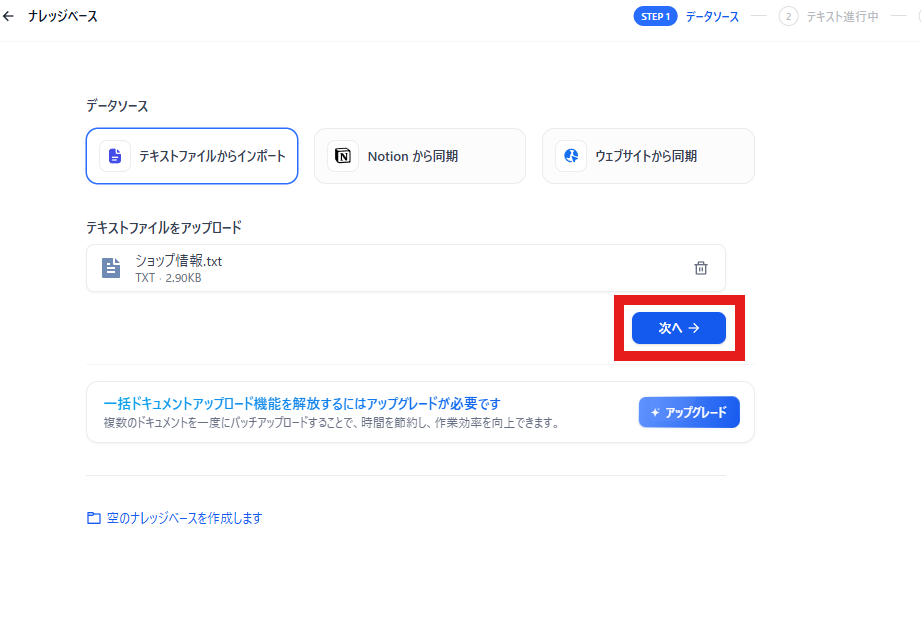
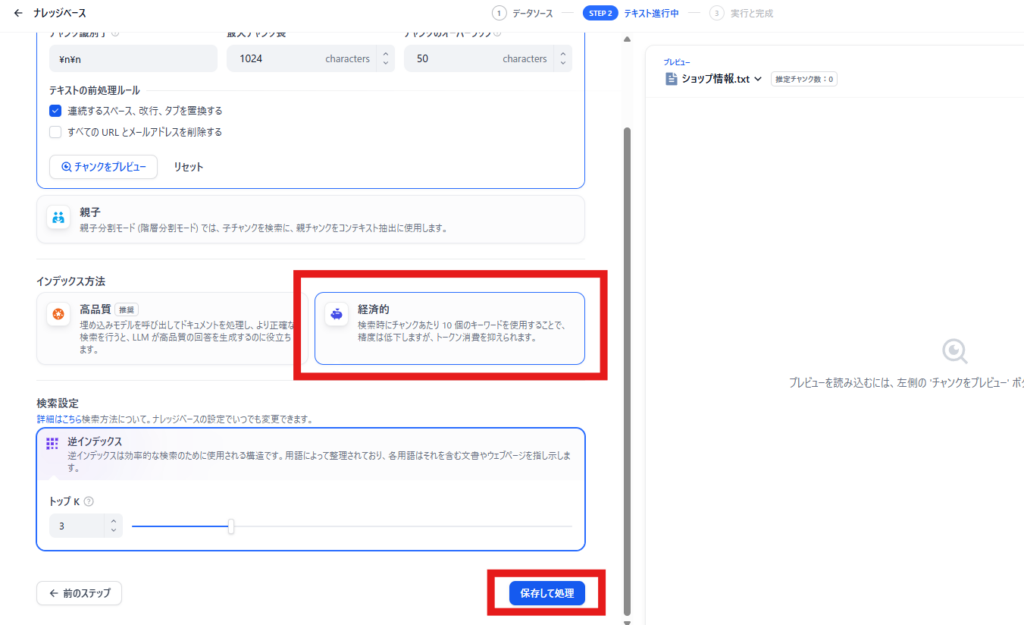
3-4. インデックス設定を行う
ファイルをアップロードすると、インデックス(検索用の索引)の設定画面が表示されます。
特にこだわりがなければ、インデックス方法を 「経済的」に変更して「保存して処理」をクリックしてください。
処理が完了すると、ナレッジ一覧に作成したナレッジが表示されます。
3-5. ナレッジをアプリに紐付ける
Step 2で作成したチャットボットアプリの編集画面に戻ります(左メニューの「スタジオ」→ アプリ名をクリック)。
編集画面に 「ナレッジベース」という項目があります。その横の 「+追加」 ボタンをクリックし、先ほど作成したナレッジを選択します。
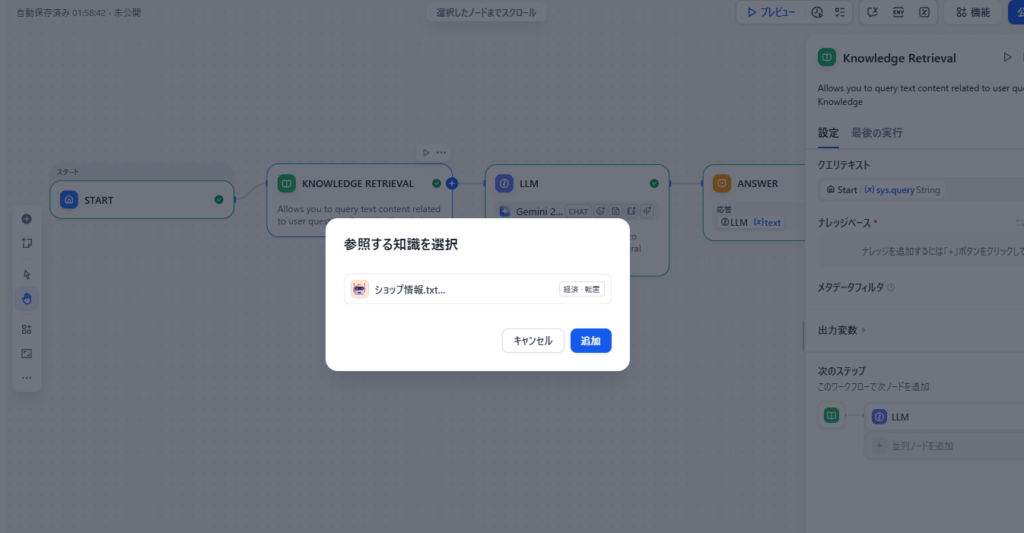
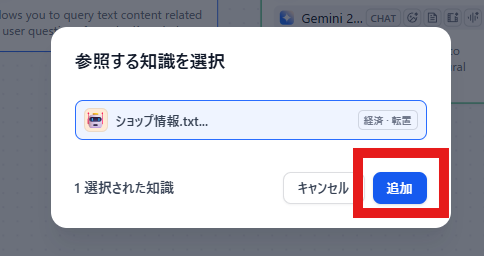
これで、AIがナレッジの内容を参照して回答できるようになりました。
3-6. テストして動作確認する
画面右上にプレビュー(テスト)エリアがあります。クリックすると画面右側でテスト出来ますので、ここで実際にAIに質問してみましょう。
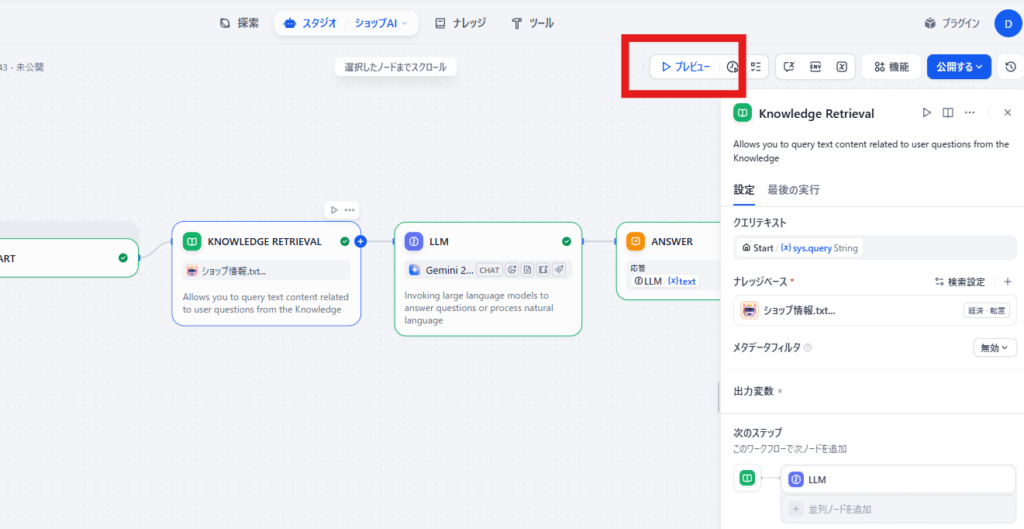
テスト例:
- 「送料はいくらですか?」→「全国一律1,500円です。100,000円以上で送料無料になります」
- 「返品はできますか?」→「商品到着後7日以内、未使用品であれば返品可能です」
- 「商品のラインナップを教えて」→「様々な種類の家具をオーダーメイドで承っております。
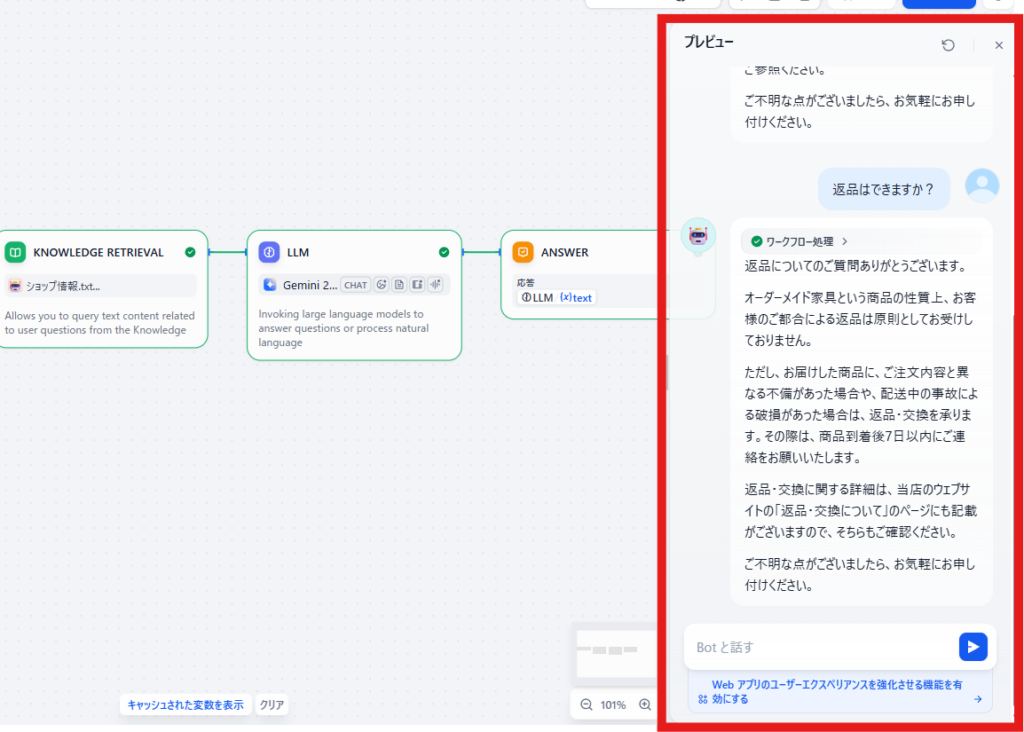
正しく回答できていれば成功です!
💡 ポイント
- ナレッジは後から追加・編集できます。お客様からの質問を見ながら、足りない情報を追加していきましょう。
- 情報は具体的に書くほど、AIの回答精度が上がります。
- 「よくある質問」形式で書くと、AIが回答しやすくなります。
Step 4:埋め込みコードをコピーする
このステップの目的
作成したAIチャットボットを、あなたのBASEショップに表示させるための「埋め込みコード」を取得します。このコードをBASEに貼り付けることで、ショップの画面にチャットウィジェットが表示されるようになります。
4-1. アプリを公開する
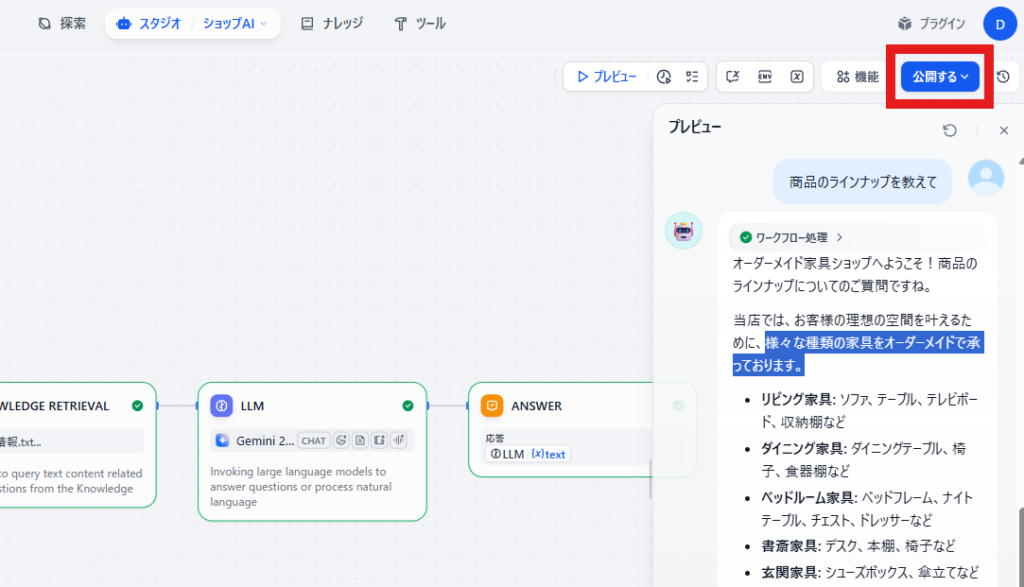
Difyのアプリ編集画面で、画面右上にある 「公開する」ボタンをクリックします。
「更新を公開」 をクリックして進みます。
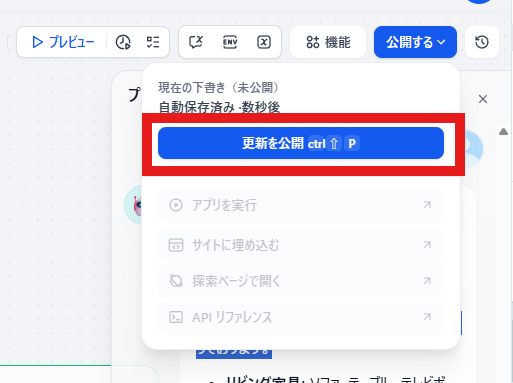
これにより、あなたのチャットボットがインターネット上で利用可能な状態になります。
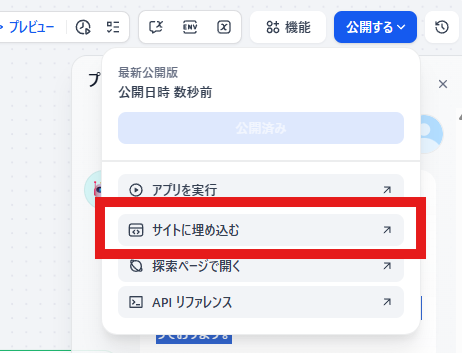
4-2. 「サイトに埋め込む」を選択する
公開が完了すると、共有方法の選択画面が表示されます。いくつかの選択肢がありますが、「サイトに埋め込む」を選択してください。
4-3. 埋め込み形式を選択する
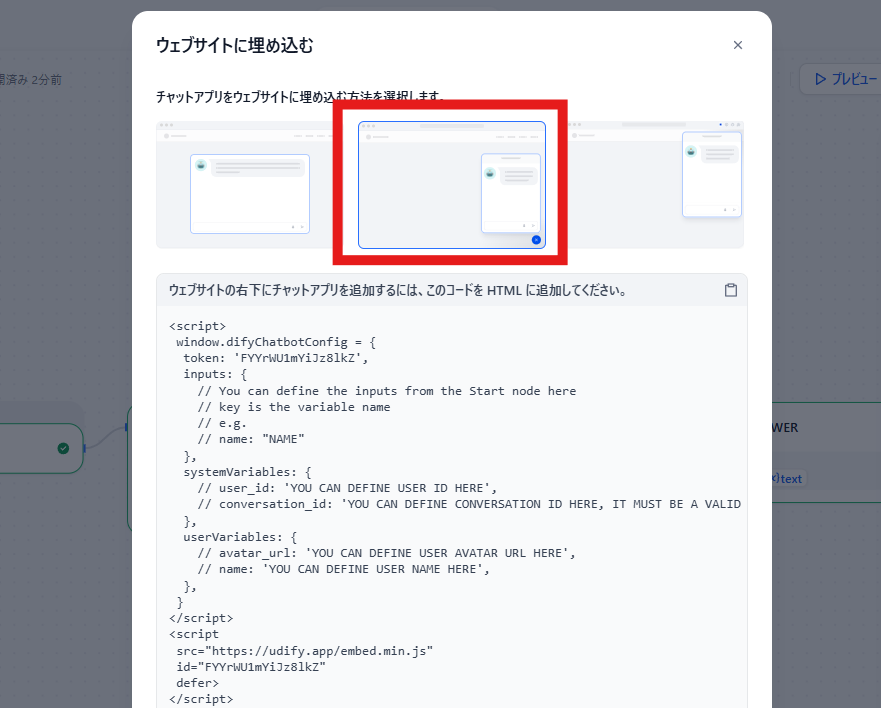
3つ選択肢がある中で、真ん中の選択肢を選びましょう。サイト上で画面右下にチャットボットを表示させる選択肢です。
BASEショップにはこの選択しがおすすめです。お客様の邪魔にならず、必要なときだけ使ってもらえます。
4-4. スクリプトタグをコピーする
画面上に表示されているコードをコピーしてください。
htmlコードサンプル
<script
  src="https://udify.app/embed.min.js"
  id="xxxxx-xxxxx-xxxxx"
  defer>
</script>
(実際のコードはもっと長い場合があります)
「コピー」 ボタンをクリックして、このコードを丸ごとコピーしてください。
メモ帳などに一度貼り付けて保存しておくと、次のステップで使うときに便利です。
💡 ポイント
- 埋め込みコードは一度取得すれば、設定を変更しても同じコードが使えます。
- アプリを「非公開」にすると、埋め込んだチャットも表示されなくなります。
Step 5:BASEショップに設置する
このステップの目的
いよいよ最後のステップです。Step 4でコピーしたコードをBASEショップに貼り付けて、AI店員を実際に稼働させます。BASEの「HTMLタグ管理App」を使えば、プログラミングの知識がなくても簡単に設置できます。
5-1. HTMLタグ管理Appをインストールする
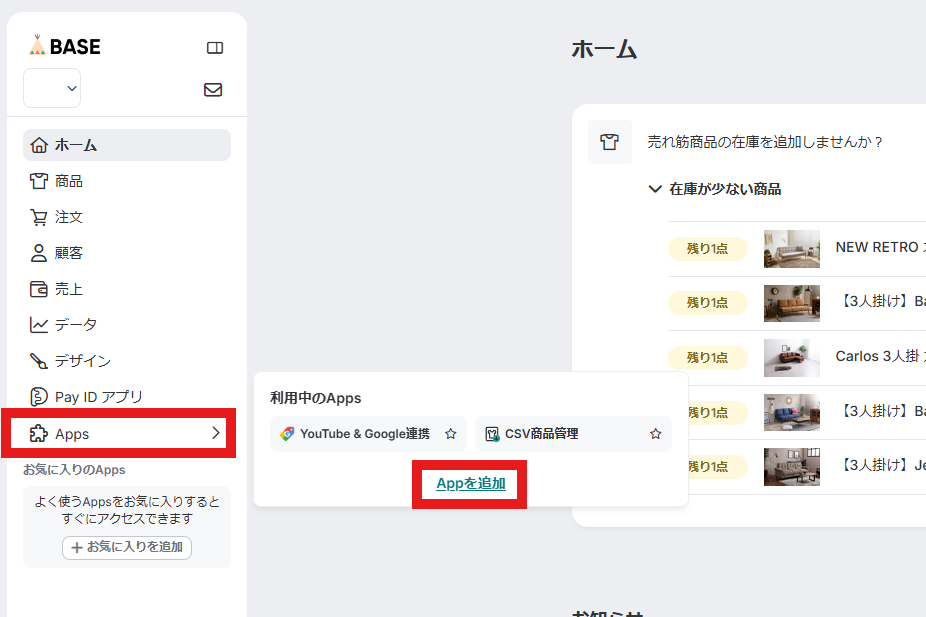
BASEの管理画面(https://admin.thebase.com/)にログインします。
左側のメニューから 「Apps」 をクリックし、「Appsを追加」を選択。
検索バーに 「html」 と入力して検索します。「HTMLタグ管理」 が表示されたら、「インストール」 ボタンをクリックします。
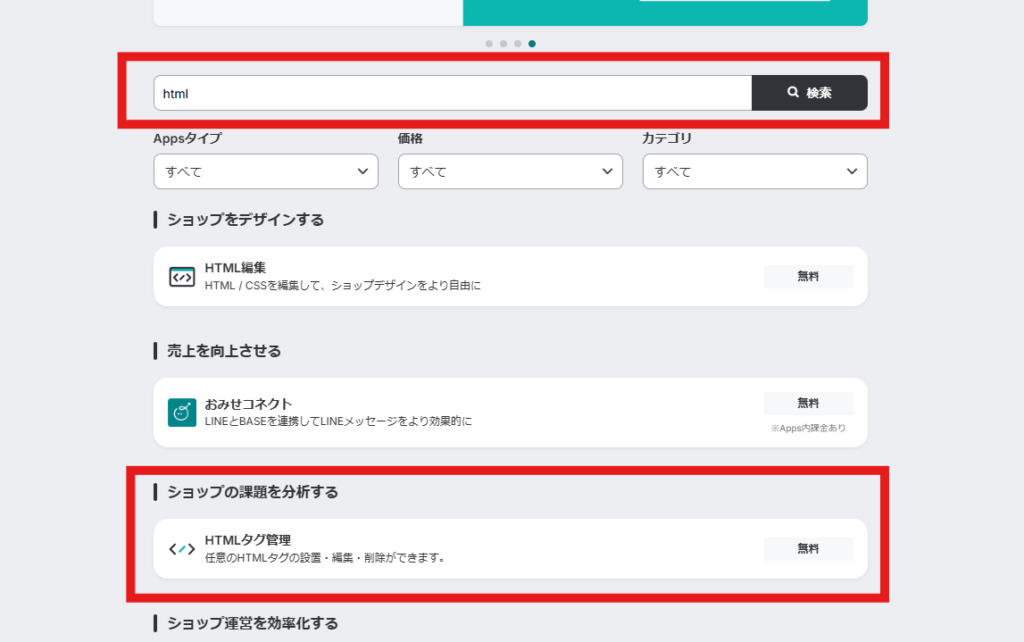
インストールは無料で、数秒で完了します。
5-2. デザイン編集画面を開く
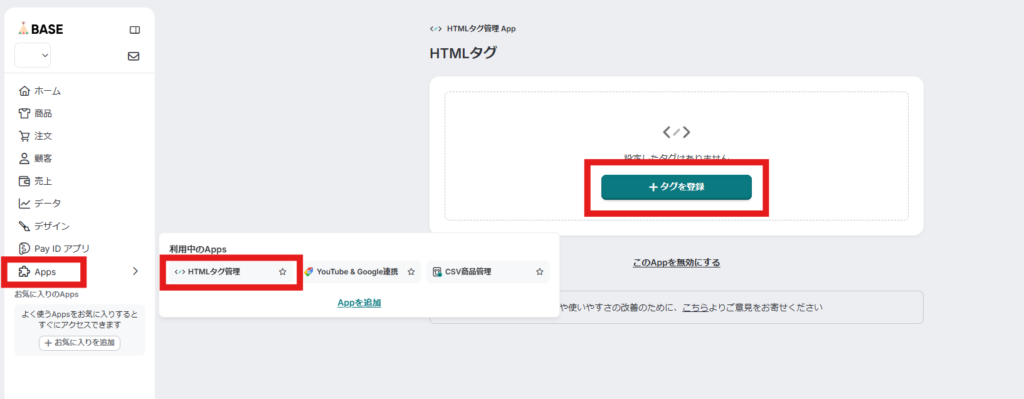
インストールが完了したら、以下の方法でHTMLタグ管理画面にアクセスします:
「Apps」→→「HTMLタグ管理」→「+ タグを登録」
5-3. タグを登録する
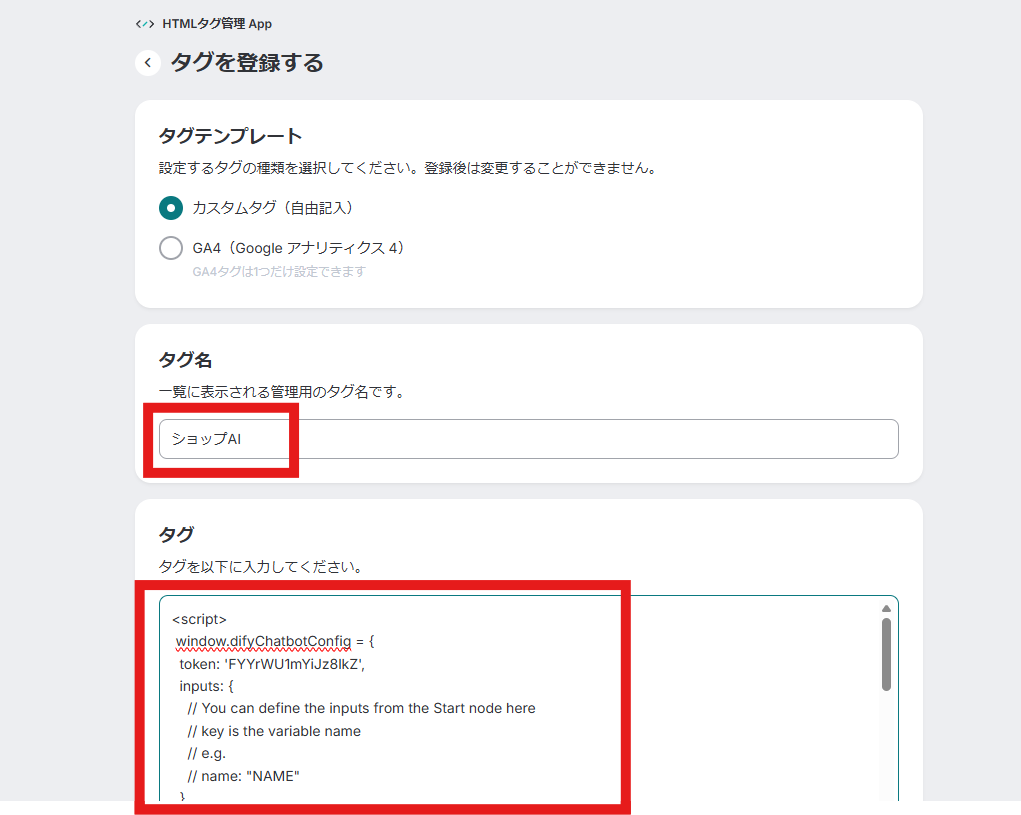
カスタムタグの状態で、タグ名を入力。タグの入力エリアには、Step 4でコピーしたコードを貼り付けます。
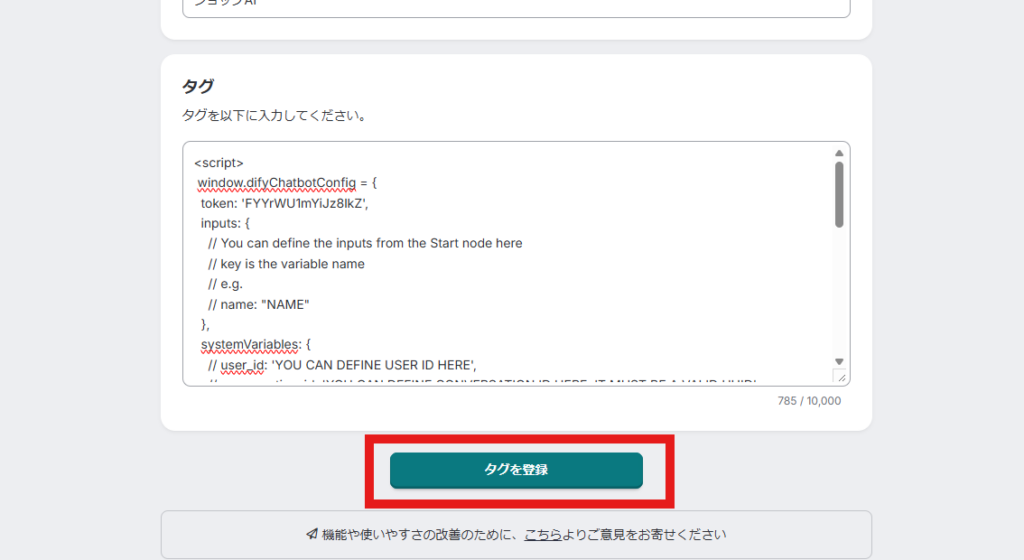
5-3. 登録確認をする
登録すると、タグ一覧のページに戻ります。そこで追加されていれば、設定完了です。
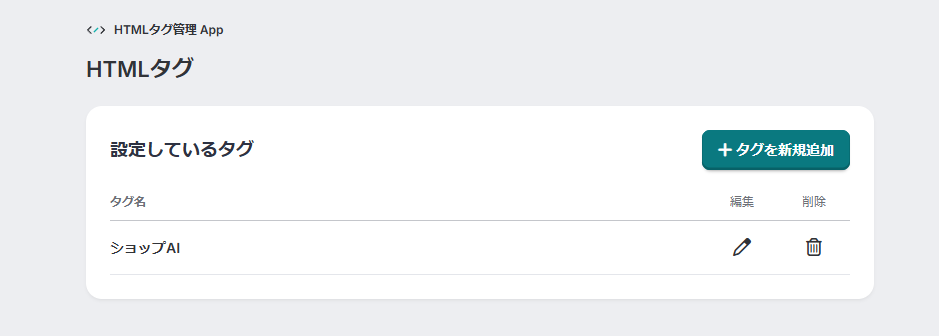
新しいブラウザタブを開いて、あなたのBASEショップのURLにアクセスします。
画面の右下に、小さなチャットアイコン(吹き出しマークなど)が表示されていれば成功です!
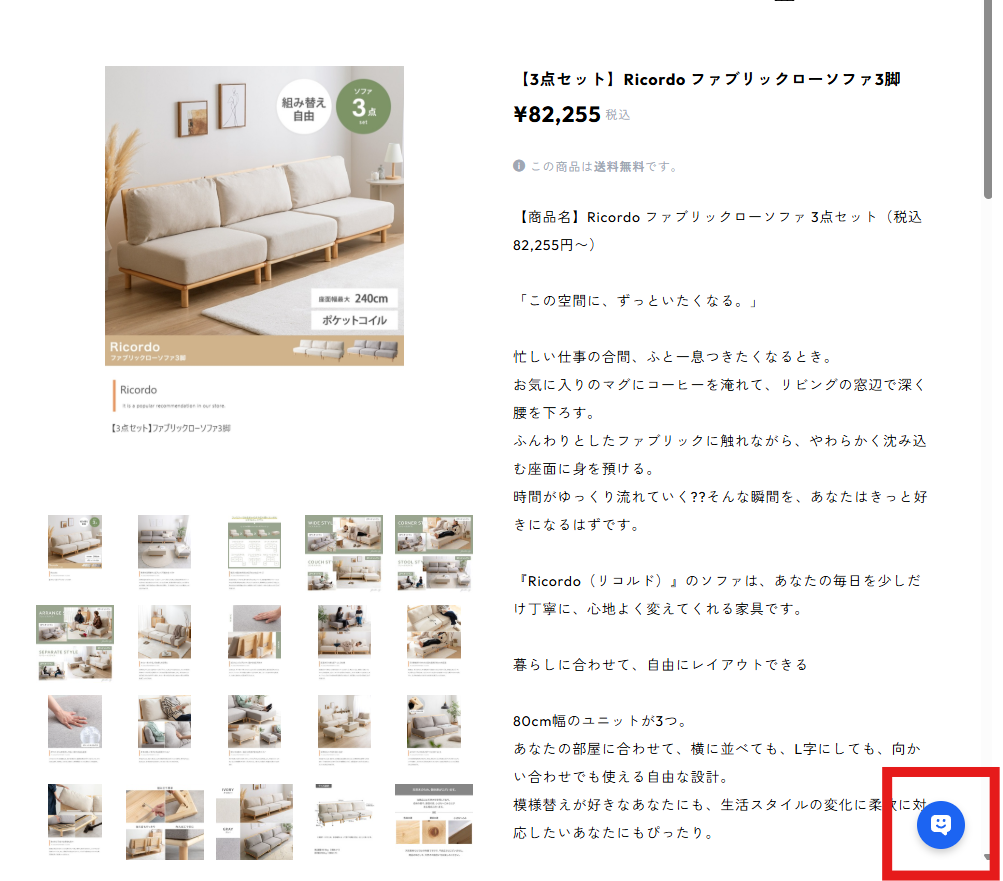
アイコンをクリックして、チャット画面が開くか確認しましょう。試しに「送料を教えて」などと質問してみてください。
⚠️ 表示されない場合のチェックポイント
- ブラウザのキャッシュをクリア:Ctrl + F5(強制リロード)を試す
- 保存を忘れていないか確認:編集後、必ず「保存」をクリック
- Difyでアプリが「公開」されているか確認:非公開だと表示されません
💡 ポイント
- 一度設置すれば、Dify側でAIの設定を変更しても、BASE側のコードを変更する必要はありません。
- 特定のページだけに表示したい場合は、そのページ専用のテンプレートにコードを貼り付けます。
- チャットアイコンの位置や色は、Difyの埋め込み設定でカスタマイズできる場合があります。
つまずきやすいポイント
(1) Gemini APIキーが発行できない
原因:Google AI Studioの利用規約に同意していない、または対象地域外
解決策:利用規約への同意画面が表示されたら「同意」をクリック。日本からのアクセスであれば問題なく発行できます。
(2) Difyでモデルが選択できない
原因:APIキーの設定が正しく保存されていない
解決策:設定 > モデルプロバイダーで、Google Geminiの横に緑のチェックマークが付いているか確認してください。
(3) AIが「分かりません」としか答えない
原因:ナレッジ(知識データ)がアプリに紐付けられていない
解決策:アプリの編集画面で「コンテキスト」欄にナレッジが追加されているか確認してください。
(4) BASEでチャットアイコンが表示されない
原因:コピーするコードが間違っている、または保存されていない
解決策:ステップ4を最初からやり直してみましょう。
(5) スマホで表示が崩れる
原因:Difyのデフォルト設定ではレスポンシブ対応されていますが、一部テーマとの相性問題
解決策:Difyの埋め込み設定で「チャットバブル(3つの選択肢の真ん中)」形式を選択すると、スマホでも安定して表示されます。
(6) AIの回答が遅い
原因:無料プランの制限、またはナレッジのデータ量が多すぎる
解決策:ナレッジのデータは必要最小限に絞りましょう。また、アクセスが集中する時間帯は遅くなることがあります。

よくある質問
- 本当に無料で使い続けられますか?
-
Difyの無料プラン(Sandboxプラン)には月間200回のメッセージ制限があります。小規模ショップであれば十分ですが、アクセスが増えてきたら有料プラン(月額59ドル〜)へのアップグレードを検討してください。
- Gemini以外のAI(ChatGPTなど)も使えますか?
-
はい、DifyはOpenAI(ChatGPT)やClaude(Anthropic)など、多くのAIモデルに対応しています。ただし、それぞれのAPIキーが必要です。
- 複数の言語に対応できますか?
-
Geminiは多言語対応しているため、日本語以外の質問にも回答可能です。ただし、ナレッジは日本語で登録しているため、日本語での利用が最も安定します。
- お客様との会話ログは見られますか?
-
はい、Difyの「ログ」画面で過去の会話履歴を確認できます。よくある質問の傾向を分析して、ナレッジを改善するのに役立ちます。
- 個人情報の取り扱いは大丈夫ですか?
-
会話データはDifyとGoogle(Gemini)のサーバーを経由します。プライバシーポリシーを確認の上、お客様には「AIチャットボットを利用している」旨を告知することをおすすめします。
- BASEの他のAppsと併用できますか?
-
はい、HTMLタグ管理Appは他のAppsと併用可能です。ただし、同じ位置にウィジェットを表示する他のApps(チャット系など)との競合には注意してください。
なかなかうまくいかないときは?
いくらノーコードとはいえ、セレクタの取得やワークフローの構築で「どこが間違っているか分からない…」と挫折することもあるでしょう。
「社内で自動化したは良いものの、自分がやめたら引き継ぐ人がいない…」 「一つ自動化したら、他部署からも自動化を依頼されて自分の仕事が進まない…」 と不安な方もいますよね。
そこで、おすすめしたいのが「ジドウカ」です。
ジドウカは、これまで合計800タスク以上の業務の自動化をしてきた実績のある法人専用の自動化サービスです。
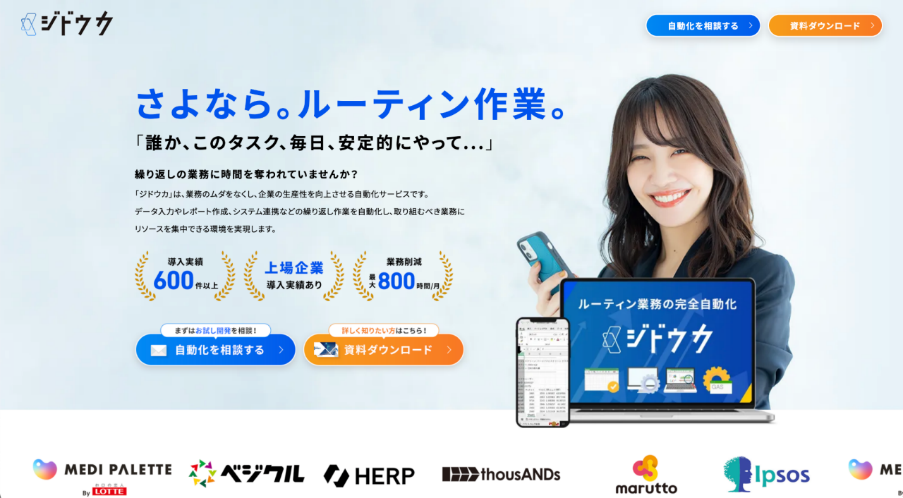
ジドウカは、これまで合計800タスク以上の業務の自動化をしてきた実績のある法人専用の自動化サービスです。
業務の一部を“タスク単位”で自動化し、【月額1万円から】安定運用できるサブスクリプション型のサービスです。技術のことが分からなくても「こういう作業をラクにしたい」と伝えるだけで自動化することが可能です。
「自分のやりたい自動化って本当に実現できるのかな…」という方には、少額・短期間での「お試し開発」があるので、お気軽にご活用ください。
まとめ
本記事では、完全無料でBASEショップにAI店員を設置する方法を解説しました。
この仕組みを導入すると…
✅ 夜中でもお客様の疑問(送料や在庫など)に即答できる
✅ お問い合わせ対応の時間が大幅に減る
✅ 購入前の不安を解消して、購入率アップが期待できる
✅ すべて無料ツールなので、リスクゼロで始められる
設定のおさらい
| ステップ | 内容 | 所要時間 |
|---|---|---|
| Step 1 | Google AI StudioでAPIキーを取得 | 約3分 |
| Step 2 | DifyでAIチャットボットを作成 | 約10分 |
| Step 3 | ショップ情報(ナレッジ)を登録 | 約10分 |
| Step 4 | 埋め込みコードをコピー | 約1分 |
| Step 5 | BASEにコードを貼り付け | 約5分 |
1人でショップを運営している方、問い合わせ対応に追われている方は、ぜひこの機会に 「AI店員」 を導入してみてください。
最初の設定さえ終われば、あとはAIがあなたの代わりに24時間働いてくれます。
「設定でつまづいた」「もっと賢くしたい」など、困ったことがあればいつでも相談してくださいね。