


営業活動において、顧客ごとにカスタマイズされた提案書を作成する業務は、多大な時間を浪費する要因の一つです。しかし、「AIを使えば一瞬で終わる」という甘い幻想は今すぐ捨てるべきです。整理されていないデータからは、使い物にならない文章しか出力されません。本記事では、流行りのAIチャットツールに場当たり的な指示を出すのではなく、DifyのWorkflow機能を駆使し、顧客情報と自社ナレッジから「実務で確実に機能する」営業提案書を自動生成する確固たるシステムを構築する手順を解説いたします。

完成イメージ
こんなシーンでの活用に適しています
このDify Workflowを用いた自動化は、以下のような環境において極めて高い投資対効果を発揮します。
- 取扱商材やプランが多岐にわたる場合: 不動産やITシステムなど、顧客の細かな要望(予算やライフスタイルなど)に対して、膨大な選択肢から最適な組み合わせを提示する必要があるビジネス。
- 社内に質の高いナレッジが眠っている場合: 過去の優秀な営業担当者が作成した提案書や、詳細な製品カタログのデータ(PDF等)が豊富に蓄積されているものの、それが属人化しており共有されていない組織。
- 提案書の品質管理を徹底したい場合: 担当者のスキルによって提案内容の質に大きなバラつきが生じており、システムによる厳格なプロセスを強制したい場合。
Difyで自動化する
| メリット | ランニングコストを最小限に抑えられる。社内にAI活用のノウハウが蓄積される。 |
| デメリット | 構築に一定の学習コストがかかる。担当者が退職するとブラックボックス化する危険性が極めて高い 。 |
| 難易度・面倒さ | 高い(変数やプロンプトの厳密な設計が必須)。 |
| 特徴 | 柔軟なカスタマイズが可能だが、エラー対応や改修は全て自己責任となる。 |
| 価格 | Dify利用料+LLMのAPI費用(利用量に依存)。 |
用意するもの
Difyのアカウント
オープンソース版を自社サーバーに構築することも可能ですが、最初はブラウザからすぐに使えるクラウド版(SaaS版)のアカウントを公式サイトから作成してください。メールアドレスまたはGoogleアカウント等で無料で登録可能です。
有料のLLM APIキー(OpenAIやAnthropicなど)
「無料でビジネス業務を完全自動化できる」という甘い考えは捨ててください。実用に耐えうる品質と安定稼働を求める場合、OpenAI(ChatGPTの提供元)やAnthropic(Claudeの提供元)のシステムを外部から利用するための「APIキー」と、そこへのクレジットカード登録が必須となります。
整理された自社のナレッジデータ(PDFやWord形式)
AIの頭脳となる資料です。過去の優秀な営業担当者が作った提案書のテンプレートや、最新の物件・商品カタログのデータを用意してください。注意点として、不要な情報(ノイズ)が混ざった質の低いデータを読み込ませると、出力される提案書も必ず使い物にならなくなります。
明確に定義された「ヒアリング項目」
顧客のどのような情報(予算、家族構成、抱えている課題、希望するライフスタイルなど)があれば提案書が作れるのか、その入力項目を事前にリストアップしておいてください。
設定手順
【準備編】まずはAIに読ませる「資料」を登録する
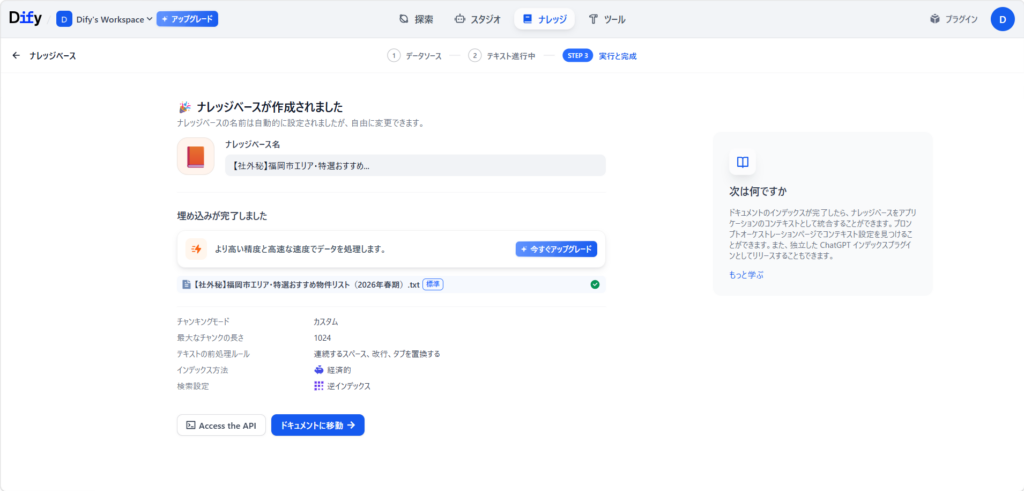
ワークフロー(ベルトコンベア)を作る前に、AIの頭脳となる「自社の資料」をDifyに覚えさせます。これを「ナレッジ」と呼びます。
Difyにログインし、画面上部のメニューから「ナレッジ」をクリックします。
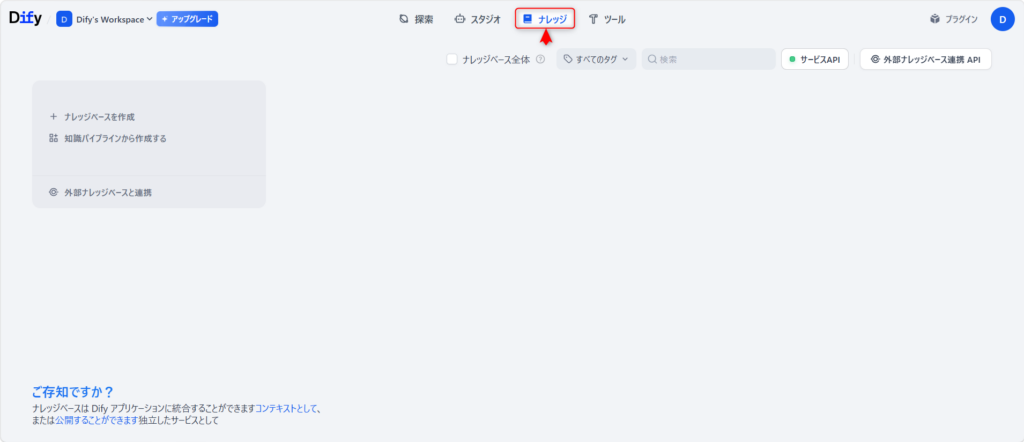
「知識を作成」(または「+」ボタン)をクリックします。

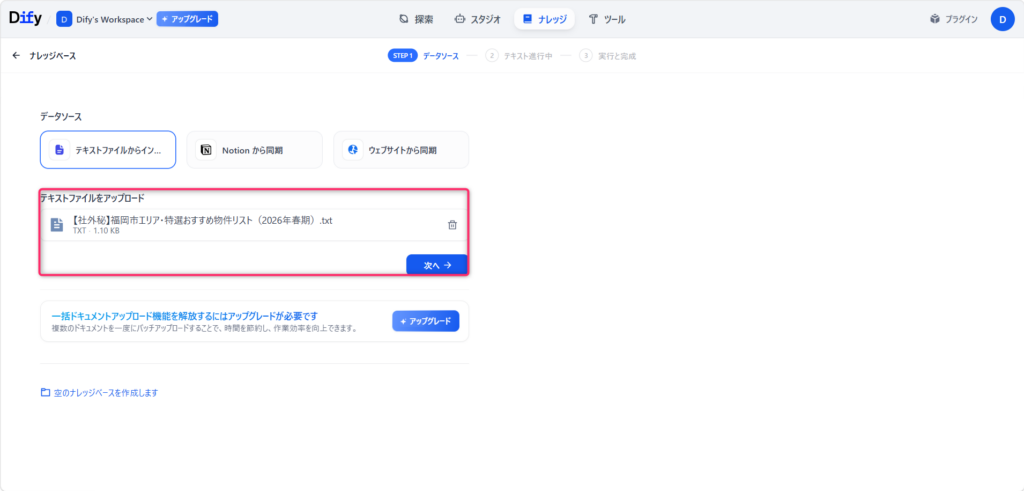
「テキストファイルから」を選び、自社の物件情報や過去の優秀な提案書のファイル(PDFやWordなど)をアップロードします。(例:福岡市_おすすめ物件リスト.pdf)
そのまま右下の「保存して処理」を押し、処理が100%になるのを待ちます。
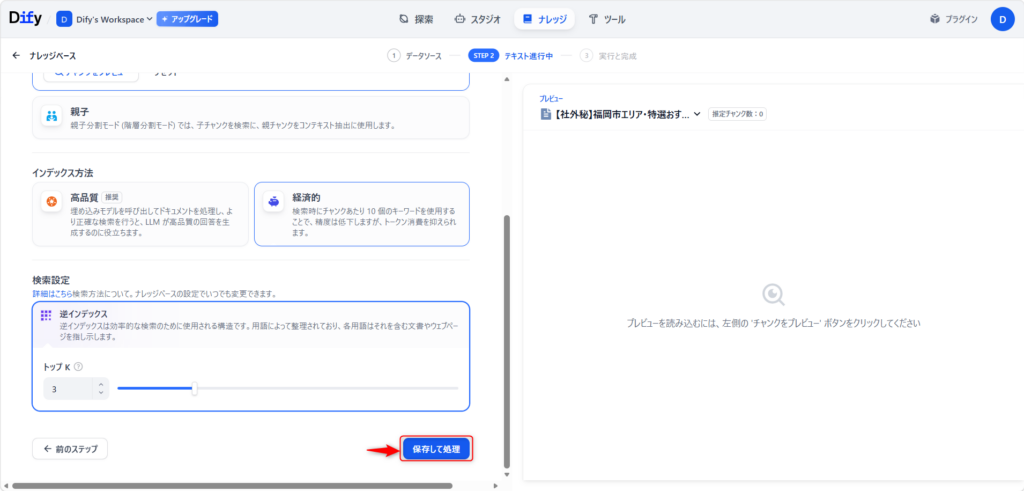
これで、AIがいつでも自社の資料を検索できるようになりました。
【構築編】ベルトコンベア(ワークフロー)を組み立てる
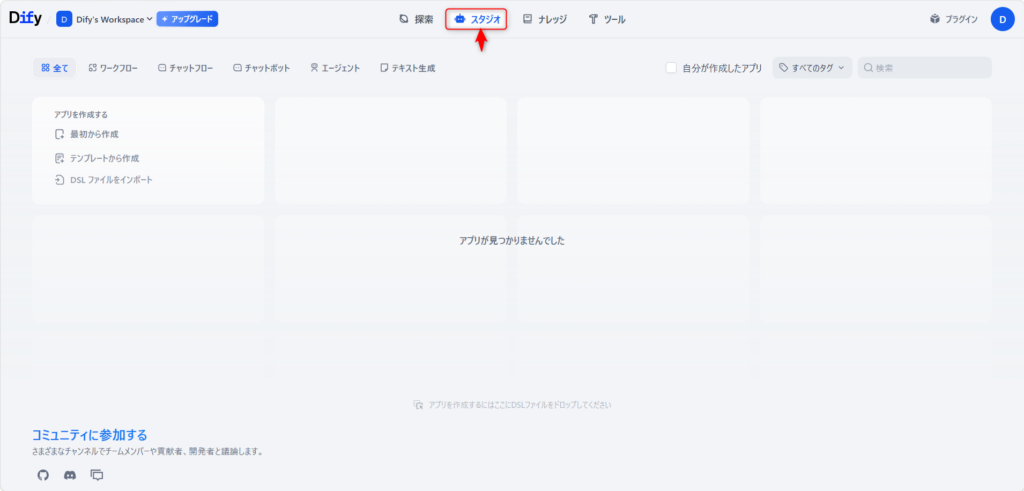
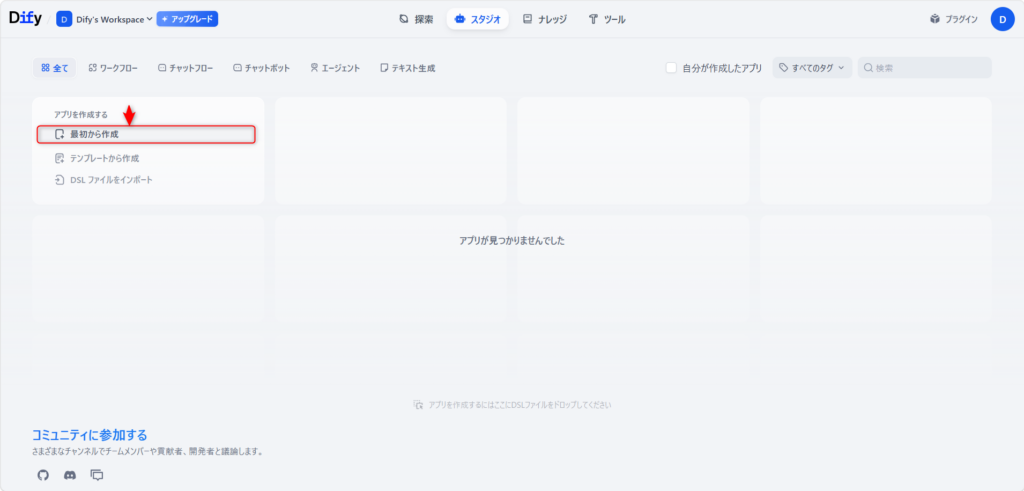
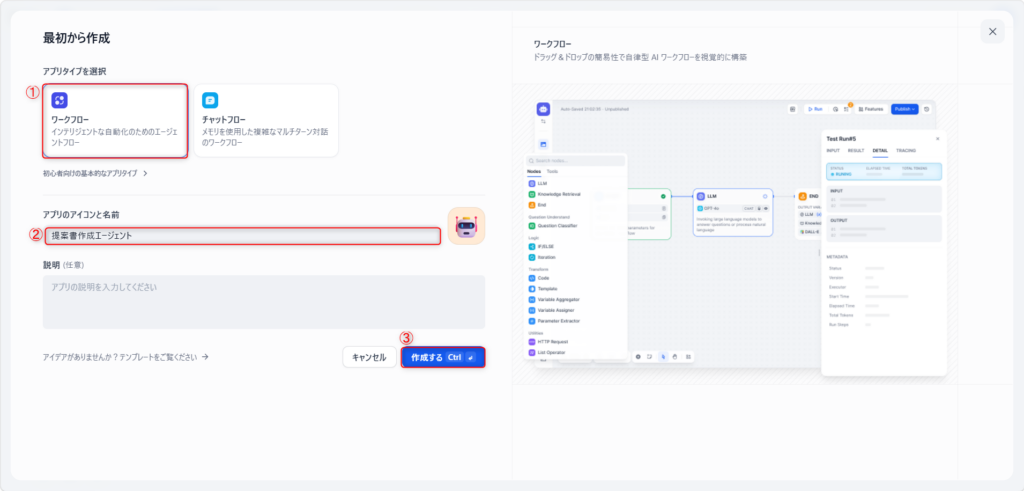
画面上部の「スタジオ(またはアプリ)」に戻り、「最初から作成」>「ワークフロー」を選択し、名前に「提案書作成エージェント」と入力して作成ボタンを押します。
画面に方眼紙のような作業スペースが表示されます。ここに「ノード(工程の箱)」を置いてつないでいきます。
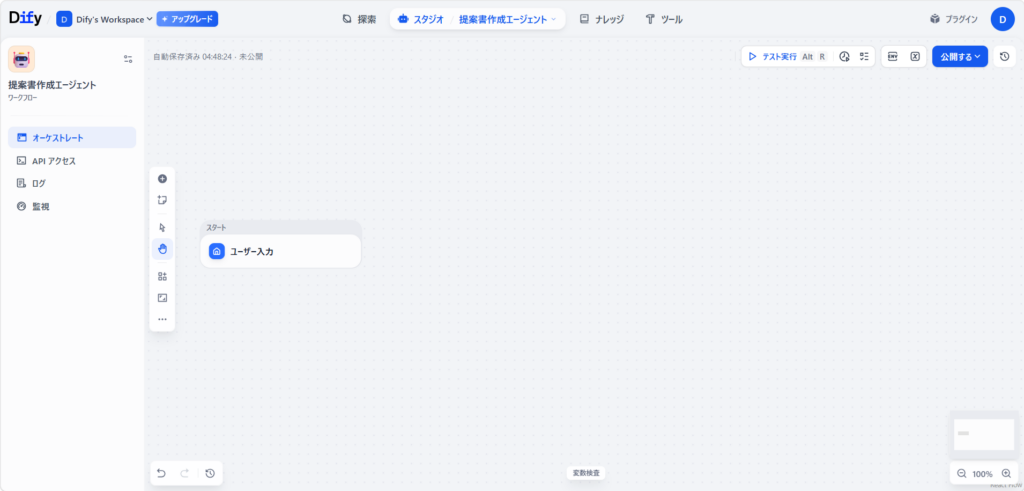
Step 1: 「開始(Start)」ノードの設定 ─ 入力フォームを作る
一番左に最初から配置されている「スタート(ユーザー入力)」という箱は、完成したシステムを使う人(営業担当者)が顧客の情報を入力するための「受付窓口」となります。ここで入力枠を正確に作らなければ、AIに情報は渡りません。
画面上の 「スタート(ユーザー入力)」 の箱をクリックします。
画面の右側に白い設定パネルが表示されます。
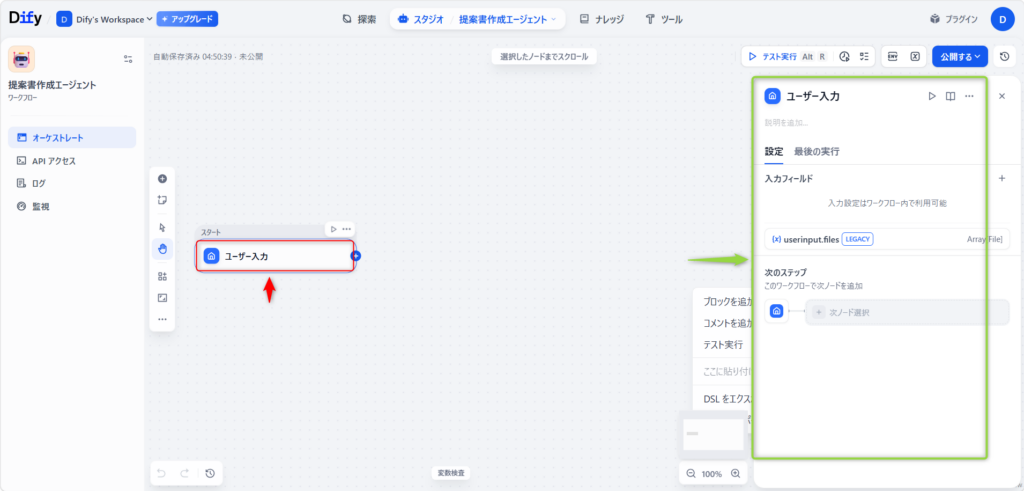
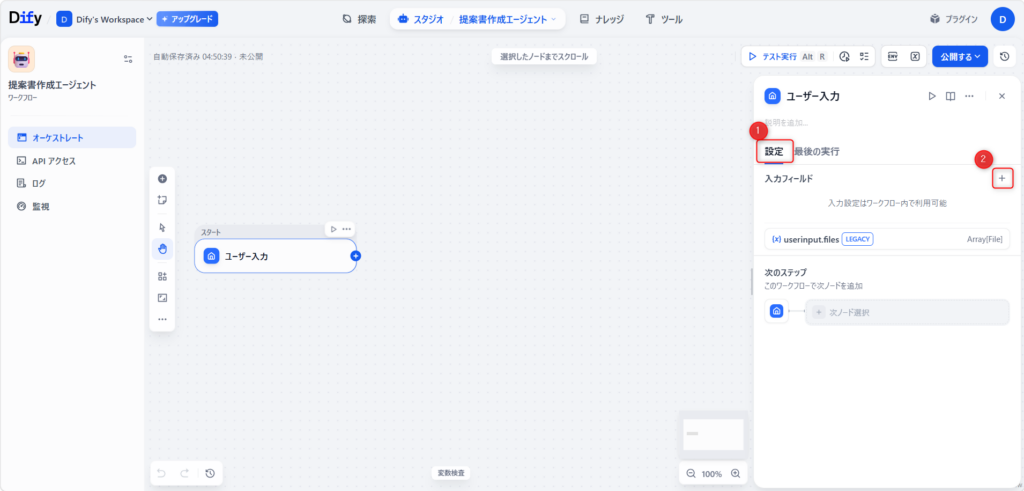
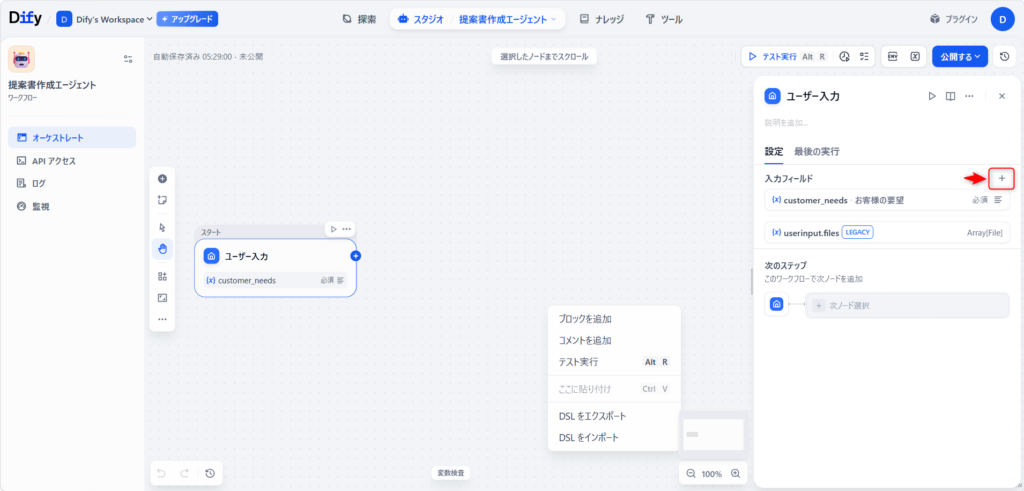
パネル内の 「設定」 という文字の下にある 「入力フィールド」 を見つけ、そのすぐ右横にある 「+」 マークをクリックします。
「入力フィールドを追加」という画面が出ます。お客様の要望は長文になるため、リストの上から2番目にある 「段落」 をクリックして選びます。
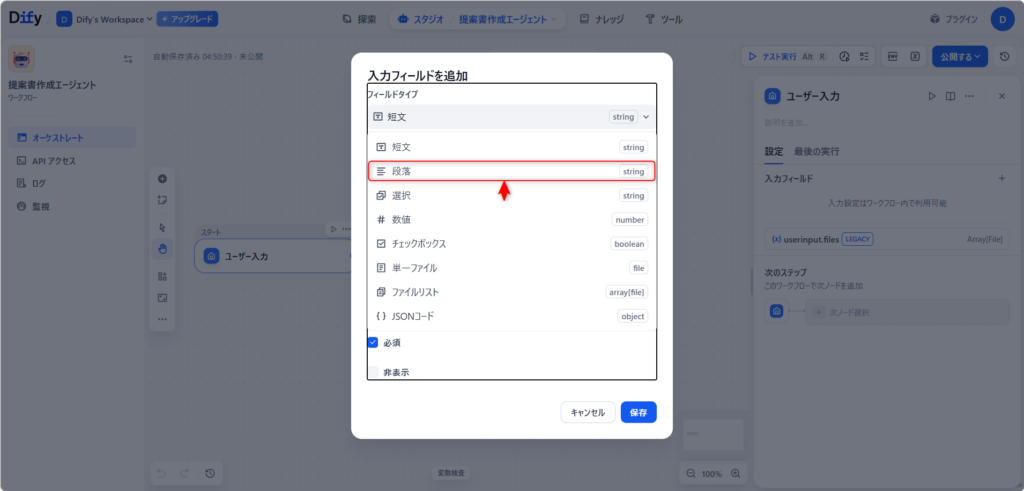
クリックすると文字を入力する枠が現れます。以下の 2箇所だけ を入力し、右下の青い 「保存」 ボタンをクリックしてください。(他の項目は一切触らなくて構いません)
一番上の 「変数」 という枠に: customer_needs
その下にある 「ラベル」 という枠に: お客様の要望
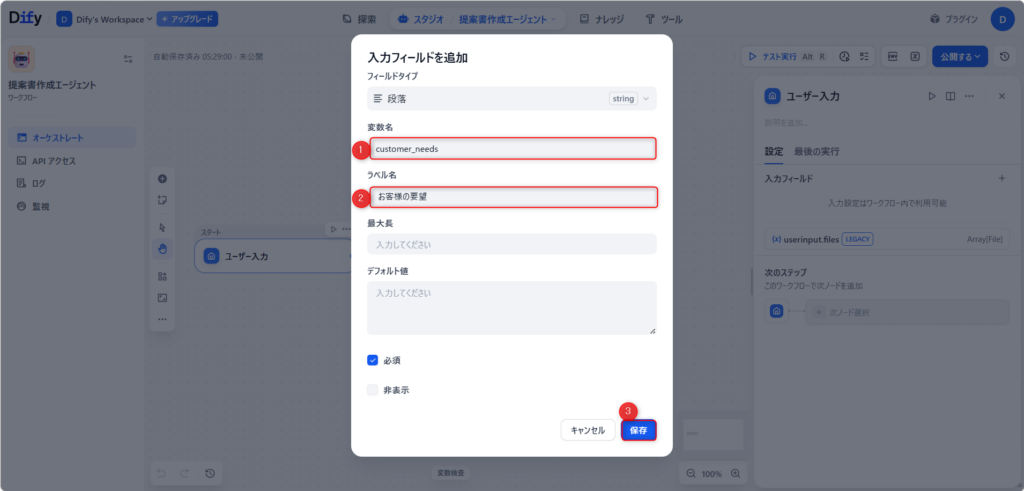
次に、予算を入力する窓口を作ります。もう一度、右側パネルの「入力フィールド」の右横にある 「+」 マークを押します。
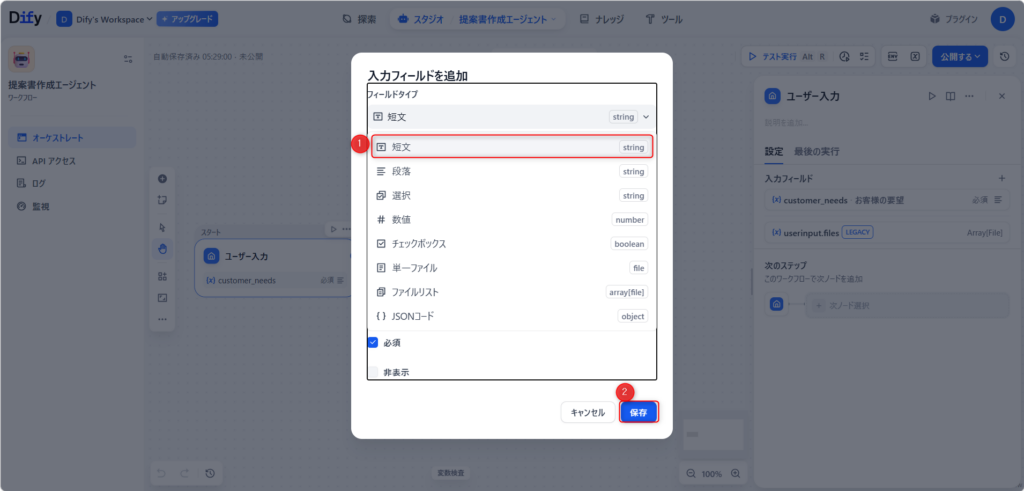
今度は短い文字を入力するため、リストの一番上にある 「短文」 を選びます。
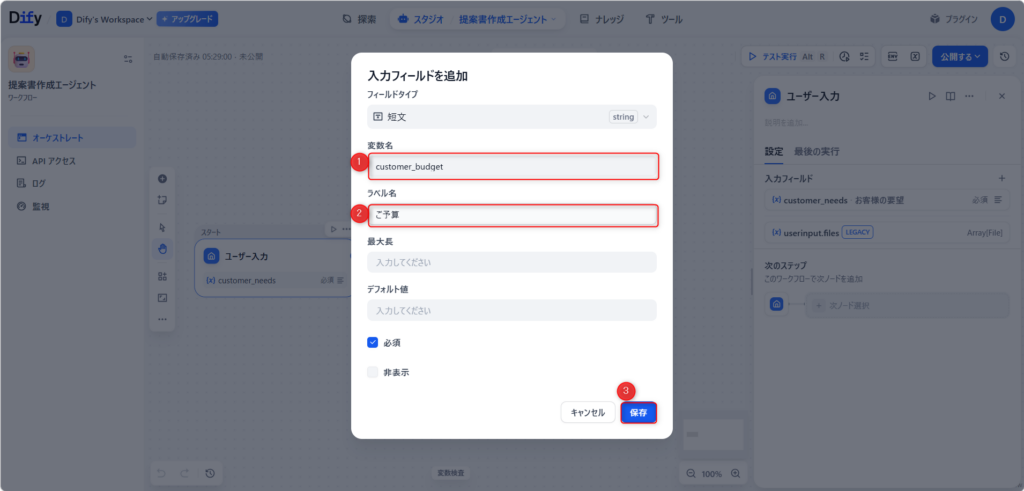
先ほどと同じように以下の 2箇所だけ を入力し、右下の青い 「保存」 ボタンをクリックします。
一番上の 「変数」 の枠に: customer_budget
その下の 「ラベル」 の枠に: ご予算
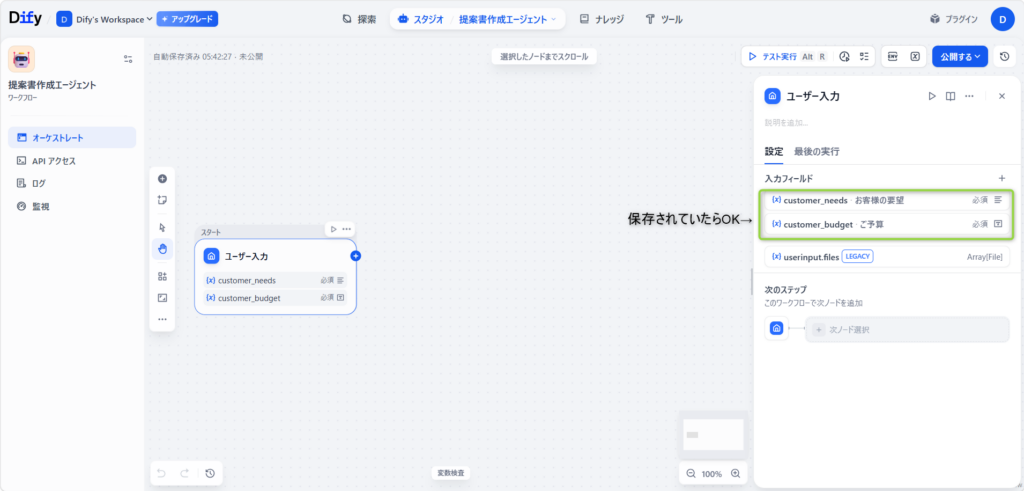
💡 利用時のイメージ システムが完成した後、営業担当者はこの受付窓口に「福岡市内で週末にサウナに通いやすい静かな環境」や「5000万円」といった具体的な情報を入力し、AIに処理を任せることになります。
Step 2: 「知識検索(Knowledge Retrieval)」ノードの追加 ─ 資料を探させる
Step 1で入力された要望をもとに、準備編でアップロードした自社資料の中から、条件に合致する情報を探し出す工程を構築します。
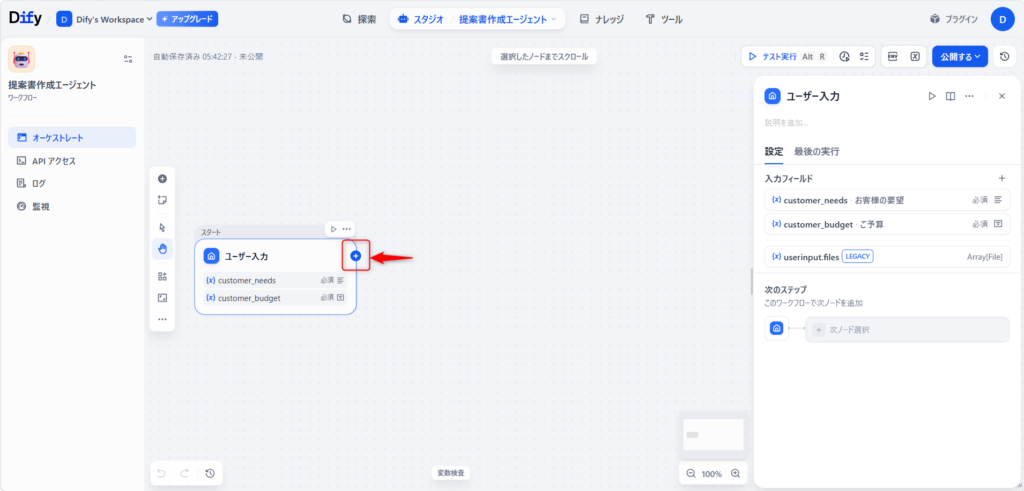
画面上の 「ユーザー入力」 の箱の右端にある 「+」 マークをクリックします。
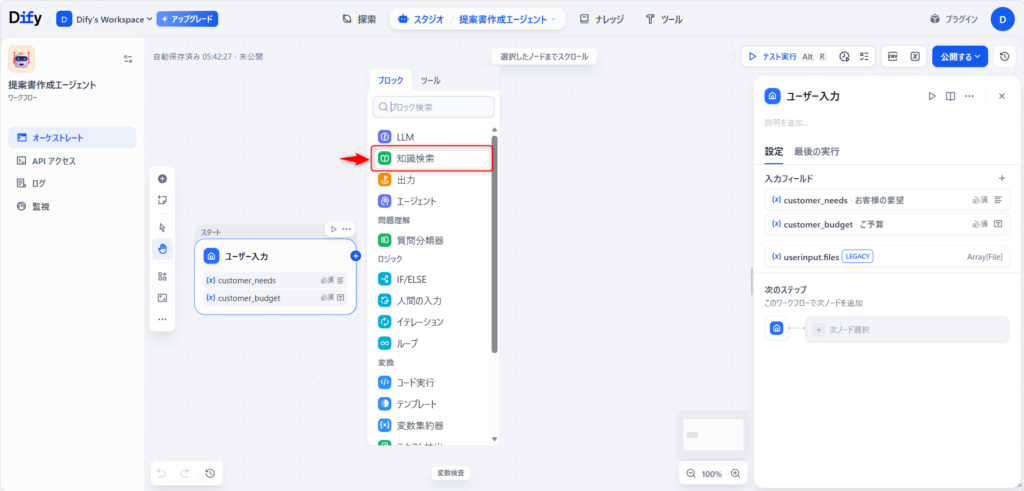
追加できるノードのリストが表示されるので、その中から 「知識検索」 を選んでクリックします。これで2つ目の箱が繋がります。
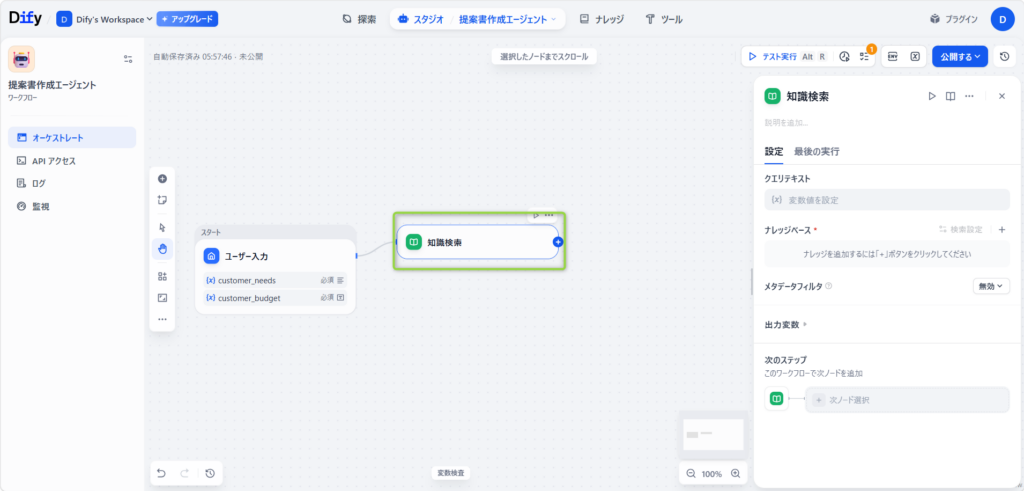
追加された 「知識検索」 の箱をクリックすると、画面の右側に設定パネルが表示されます。
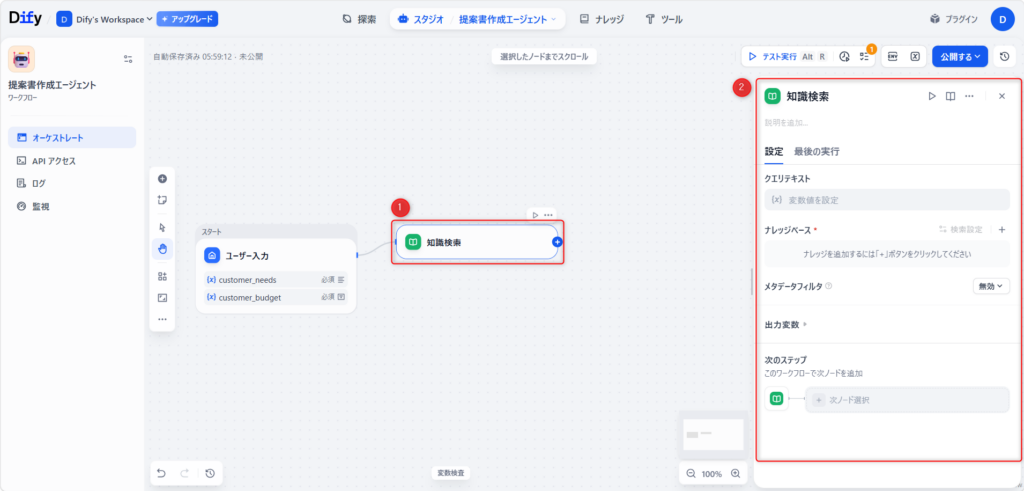
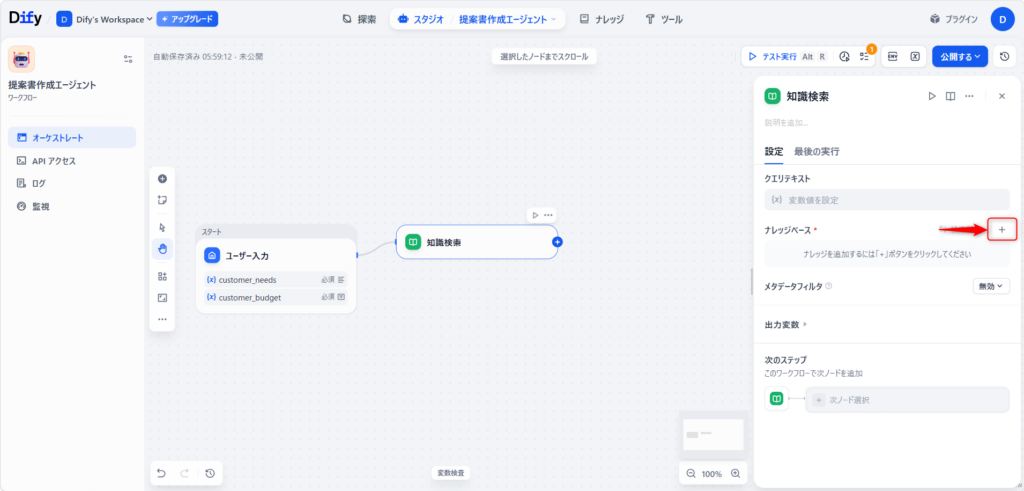
パネル内の 「ナレッジを追加」 (または「+」マーク)をクリックし、準備編で登録したファイル(例:福岡市_おすすめ物件リスト)を選択して追加します。
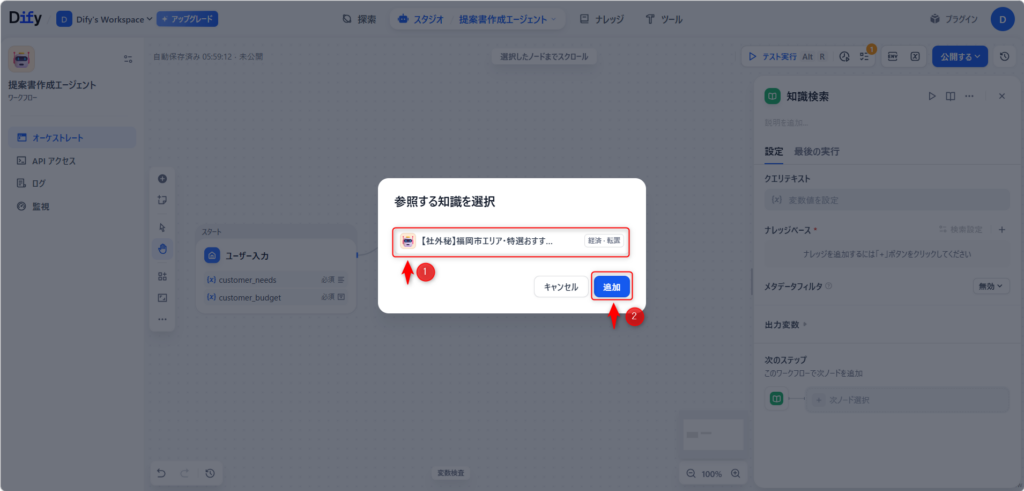
次に、その下にある 「クエリテキスト」 という入力欄をクリックします。
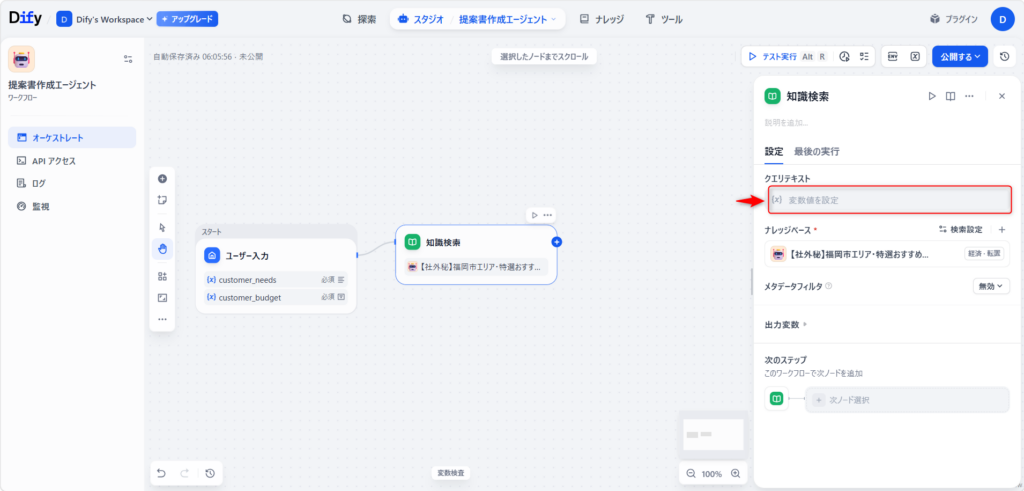
変数のリストが表示されるので、その中から 「ユーザー入力」 の下にある 「customer_needs」 をクリックして選びます。
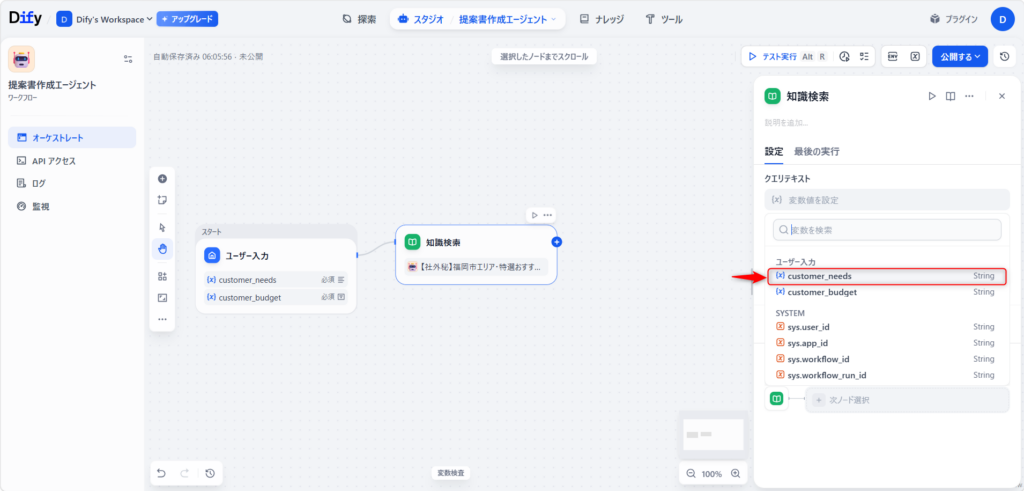
欄内に青い文字で「ユーザー入力・customer_needs」と表示されれば設定完了です。
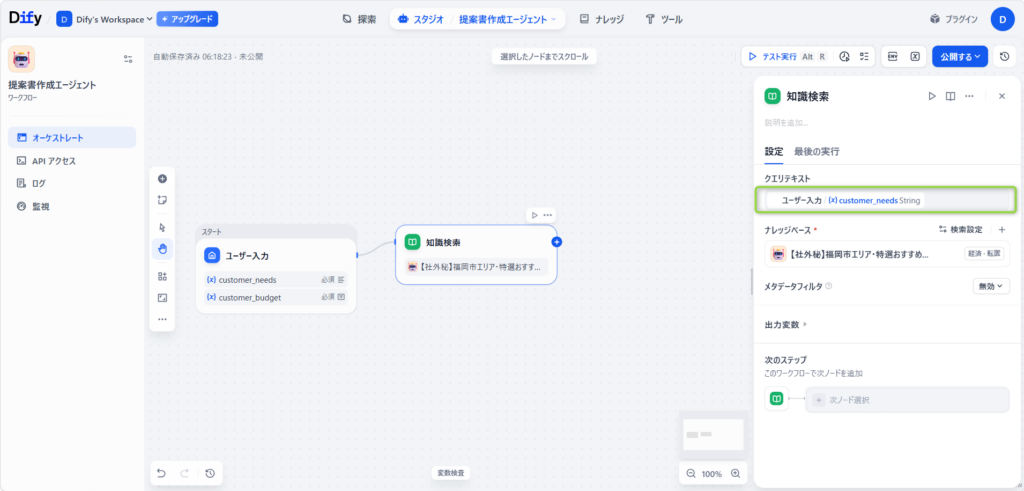
💡 この設定の意味 これにより、AIに対して「Step 1の受付窓口(ユーザー入力)に入力されたお客様の要望(customer_needs)と同じキーワードを、指定した自社資料(ナレッジ)の中から探し出せ」という厳格な命令が完成します。
Step 3: 「LLM」ノードの追加 ─ AIに文章を書かせる
ここが心臓部です。見つけ出した資料とお客様の要望をミックスして、提案書という形に書き上げさせます。
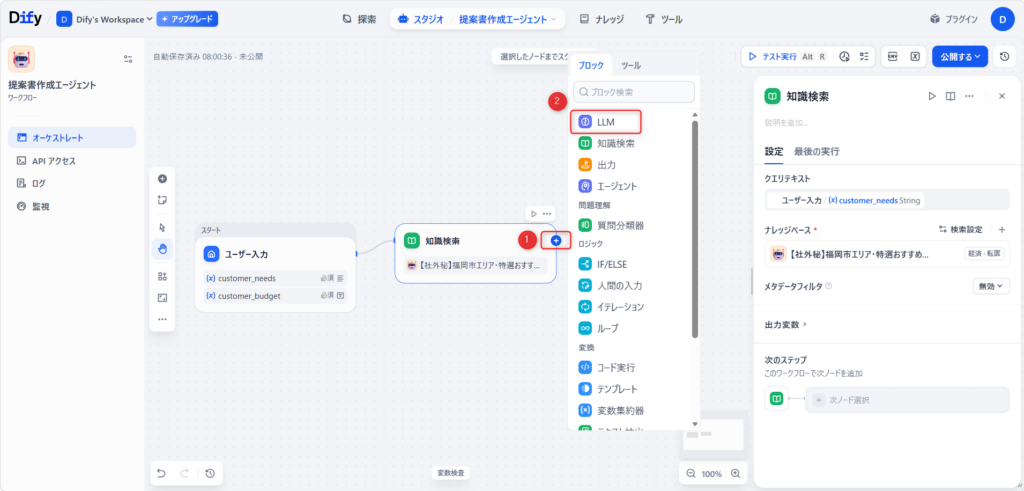
「知識検索」の箱の右側にある「+」ボタンをクリックし、「LLM」を選びます。
右に表示される設定パネルの一番上(モデル名)をクリックし、リストのGeminiの項目から 「Gemini 2.5 Flash」 を選びます。
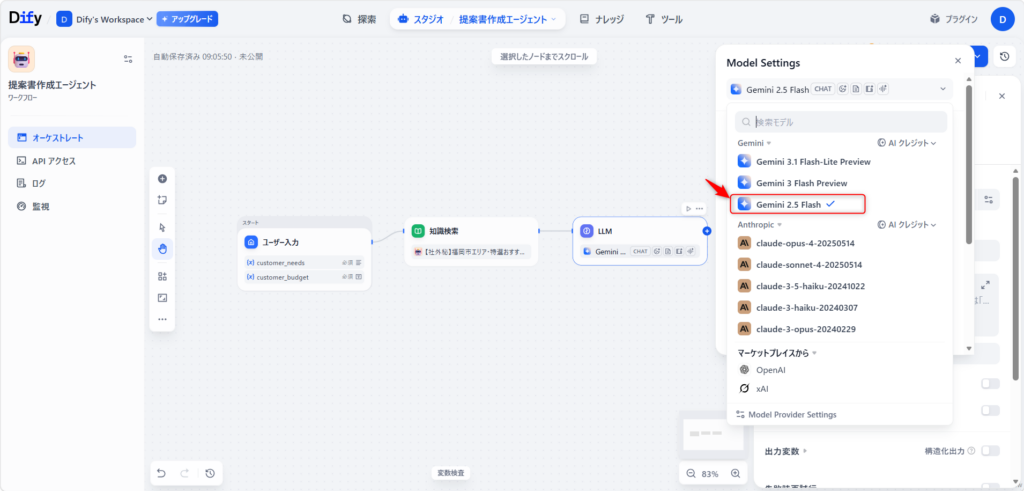
💡 実務で運用する際の重要ポイント 本記事では、誰もがゼロコストでシステム構築を体験できるよう、完全無料の「Gemini」を選択しています。 しかし、実際の営業現場でお客様に提出する提案書を作るフェーズになったら、AIのモデルを「Claude(クロード)」に切り替えることを強く推奨します。自然で丁寧な日本語の生成や、顧客の心を動かす営業ライティングにおいてはClaudeが現在世界最高峰であり、商談の成約率(期待値)に直結するためです。 まずは無料のGeminiで全体の仕組みを完成させ、実運用に入るタイミングでClaude(有料)にすげ替えるのが、最も賢いシステムの作り方です。
さらに下にある 「SYSTEM」 という大きな枠に、以下の文章をコピーして貼り付けます。
あなたは優秀な不動産営業です。以下の【お客様の要望】と【予算】、そして提供された【検索された自社資料】のみを使って、営業提案書を作成してください。資料にない架空の物件は絶対に書かないでください。

【お客様の要望】
{{#ユーザー入力.customer_needs#}}

【予算】
{{#ユーザー入力.customer_budget#}}

【出力形式】
1. ご挨拶とお客様の課題の整理
2. 今回のご提案のコンセプト
3. おすすめ物件の詳細(資料から抜粋)
4. 今後の進め方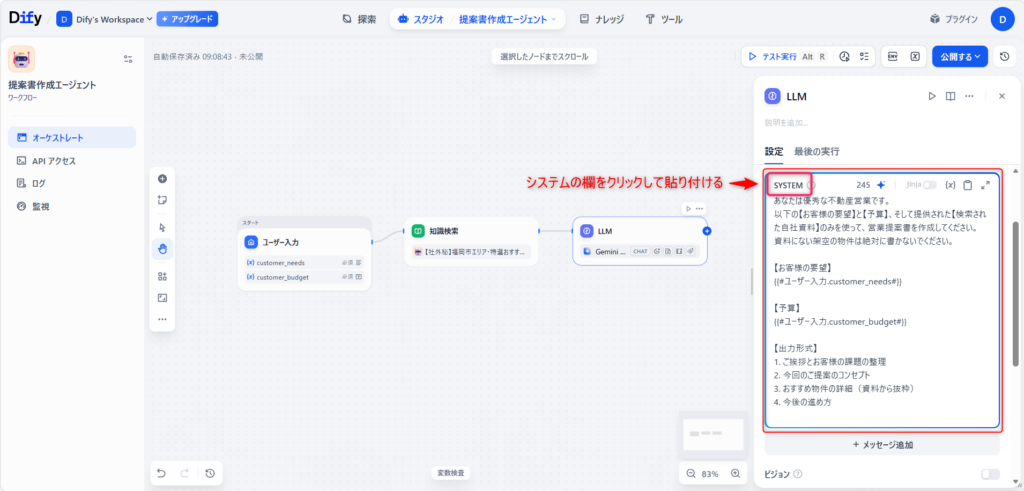
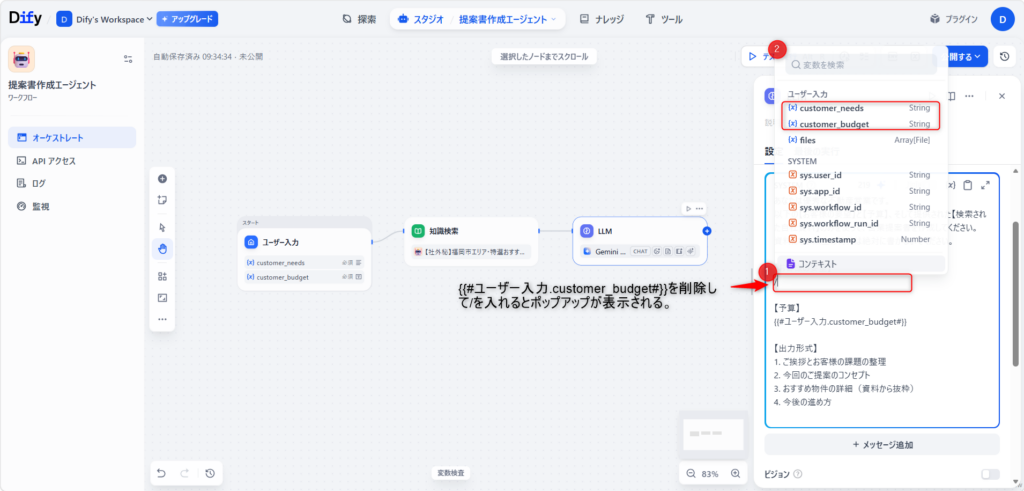
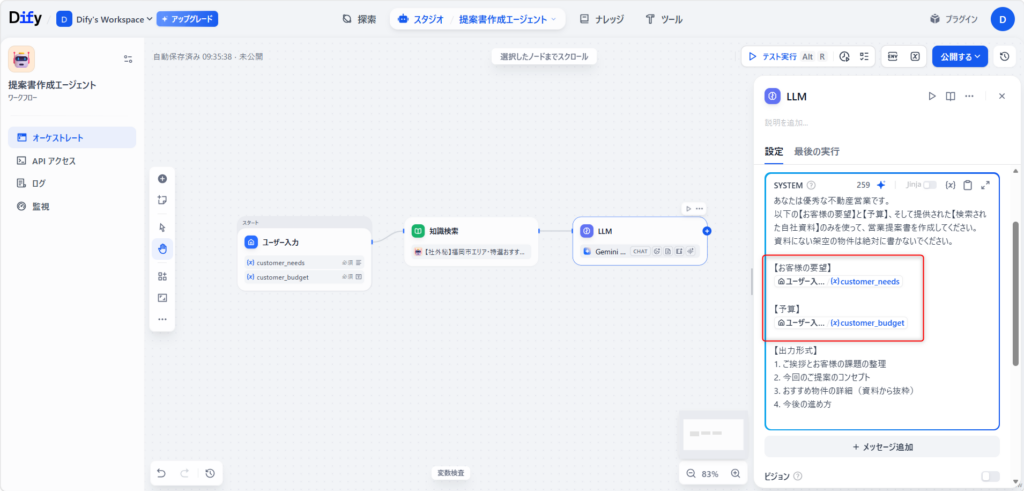
【重要:変数のセット】 貼り付けた文章内の {{#…#}}の部分は、そのままでは動きません。以下の手順で「青いブロック」に変換してください。
- {{#ユーザー入力.customer_needs#}}をカッコごとすべて消す。
- 消した場所に半角で /(スラッシュ)を入力する。
- リストから 「customer_needs」 を選ぶ(青いブロックになれば成功です)。
- 下の {{#ユーザー入力.customer_budget#}}も同じ手順で消し、 「customer_budget」 の青いブロックに変換する。
Step 4: 「終了(End)」ノードの追加 ─ 完成品を出す
最後に、AIが書き上げた文章を画面に表示させる「出口」を作ります。
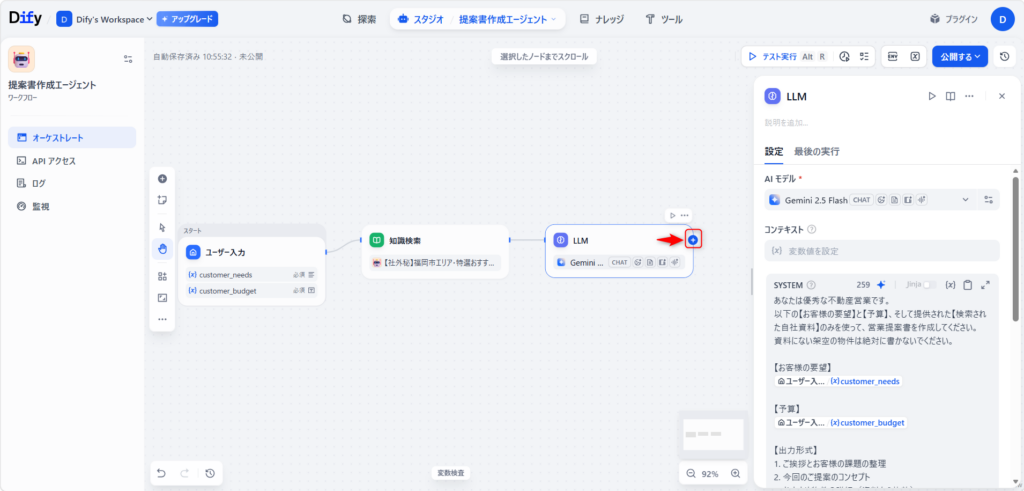
「+」を押す
「LLM」の箱の右端にある青い「+」をクリックします。
「出力」を選ぶ
リストの上部にある 「出力」 をクリックして箱を繋ぎます。
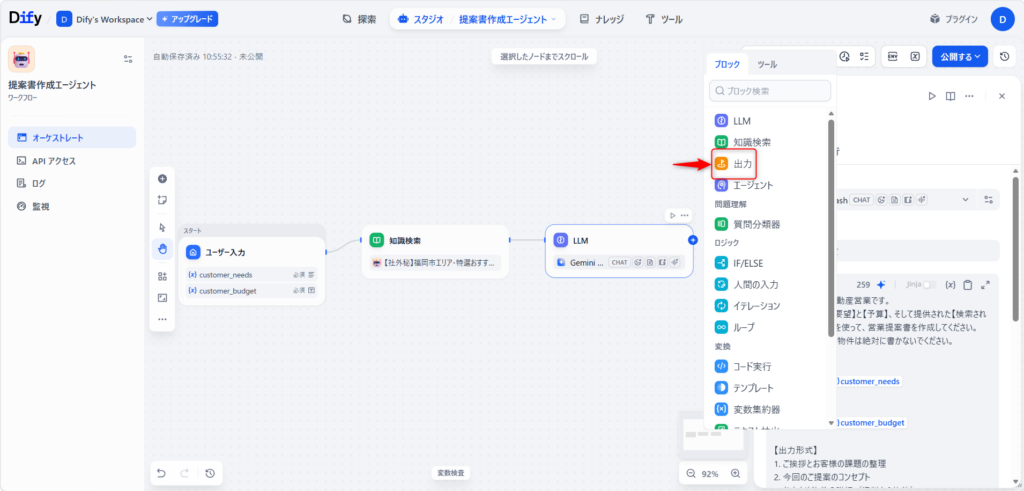
設定パネルを開く
追加された 「出力」 の箱を一度クリックします。
変数を追加する
右パネルの「出力変数」の横にある 「+」 をクリックします。
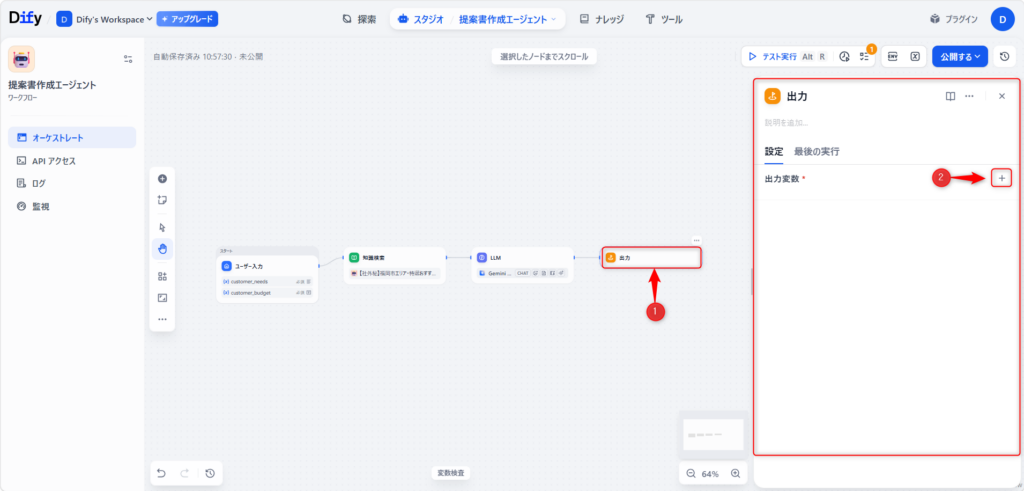
「text」を紐付ける
リストから 「LLM」 を選択し、その中にある 「text」 をクリックします。
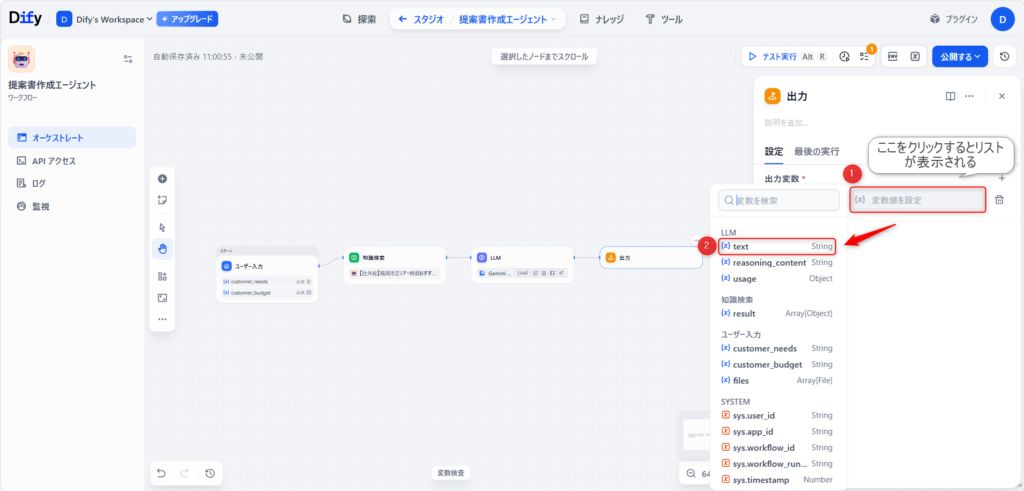
【実行編】テストして完成させる
いよいよ、作成したシステムを動かしてテストを行います。
画面右上の 「▷ テスト実行」 をクリックします。
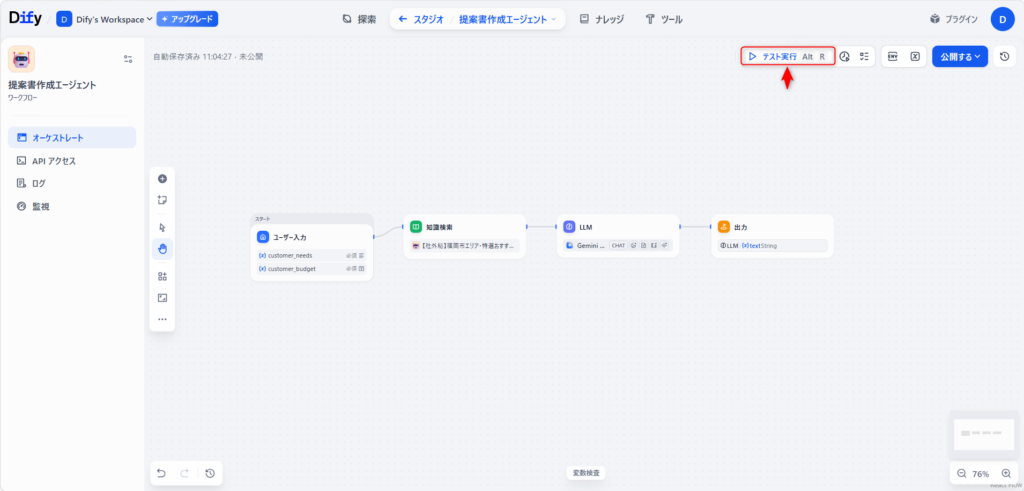
右側にテスト用の入力パネルが開きます。試しに、以下のように入力してみます。
customer_needs:「週末によく行く大型サウナ施設にアクセスが良く、テレワーク用の書斎が作れる間取りの物件。」 customer_budget:「4500万円」入力が終わったら、パネルの一番下にある青い 「実行」 ボタンをクリックします。
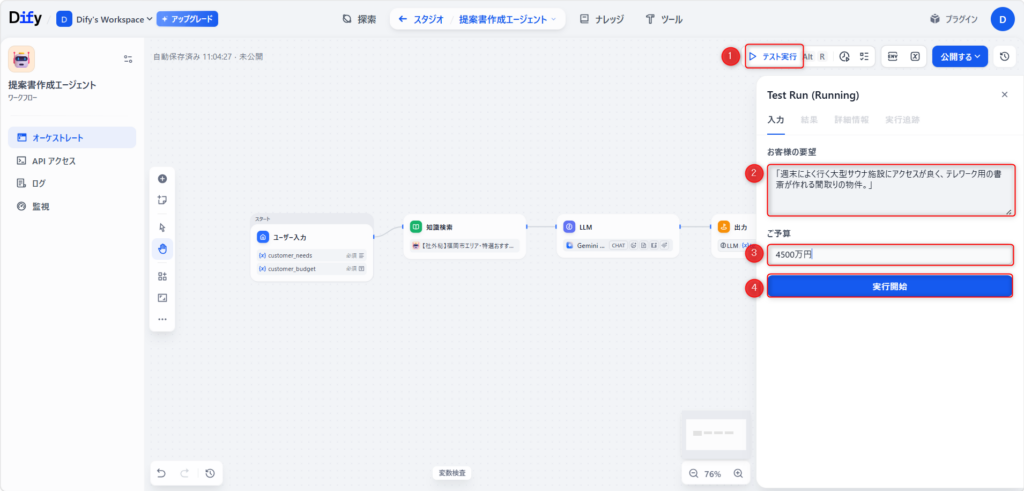
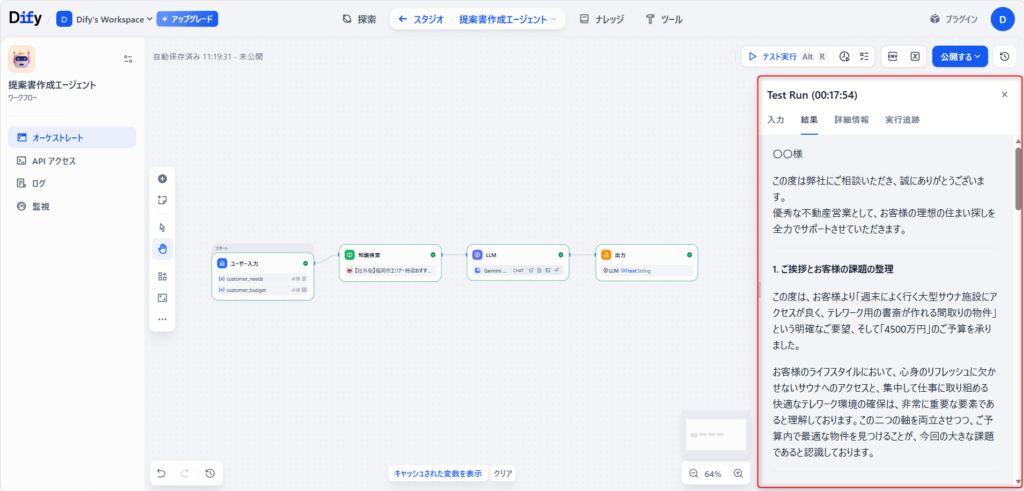
ベルトコンベアが順番に動き出します。数十秒後、右パネルの下部に自社の物件情報に基づいた綺麗な提案書が表示されれば大成功です。
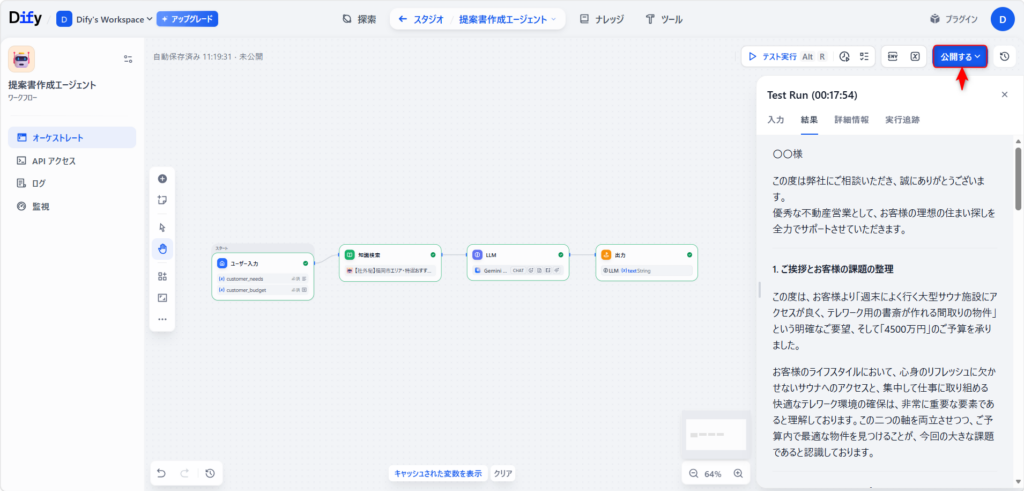
最後に、画面右上にある青い 「公開する」 ボタンをクリックし、これまでの設定を保存して完了です。
「これで、あなた専用のAIアシスタントの完成です! 」
【最終ステップ】作ったAIを専用アプリとして使う方法
ここまでの作業、本当にお疲れ様でした! 最後に、作成したシステムを「いつでもすぐに使える専用ページ」として開く手順を解説します。裏側の難しい設定画面を開くのは、これが最後です。
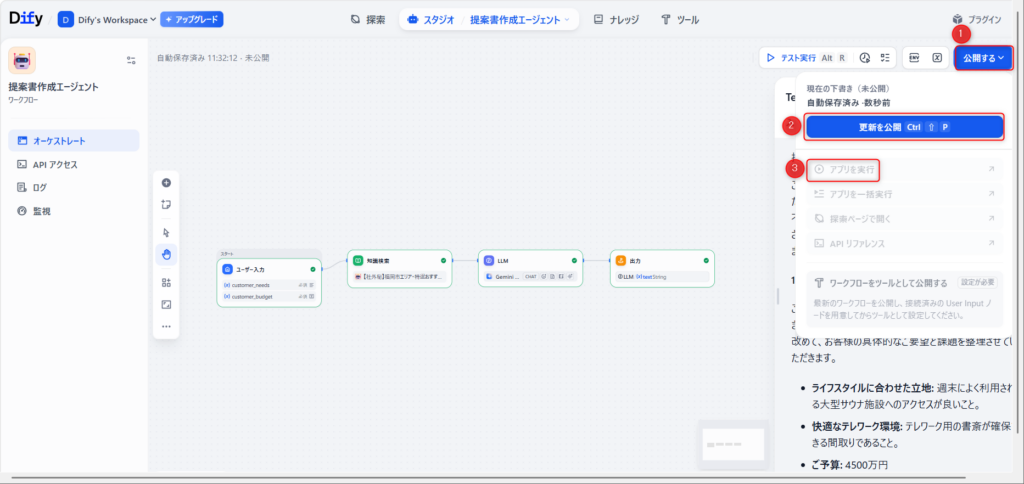
公開ボタンを押す:画面右上の青い 「公開する」 をクリックします。
更新を確定する:開いたメニューの一番上にある、青い 「更新を公開」 をクリックします。
専用ページを開く:数秒待つと、メニュー内の文字が押せるようになります。その中から 「アプリを実行」 をクリックします。
お気に入りに登録する
入力欄だけの、スッキリとした新しい画面が開きます。
今後いつでもすぐに使えるように、このページをブラウザの 「お気に入り(ブックマーク)」 に登録してください。
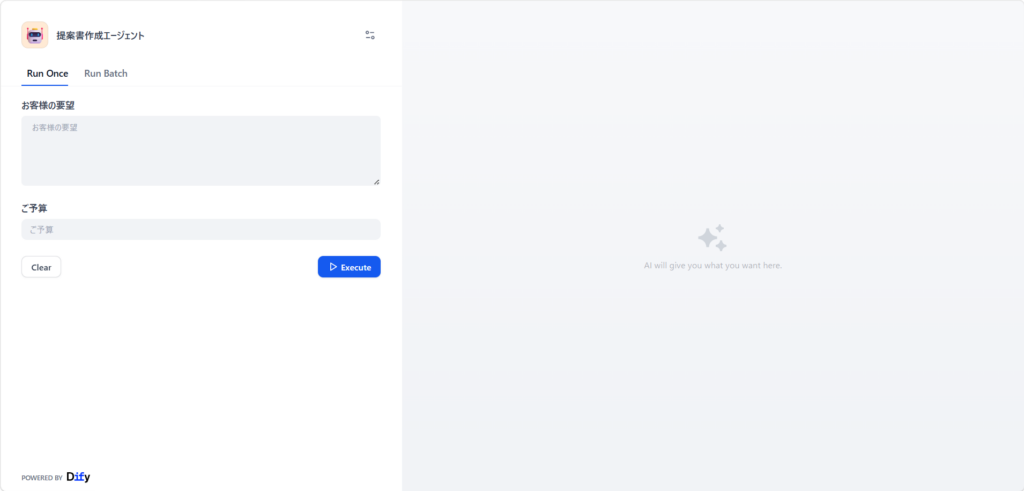
💡 明日からの使い方 次回からは、Difyの難しい設定画面を開く必要は一切ありません。「お気に入り」からこの専用ページを開き、お客様の「要望」と「予算」を打ち込んで実行ボタンを押すだけです。
あなた専用のAIアシスタントが、数十秒で提案書を書き上げてくれます。ぜひ日々の業務に使い倒してください!

よくある質問
- プログラミング未経験でもDifyで構築できますか?
-
Dify自体はノーコードツールですが、プログラミング未経験の方にとっては変数の扱いやデータの受け渡しなど、論理的思考を求められる場面でハードルを感じるのは事実です 。本記事の手順を正確に模倣すれば構築は可能ですが、エラー発生時の自己解決能力は必須となります。
- 自分の業務が自動化できる内容なのか判断がつきません。
-
要件定義が曖昧なまま自社開発に踏み切ることは、時間の無駄に直結します。「わたしが自動化したい内容って自動化できるんだろうか・・・」と迷う場合は、専門サービスが提供している少額・短期間の「お試し開発」を利用し、プロの目線で実現可能性を評価させるのが最も確実なアプローチです 。
なかなかうまくいかないときは?
いくらノーコードツールとはいえ、プログラミングが未経験の方にとっては少しハードルが高く「諦めるしかない⋯」と挫折するきっかけを生みかねません。
「社内で自動化したは良いものの、自分がやめたら引き継ぐ人がいない⋯」
「一つ自動化したら、他部署からも自動化を依頼されて自分の仕事が進まない⋯」
と不安な方もいますよね。
そこで、おすすめしたいのが「ジドウカ」です。

ジドウカは、これまで合計800タスク以上の業務の自動化をしてきた実績のある法人専用の自動化サービスです。
公式サイトを見る→
業務の一部を“タスク単位”で自動化し、【月額1万円から】安定運用できるサブスクリプション型のサービスです。 タスクを外注するため手離れもよく、技術のことが分からなくても、「こういう作業をラクにしたい」と伝えるだけで自動化することが可能です。
「わたしが自動化したい内容って自動化できるんだろうか⋯」という方には、少額・短期間での「お試し開発」があるので、お気軽にご活用ください。
まとめ
業務自動化は、ツールを導入すること自体が目的ではありません。構築したエージェントが現場で継続的に稼働し、利益を生み出して初めて価値を持ちます。
本記事で解説したDifyによる提案書作成エージェントは、非常に強力な武器となります。しかし、「社内で自動化したは良いものの、自分がやめたら引き継ぐ人がいない」という運用保守の時限爆弾を抱えるくらいであれば、最初から法人専用の自動化サービス「ジドウカ」などに委託するのも、極めて合理的で賢明な経営判断です。月額1万円から安定運用できるサブスクリプション型サービス を活用すれば、あなたはシステムの保守ではなく、本来注力すべきコア業務にリソースを集中させることができます 。
自社の抱えるリソース、技術力、そして「何に時間を使うべきか」を冷徹に天秤にかけ、最適な手段を選択してください。