



「またこの単純作業か…」と、企業リサーチに貴重な時間を奪われていませんか? 競合他社や投資先の調査はビジネスにおいて不可欠ですが、複数のWebサイトを巡回し、必要な情報を探してスプレッドシートにコピペする作業は、まさに時間泥棒です。特に外国語のサイトから情報を抽出して日本語に翻訳するとなれば、手間は倍増しますよね。
そこで本記事では、話題のAIツール「Dify」の機能をフル活用し、「スプレッドシートに企業名を入力するだけで、AIが勝手にリサーチして結果を一覧化してくれる」という、夢のような全自動システムの作り方を公開します!
「プログラミングなんてさっぱり…」「パソコンの操作は少し苦手…」という方でも心配無用。この記事の手順通りに画面をポチポチと設定するだけで、面倒な情報収集を丸投げできる「あなた専用の優秀なAIリサーチャー」が今日から働き始めます。面倒な手作業を完全自動化し、あなたの貴重な時間を圧倒的に増やしましょう!

完成イメージ
こんなシーンでの活用に適しています
この自動化システムは、以下のような業務で圧倒的な威力を発揮します。
- 新規開拓営業のための、ターゲット企業リストの高速作成
- 投資先候補となる海外スタートアップの網羅的なリサーチ
- 競合他社や市場調査のための、スピーディーなデータ収集
- 英語や他言語のサイトから、日本語での要約まとめが必要な場面
Difyで自動化する
| メリット | リサーチ時間が実質0秒になる |
| デメリット | 最初の設定だけ少し手間がかかる |
| 難易度・面倒さ | 低〜中(プログラミング知識は不要) |
| 特徴 | 外部ツール不要でエラーが起きにくく安定している |
| 価格 | 基本無料 |
用意するもの
- 個人のGoogleアカウント:組織のアカウントはセキュリティ制限でエラーが出やすいため、個人用を強く推奨します 。
- Difyの無料アカウント(AIの頭脳となるツール)
- Tavilyの無料APIキー(Web検索を行うためのツール)
- OpenAIのAPIキー等(GPT-4oなどを動かす場合)
- Google CloudのJSONキー:AIがスプレッドシートに書き込むために必要です 。作り方はステップ2で解説します。
設定手順
初めてのツールは画面を見るだけで少し不安になりますよね。でも大丈夫です。丁寧に解説しますので、焦らず以下の手順通りに一つずつ進めてみてください。
ステップ1:Googleスプレッドシートの準備
まずは、パソコンのブラウザでGoogleスプレッドシートを開き、「空白(+マーク)」をクリックして新しいシートを作成します。
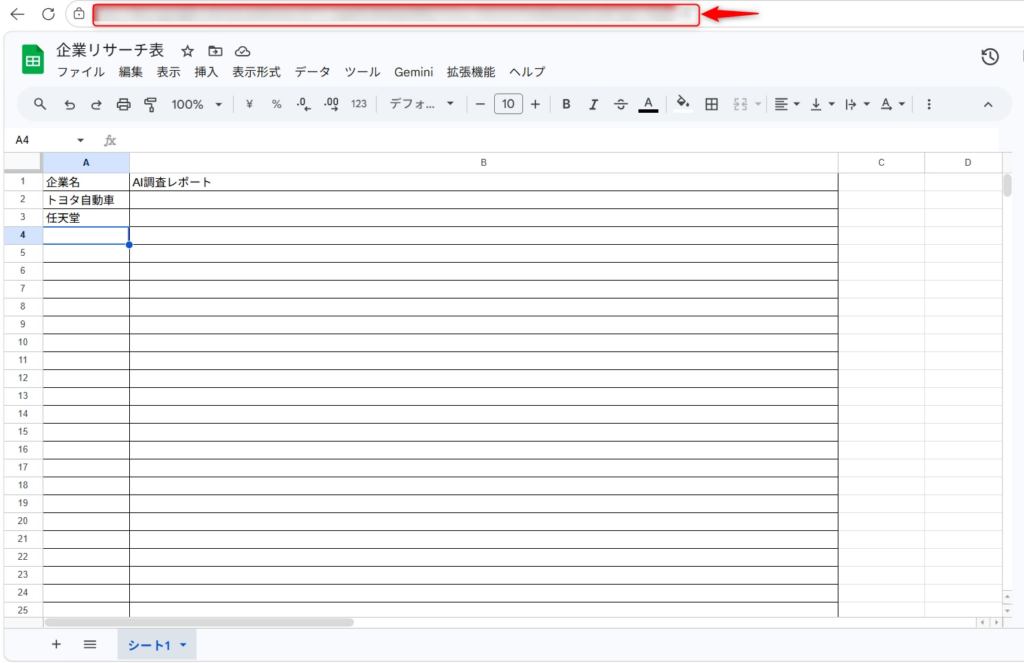
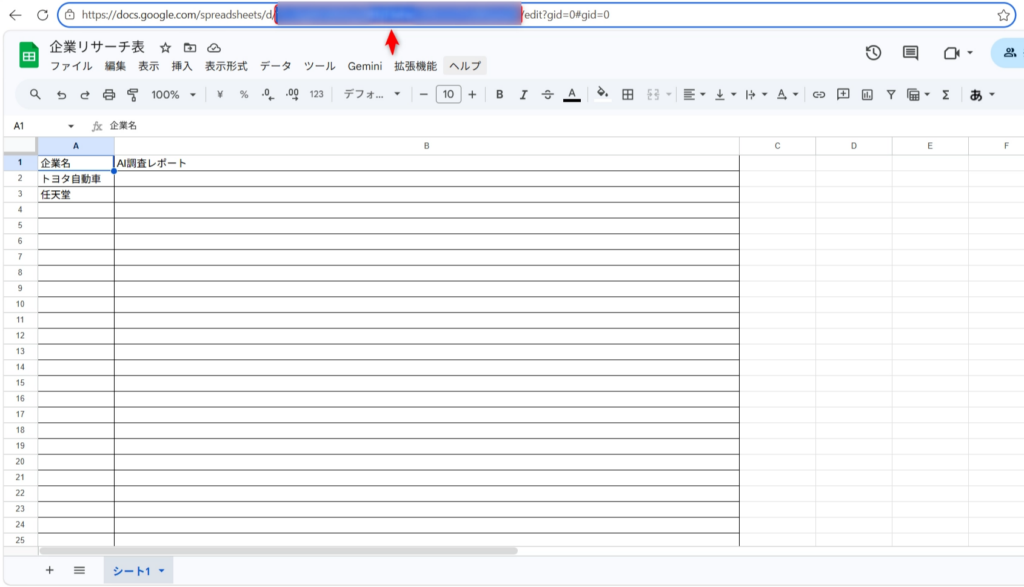
画面左上の「無題のスプレッドシート」という文字をクリックし、「企業リサーチ表」など分かりやすい名前を入力します。
1行目のA列(一番左上のマス)をクリックし、キーボードで「企業名」と入力します。1行目のB列(その右隣のマス)をクリックし、「AI調査レポート」と入力します。
A列の2行目から下に、調査したい企業名(例:トヨタ自動車、任天堂 など)をテスト用に入力しておきます。
画面の一番上にあるURLバー(https://docs.google.com/spreadsheets/d/〜 で始まる長い英数字)のうち、/d/と/editに挟まれた部分の英数字をコピーしてメモ帳に控えてください。これが「スプレッドシートID」です。
ステップ2:Google Cloudで「AIの合鍵(JSON)」を作る
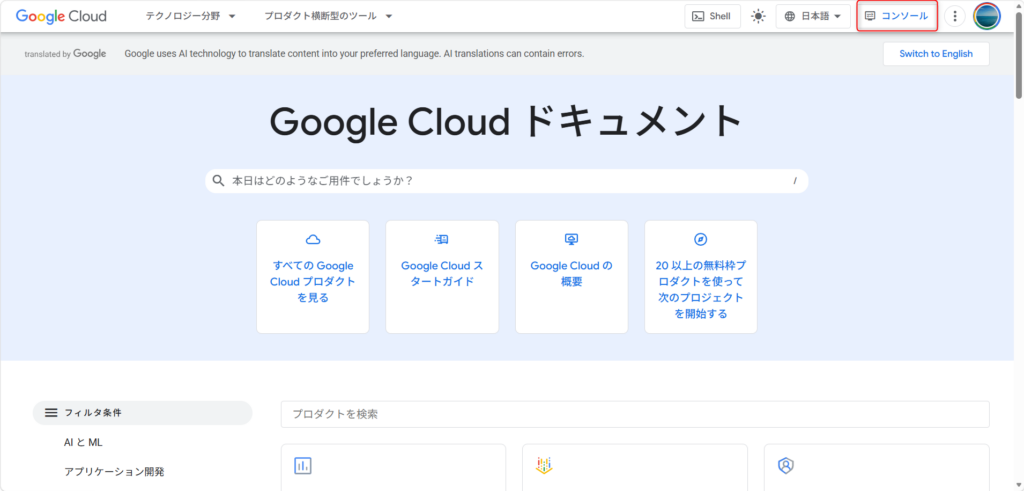
Google Cloud Consoleを開き、新しいプロジェクトを作成します。
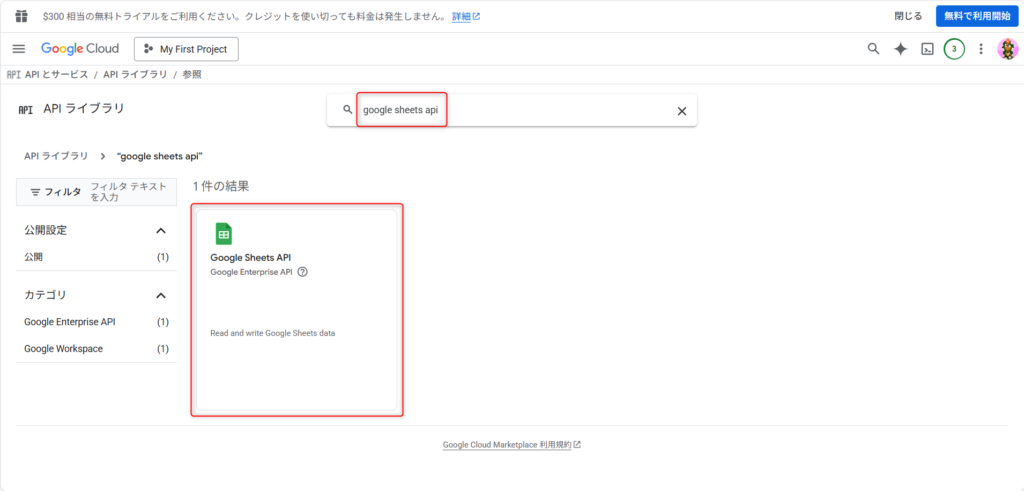
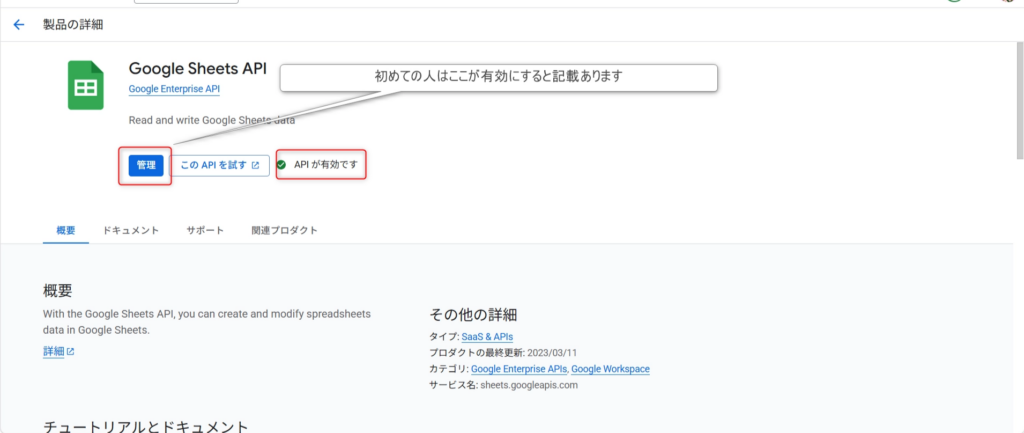
「APIとサービス」>「ライブラリ」から Google Sheets API を検索し、「有効にする」を押します。
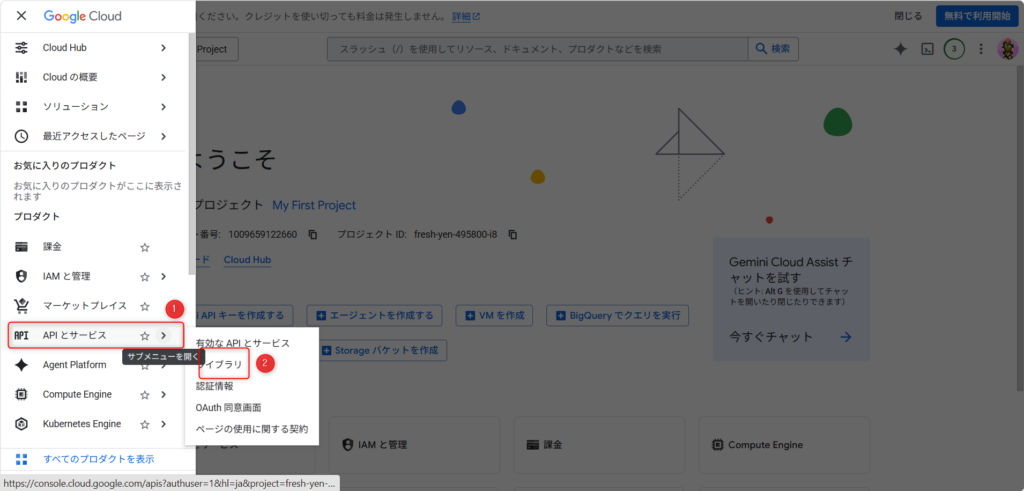
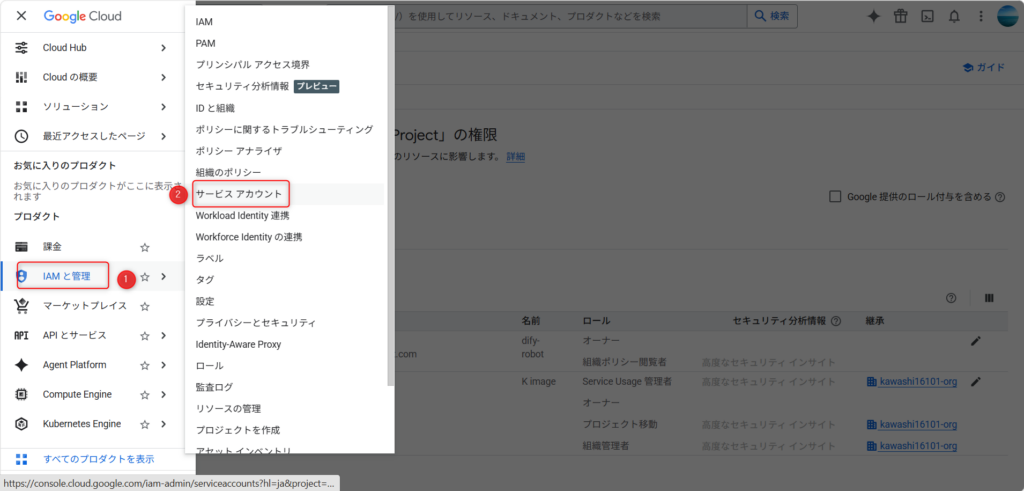
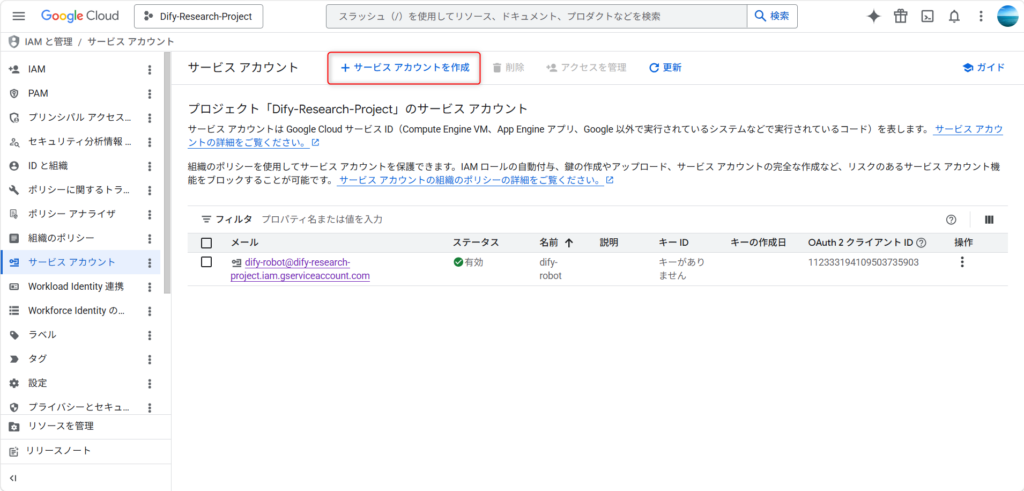
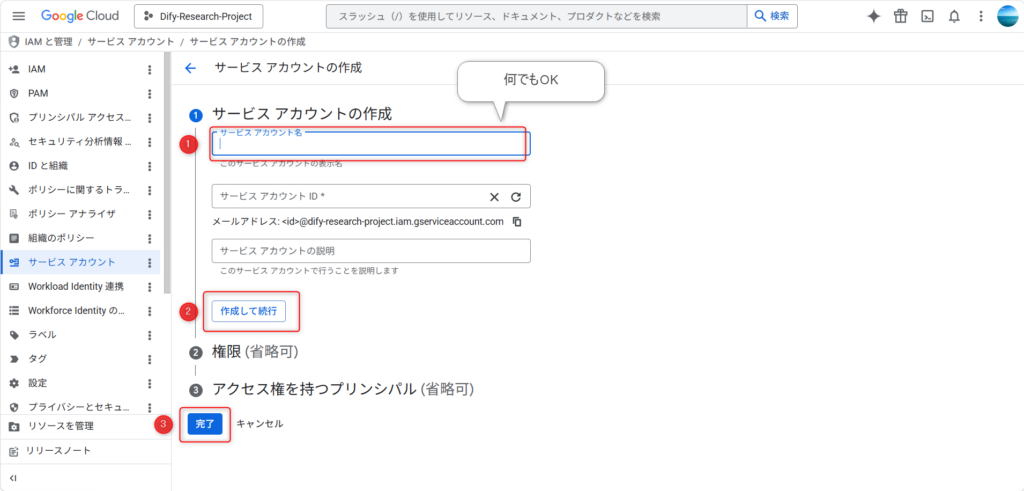
「IAMと管理」>「サービスアカウント」から、AI専用のアカウントを作成します。
作成後、そのメールアドレスをクリックし、「キー」タブ > 「鍵を追加」 > 「新しい鍵を作成(JSON)」をクリックします。
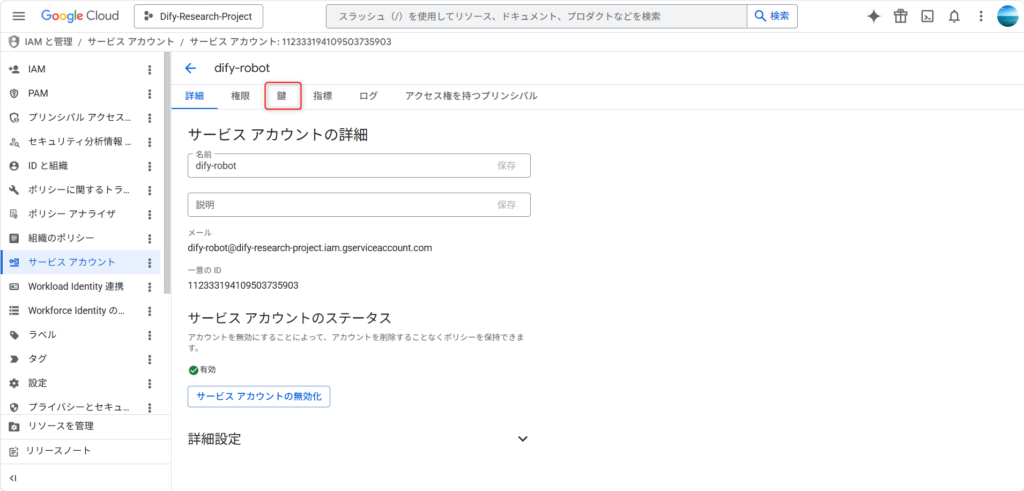
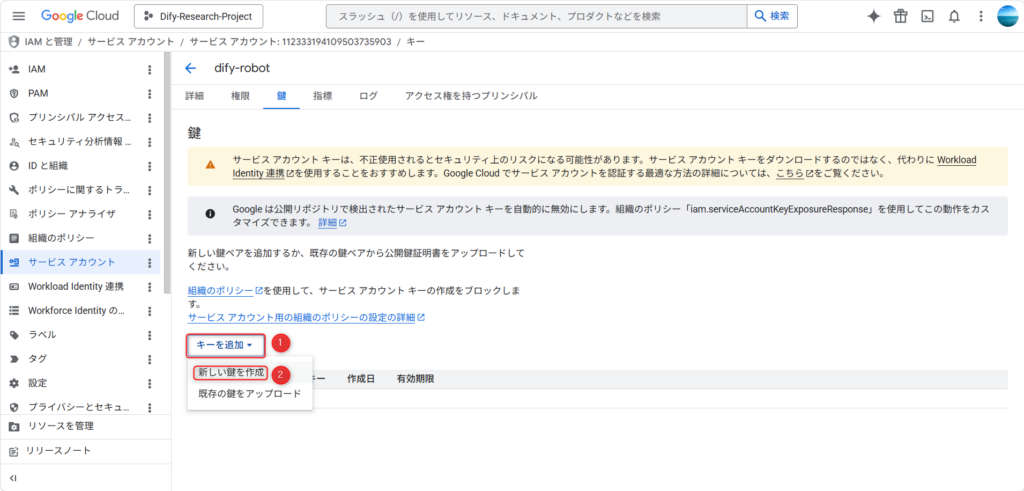
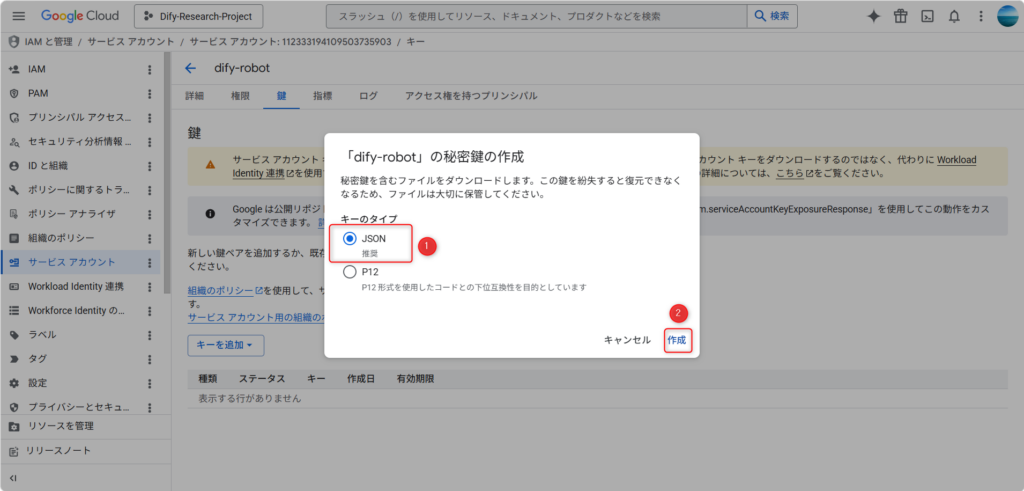
自動でダウンロードされたファイル(JSONファイル)をメモ帳で開き、中のテキストをすべてコピーしておきます。
【忘れずに!】
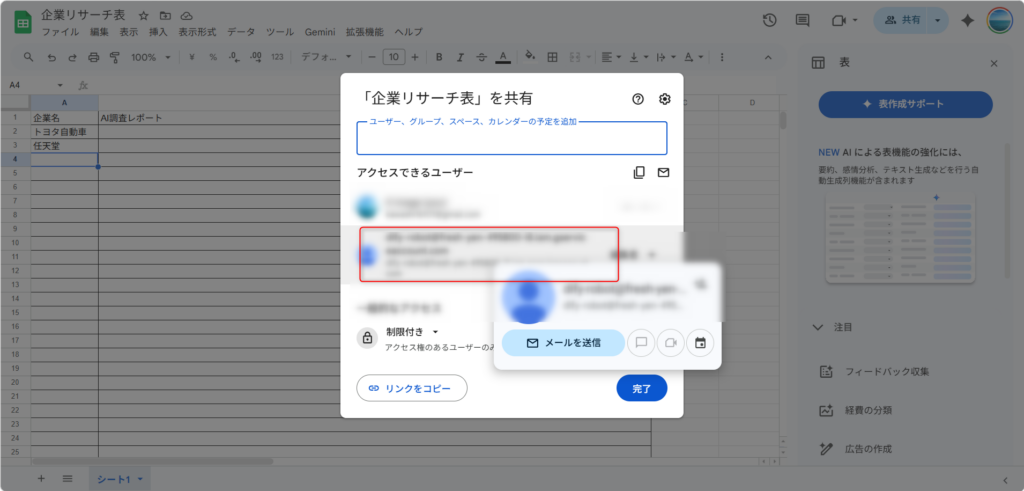
ダウンロードしたファイル内に記載されている「client_email(メールアドレス)」をコピーし、ステップ1のスプレッドシートの「共有」ボタンから、このアドレスを「編集者」として追加してください。

ステップ3:Difyで「新しいアプリ」のキャンバスを開く
ここからDifyの画面での操作を行います。
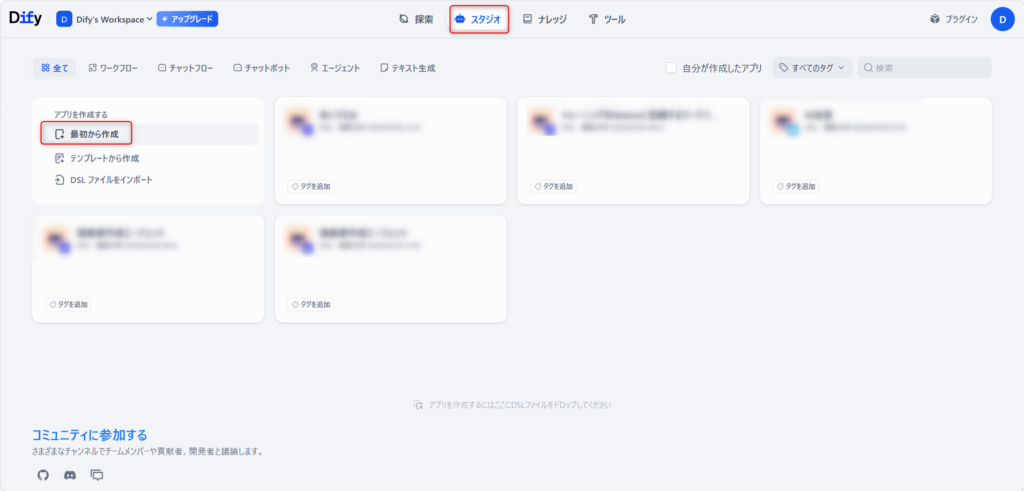
Difyの画面を開き、画面上部にある「スタジオ」という文字をクリックします。画面の真ん中あたりにある青い「最初から作成」というボタンをクリックします。
どんなアプリを作るかを選択するポップアップ画面が出ます。左側のアイコンから「ワークフロー」を選択してください。「アプリ名」の入力欄に「自動企業リサーチャー」などお好きな名前を入力し、右下の青い「作成する」ボタンを押します。
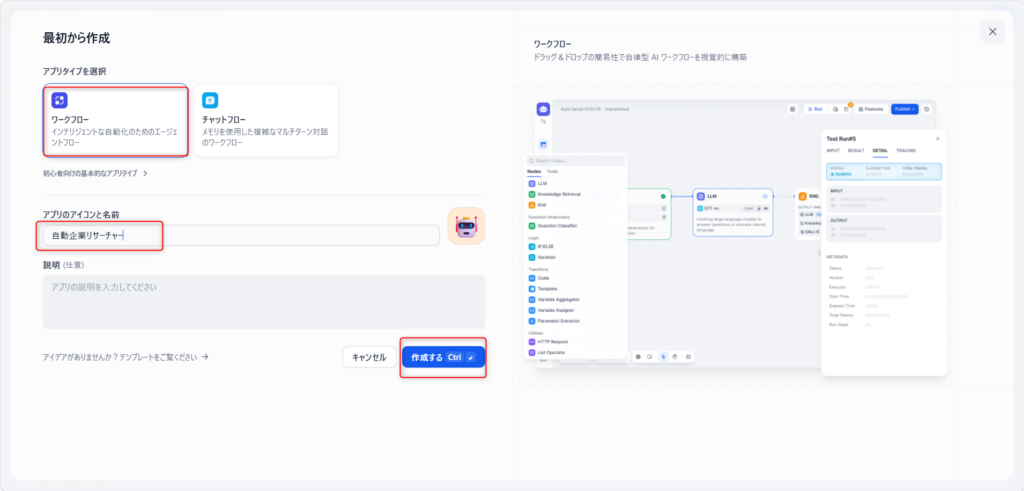
これで、ブロックを配置していくための「キャンバス(広い作業画面)」が開きました!
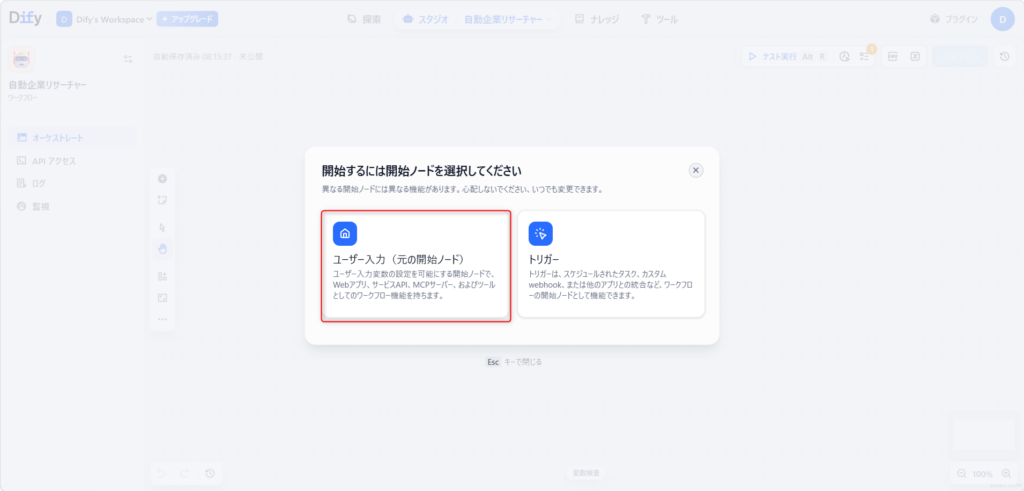
「作成する」を押した直後に、「開始するには開始ノードを選択してください」という2択の画面が出た場合は、必ず左側の「ユーザー入力(元の開始ノード)」をクリックしてください。
(※右のトリガーを選ぶと、この後の手順で企業名を入力できなくなってしまいます!)
ステップ4:スタート地点の設定(企業名を受け取る箱を作る)
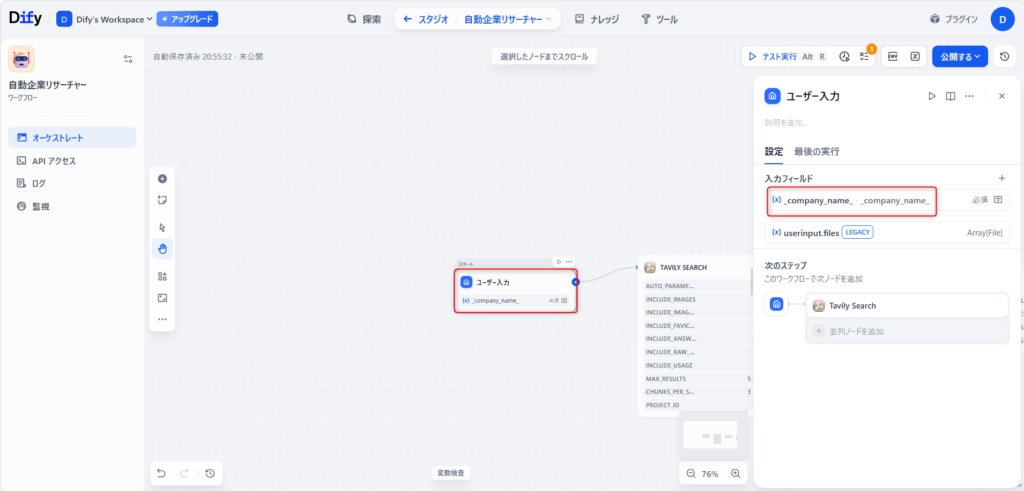
キャンバスの左端に、最初から「ユーザー入力」と書かれた白いブロックが置かれています。このブロックの文字のあたりを1回クリックしてください。
※注意!
ブロックの右端にある青い丸の「+」ボタンはまだ押さないでください!
クリックすると、画面の「右端」からスッと縦長の設定パネルがスライドして出てきます。
その右パネルの中をよく見ると、「入力フィールド(Input Fields)」という文字があります。その文字のすぐ右にある小さな「+」ボタンをクリックします。
小さなメニューが出るので、「テキスト(短文 / String)」を選択します。「変数名」という入力欄が現れるので、キーボードを半角英数にして _company_name と入力します。
※注意!
必ず先頭に「_(アンダースコア)」をつけてください。キーボードの「Shiftキー」を押しながら「ろ」のキーを押すと打てます。
入力が終わったら、保存をクリックします。これでスタートの設定は完了です!
ステップ5:AIに「Web検索」のツールを持たせる
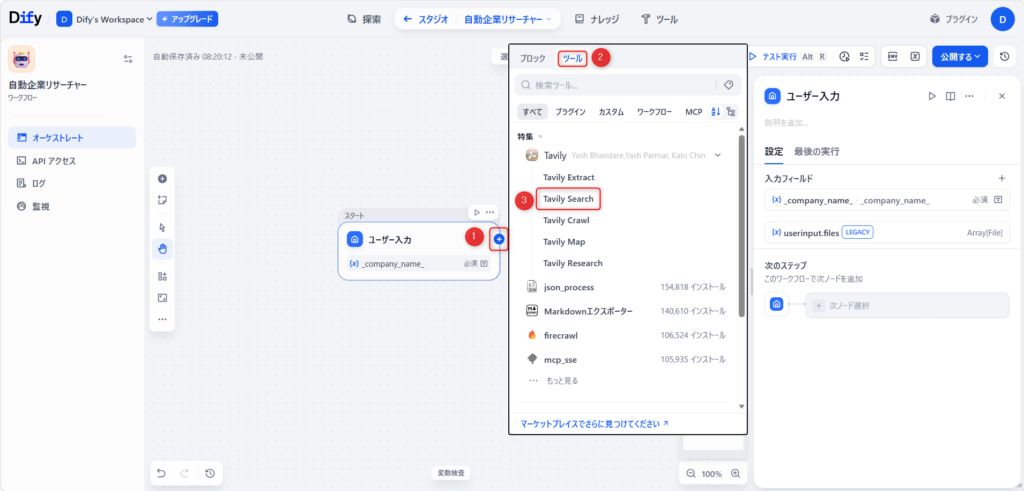
先ほど設定した「開始」ブロックの右側のふちにマウスの矢印を合わせると、小さな「+」ボタンが現れるのでクリックします。
次にどのブロックを繋ぐか選ぶメニューが出ます。メニュー上部の「ツール」というタブをクリックしてください。小さな検索窓があるので、半角で tavily と入力します。
リストの中に「Tavily Search」が出てくるので、それをクリックします。ブロックが線でピタッと繋がります!追加された「Tavily Search」ブロックをクリックし、右側に設定パネルを出します。
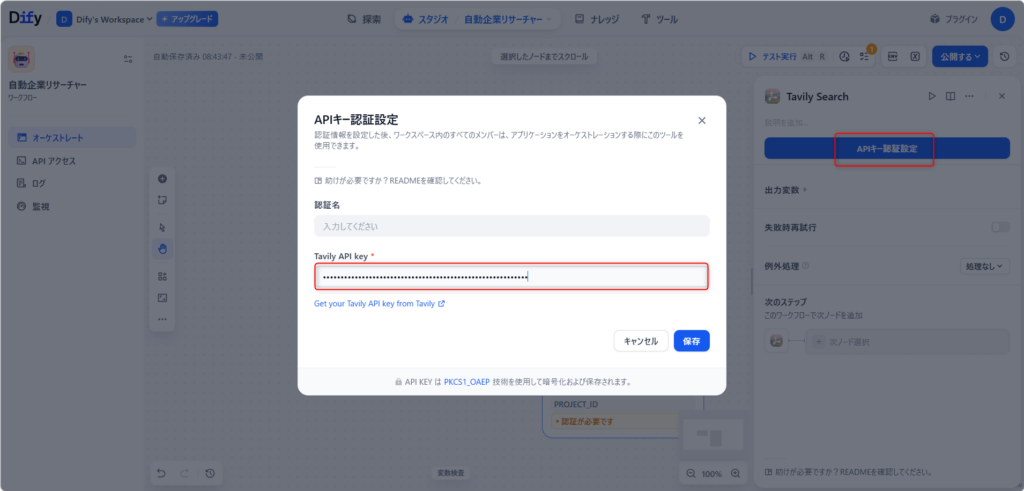
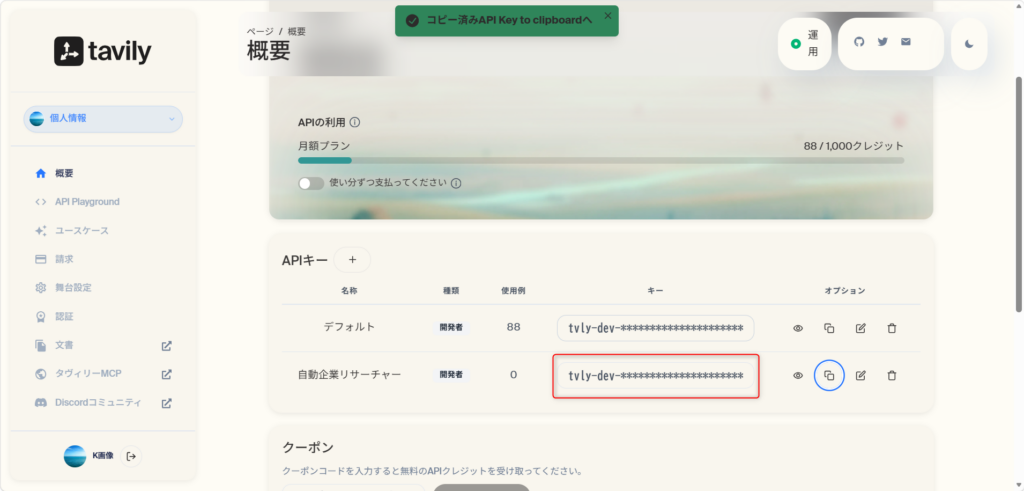
パネル内に「認証(To Authorize)」という警告ボタンがあればクリックします。すると「APIキー」の入力を求められます。
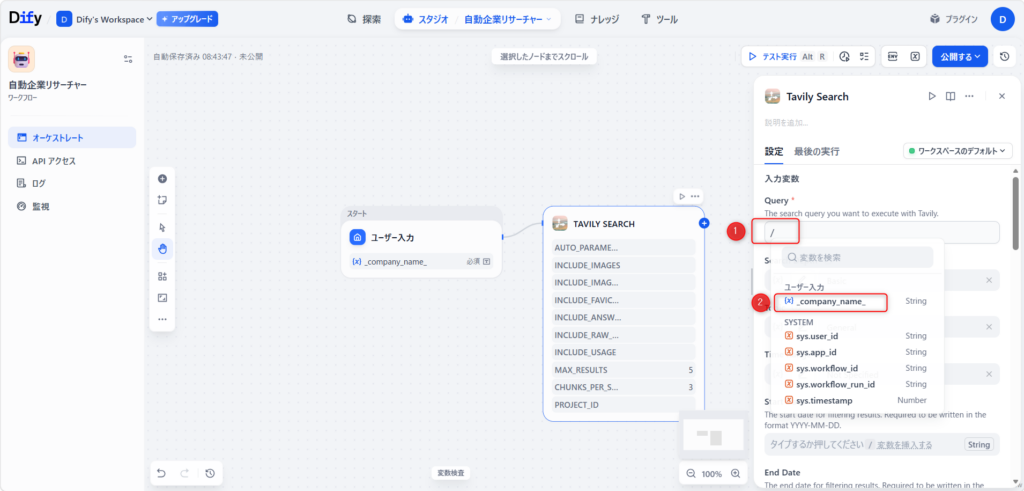
パネル内の「Query」という入力欄を一度クリックします。キーボードで半角の「/(スラッシュ)」を打ち込んでください。
すると変数のリストがパッと開きます。その中から、ステップ3で作った _company_name という文字を探してクリックして閉じます。これで「入力された企業名を検索する」という設定ができました。
ステップ6:AIの「頭脳(LLM)」を設定する
キャンバス上の「Tavily Search」ブロックの右側のふちにマウスを合わせ、小さな「+」ボタンをクリックします。
メニューから今度は「LLM」を選択してクリックします。
追加された「LLM」ブロックをクリックし、右側の設定パネルを開きます。
パネルの一番上にあるモデル選択欄をクリックし、「gpt-4o-mini」など、最初から無料で選べるAIモデルを選択します。(※どれを選べばいいか分からない場合は、最初から表示されているものをそのまま使えばOKです!)
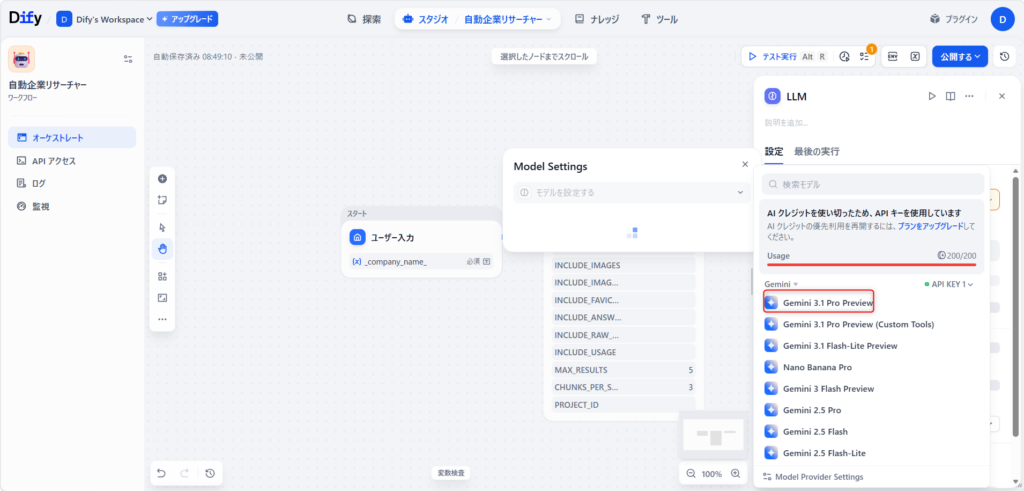
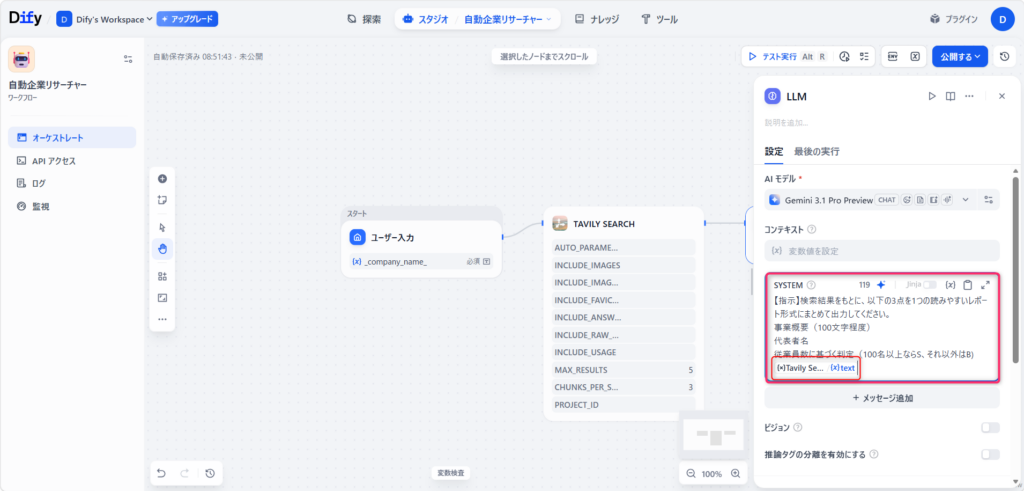
パネル内の「システムプロンプト(またはコンテキスト)」という広い入力欄に、以下の文章をそのままコピー&ペーストしてください。
【指示】検索結果をもとに、以下の3点を1つの読みやすいレポート形式にまとめて出力してください。
事業概要(100文字程度)
代表者名
従業員数に基づく判定(100名以上ならS、それ以外はB)
出力は必ず『一行』にまとめてください。絶対に改行(Enter)は使わないでください。
貼り付けた文章の、一番最後の行をクリックしてカーソル(点滅する縦線)を合わせます。
キーボードで半角の「/(スラッシュ)」を打ち込みます。
リストが開くので、「TAVILY SEARCH」という項目の中にある青い文字の text を選んでクリックします。これで「検索してきた最新情報」がAIに渡されます。
ステップ7:結果を直接スプレッドシートに書き込む
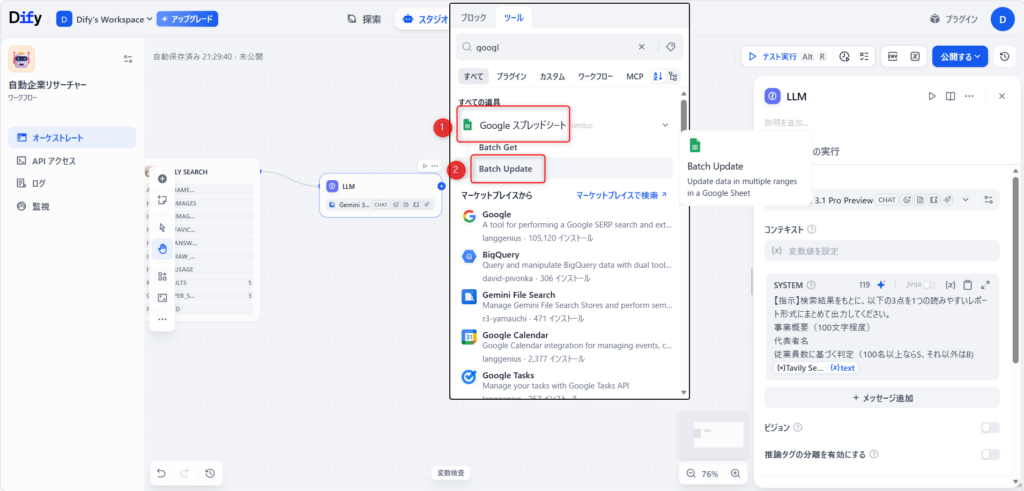
ツールの追加
「LLM」ブロックの右側の「+」ボタンをクリックし、「ツール」タブから google sheets と検索します 。リストの中から必ず 「Batch Update(バッチ・アップデート)」 をクリックして追加してください 。
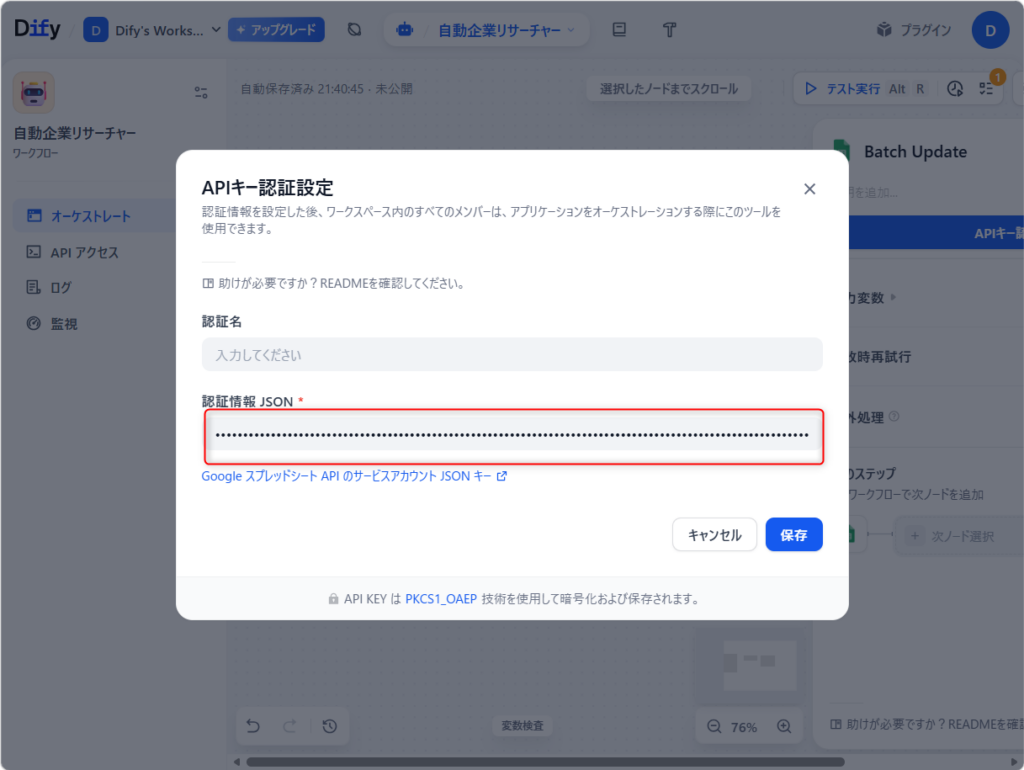
【重要】認証設定(JSONキーの貼り付け)
追加されたブロックの「APIキー認証設定」を開きます 。
書き込み先の設定(IDの貼り付け)
Spreadsheet ID: ステップ1で控えた「英数字のID」をここに貼り付けます 。
データの入力設定(Data欄)
「Data」という広い入力欄に、以下の文字列を そのままコピーして貼り付け てください 。
[{"range": "シート1!A2:B2", "values": [["",""]]}]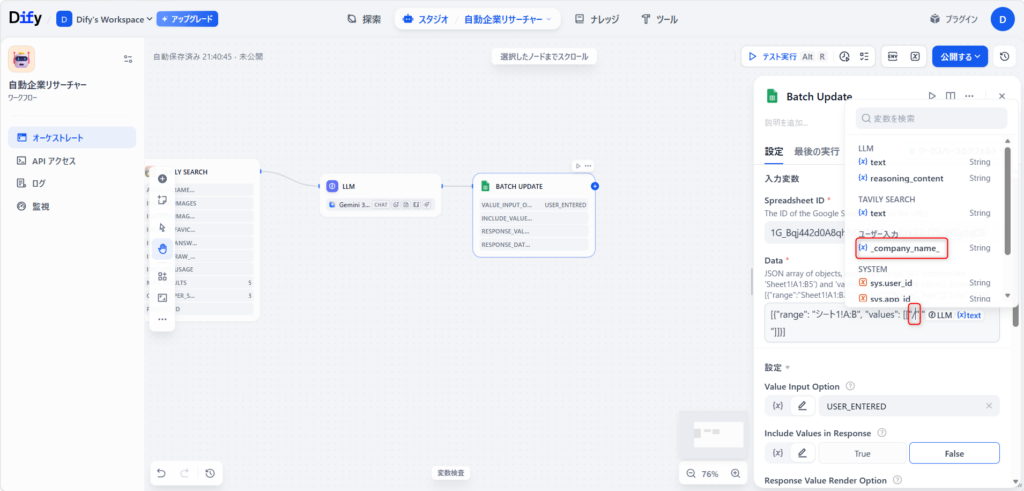
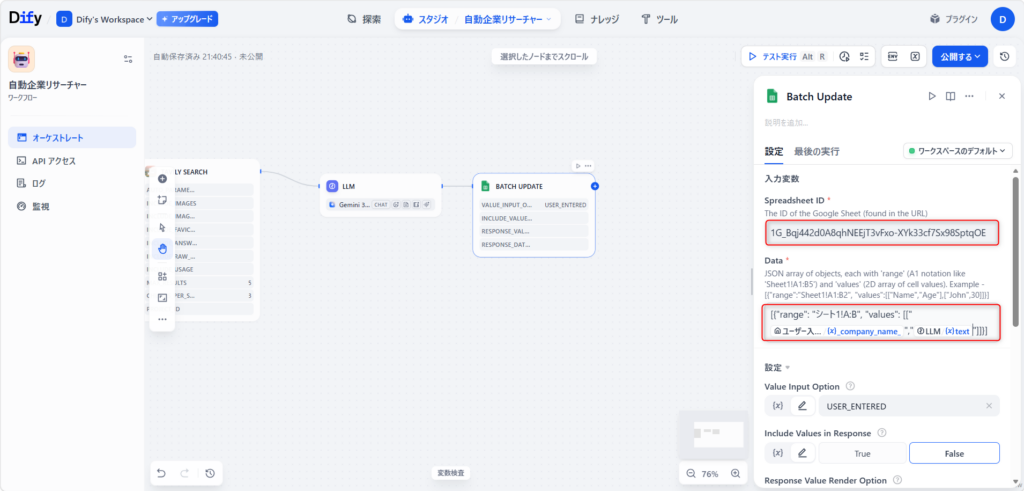
仕上げの設定(Value Input Option)パネルを下にスクロールし、Value Input Option という項目を USER_ENTERED に変更すれば、すべての設定が完了です 。
ステップ8:ゴール地点を作り、いざ実行!
いよいよシステムを動かします。
設定を確定させる
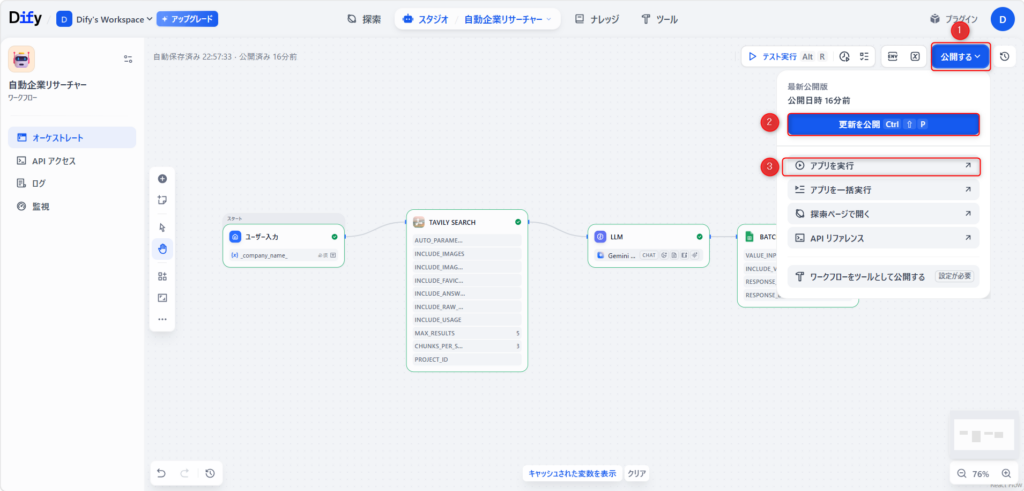
画面右上にある青い「公開する(または更新)」ボタンを必ずクリックしてください。これを押すことで、これまでの設定が本番環境に反映されます。
アプリを起動する
公開ボタンの横にある「アプリを実行」(または「実行」)ボタンをクリックします。
企業名を入力してスタート
専用の入力画面が開きます。調査したい企業名(例:ソニー、ファーストリテイリングなど)を入力し、実行ボタンを押してください。
スプレッドシートを確認
数秒待つと、スプレッドシートの2行目にAIが調べた最新レポートが自動で書き込まれます!

よくある質問
- プログラミング未経験でもDifyで構築できますか?
-
Dify自体はノーコードツールですが、プログラミング未経験の方にとっては変数の扱いやデータの受け渡しなど、論理的思考を求められる場面でハードルを感じるのは事実です 。本記事の手順を正確に模倣すれば構築は可能ですが、エラー発生時の自己解決能力は必須となります。
- 自分の業務が自動化できる内容なのか判断がつきません。
-
要件定義が曖昧なまま自社開発に踏み切ることは、時間の無駄に直結します。「わたしが自動化したい内容って自動化できるんだろうか・・・」と迷う場合は、専門サービスが提供している少額・短期間の「お試し開発」を利用し、プロの目線で実現可能性を評価させるのが最も確実なアプローチです 。
なかなかうまくいかないときは?
いくらノーコードツールとはいえ、プログラミングが未経験の方にとっては少しハードルが高く「諦めるしかない⋯」と挫折するきっかけを生みかねません。
「社内で自動化したは良いものの、自分がやめたら引き継ぐ人がいない⋯」
「一つ自動化したら、他部署からも自動化を依頼されて自分の仕事が進まない⋯」
と不安な方もいますよね。
そこで、おすすめしたいのが「ジドウカ」です。

ジドウカは、これまで合計800タスク以上の業務の自動化をしてきた実績のある法人専用の自動化サービスです。
業務の一部を“タスク単位”で自動化し、【月額1万円から】安定運用できるサブスクリプション型のサービスです。 タスクを外注するため手離れもよく、技術のことが分からなくても、「こういう作業をラクにしたい」と伝えるだけで自動化することが可能です。
「わたしが自動化したい内容って自動化できるんだろうか⋯」という方には、少額・短期間での「お試し開発」があるので、お気軽にご活用ください。
まとめ
最後まで設定お疲れ様でした!無事にあなた専用の「自動企業リサーチャー」は動き出しましたか?
最初は「API」や「JSONキー」といった見慣れないIT用語に戸惑ったかもしれません。しかし、この記事の手順通りに最後まで構築できたあなたは、すでに立派な「AI活用人材」です。
今回作成したシステムは、単なる手作業の代行ではありません。あなたが指示を出すだけで、複数のサイトを巡回し、内容を読み解き、指定したフォーマットでスプレッドシートに綺麗にまとめてくれる「優秀な専属アシスタント」を無料で雇ったのと同じです。
これで、面倒な検索やコピペ作業という“時間泥棒”から解放されます。浮いた時間を使って、「集まったデータからどう営業戦略を練るか」「投資判断をどう下すか」といった、人間(あなた)にしかできない本来のクリエイティブな業務に全力で注力できるようになるはずです。
Difyの可能性は無限大です。ステップ6の「AIへの指示文(プロンプト)」を少し書き換えるだけで、最新ニュースの要約、競合商品の比較表作り、外国語サイトの翻訳まとめなど、あらゆる業務に応用できます。ぜひ今回の成功体験を活かして、色々な指示を試してみてください。
そして、「もっと複雑な業務も自動化したいけれど、自分のITスキルでは限界かも…」と感じた時は、無理をして本業の時間を削る前に、ぜひプロの自動化サービス「ジドウカ」を頼ってくださいね。
あなたの毎日の仕事が、今日から劇的にラクになり、より楽しくなることを心から応援しています!