


「AIチャットボットがお客様にどんな回答をしているのか、一覧でパッと確認できたらいいのに…」と思ったことはありませんか?
Difyの管理画面でもチャット履歴は確認できますが、一つひとつの会話をリストから選び、中身を個別に確認しなければならず、分析には非常に手間がかかります。特にカスタマーサポートなどで「ユーザーの質問」と「AIの回答」が的確だったかを一覧でチェックしたい場合、この作業はまさに時間泥棒です。
そこで本記事では、「Difyのチャットボットが会話するたびに、その内容を自動的にGoogleスプレッドシートへ一覧記録する」という、便利な全自動システムの作り方を公開します!
「プログラミングなんてさっぱり…」という方でも心配無用。この記事の手順通りに指定の文字をコピペして設定するだけで、スプレッドシートの検索や絞り込み機能を使ってチャット履歴を簡単に分析できるようになります。面倒な手作業を完全自動化し、AIの回答品質をラクに管理しましょう!

完成イメージ
こんなシーンでの活用に適しています
この自動化システムは、以下のような業務で圧倒的な威力を発揮します:
- カスタマーサポートAIの品質管理:ユーザーからの問い合わせとLLMの回答が的確だったかを一覧で即座にチェック。
- 社内FAQの傾向分析:社員が「どんなキーワードで質問しているか」をスプレッドシートの機能で簡単に集計・分析。
- ハルシネーション(AIの嘘)対策:AIがおかしな回答をしていないか、定期的にリストを流し見して監視する体制づくり。
Difyで自動化する
| 項目 | 内容 |
|---|---|
| メリット | チャット内容を一覧形式で一目で確認でき、応答の質や傾向の分析が劇的に容易になる |
| デメリット | 最初の設定(コピペやクリック作業)だけ、少しだけ時間と手間がかかる |
| 難易度・面倒さ | 低〜中(プログラミング知識は一切不要。手順通りのコピペでOK) |
| 特徴 | 外部の有料ツール(Make等)が不要で、Googleスプレッドシートの強力な検索・フィルタ機能を使える |
| 価格 | 基本無料 |
用意するもの
- 個人のGoogleアカウント(スプレッドシートおよび連携プログラムを動かすため)
- Difyのアカウント(すでに何らかのチャットフローが作成されている前提で解説します)
- パソコンの「メモ帳」アプリ(途中でコピーしたパスワードなどを一時的に貼り付けておくため)
設定手順
初めてのツール設定は「間違えたらどうしよう」と不安になりますよね。でも大丈夫です。1クリック単位で丁寧に解説します。焦らず、以下の手順通りに1つずつ進めてみてください。
■ ステップ1:Difyで「APIキー(秘密のパスワード)」を取得する
まずは、Difyからデータを外に持ち出すための「合言葉」を発行します 。
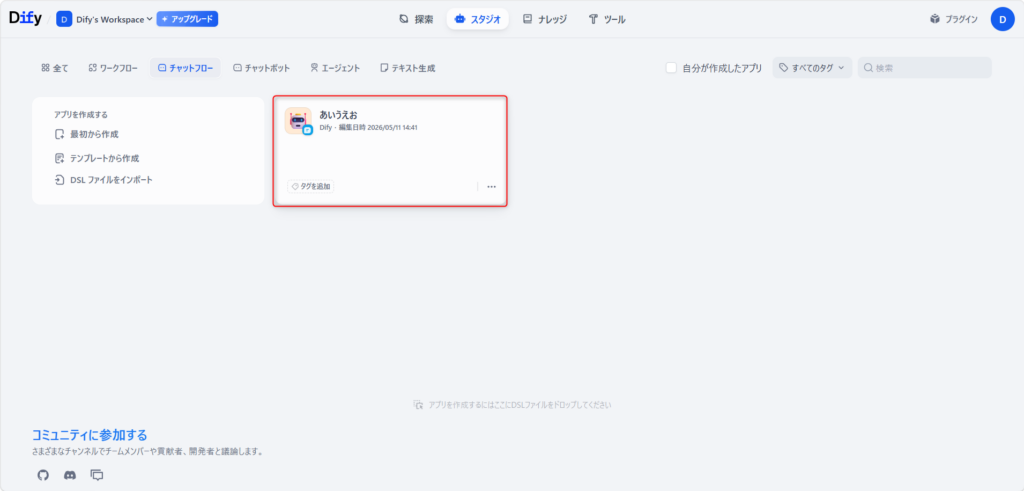
Difyを開き、チャット履歴を記録させたい「チャットボット(チャットフロー)」の編集画面を開きます(※まだチャットボットがない場合は、新しく作成して編集画面を開いてください) 。
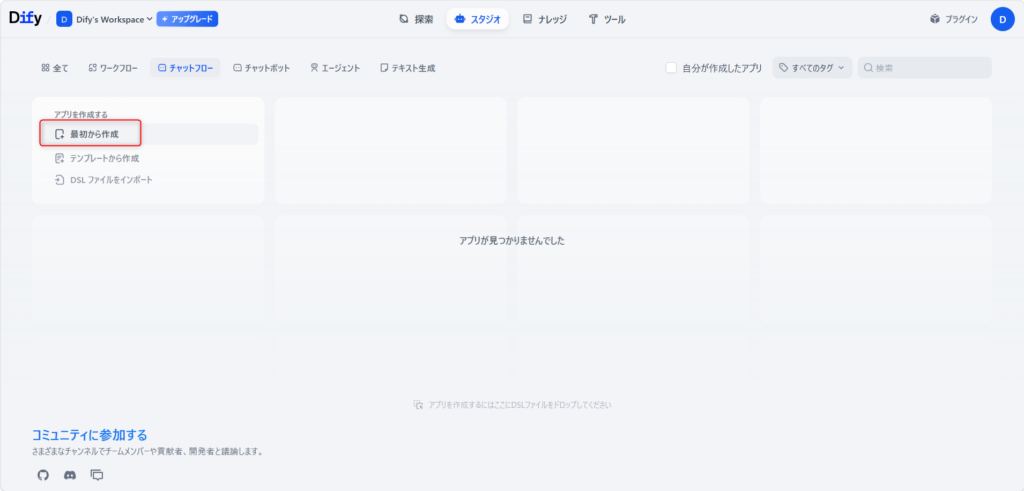
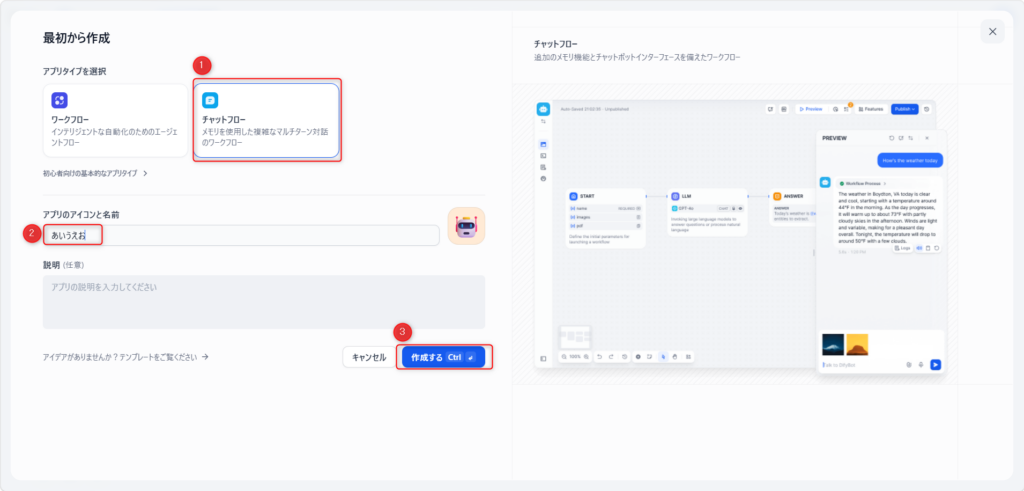
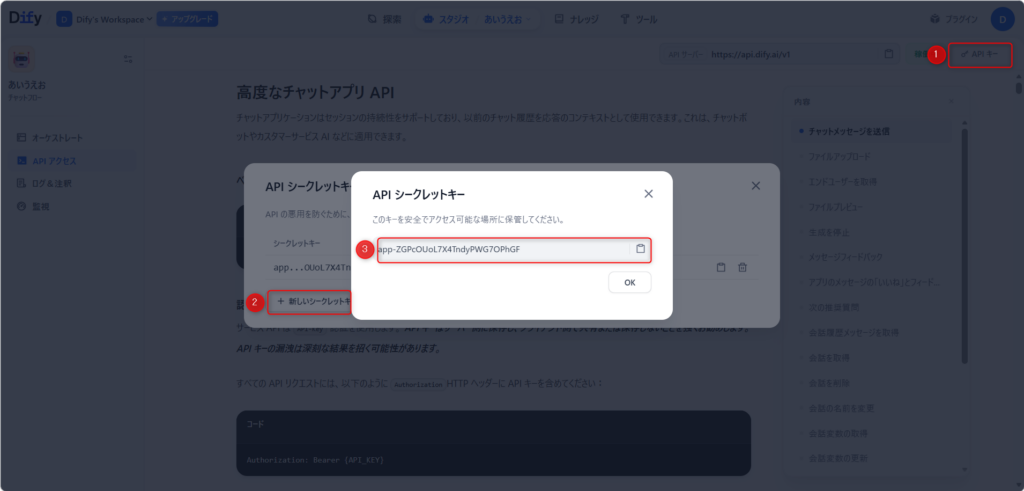
画面左側のメニュー一覧から「APIアクセス」をクリックします 。
画面の右上あたりにある、鍵のマークがついた「APIキー」というボタンをクリックします 。
「APIシークレットキー」という小さな画面(ウィンドウ)が出たら、「+新しいシークレットキーを作成」をクリックします 。
app- から始まる長い英数字の文字列が表示されます 。これがAPIキーです 。「コピー」ボタンを押して、パソコンのメモ帳などに貼り付けて大切に保管しておいてください 。 (下記画像の3番をコピー)
■ ステップ2:Googleスプレッドシート(記録帳)を準備する
次に、チャットの履歴を書き込んでいくための「表」を作ります 。
- Googleドライブを開き、左上の「+新規」ボタンから「Google スプレッドシート(空白のスプレッドシート)」を新規作成します 。ファイル名や下のシート名は自由に変更して構いません 。
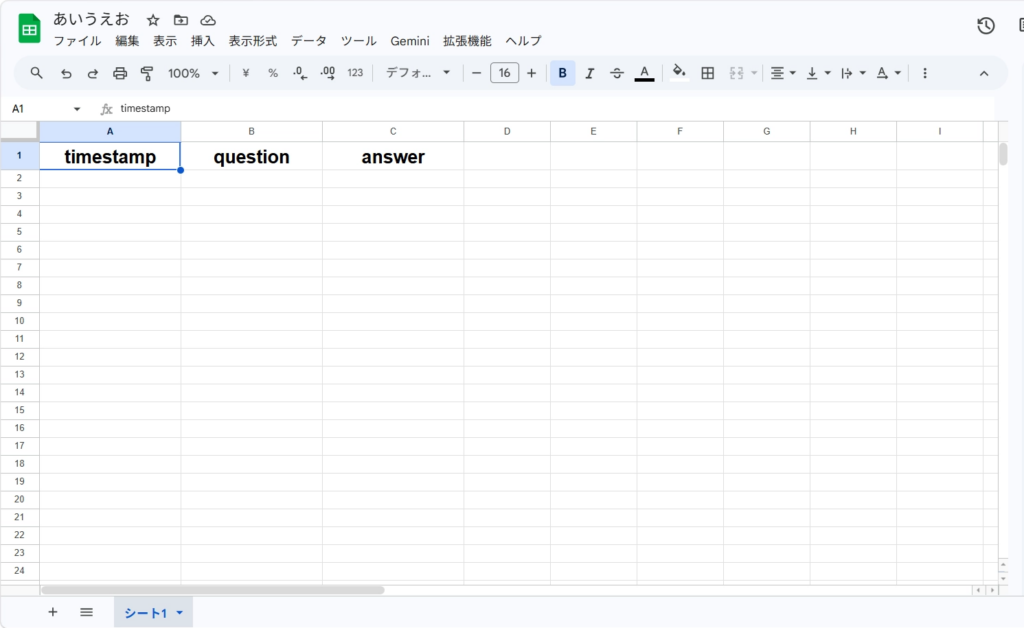
- 一番上の行(1行目)に、以下の通りに見出しを入力します 。必ず「半角の英小文字」で入力してください 。
A列1行目:timestamp(いつ質問されたか、日時が入ります)
B列1行目:question(ユーザーが何と質問したか、内容が入ります)
C列1行目:answer(AIが何と答えたか、回答が入ります)
■ ステップ3:Google Apps Scriptを設定する
ここから、スプレッドシートにデータを受け取るための「裏側のプログラム」を設定します 。プログラミングの知識は不要です!
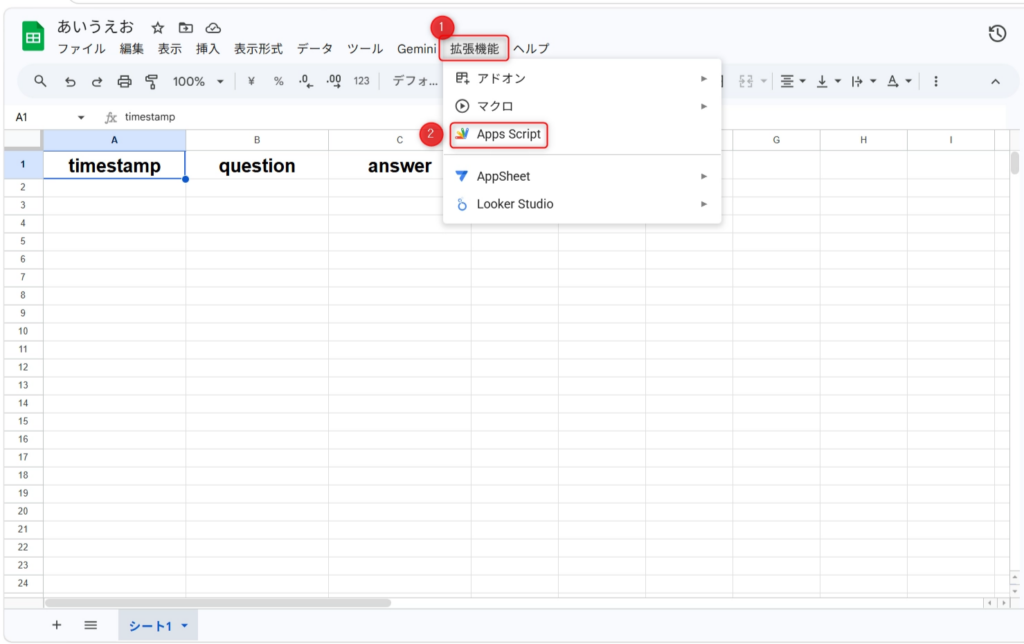
スプレッドシートの画面一番上にあるメニューから、「拡張機能」>「Apps Script」をクリックします 。別画面でエディタ画面が開きます 。
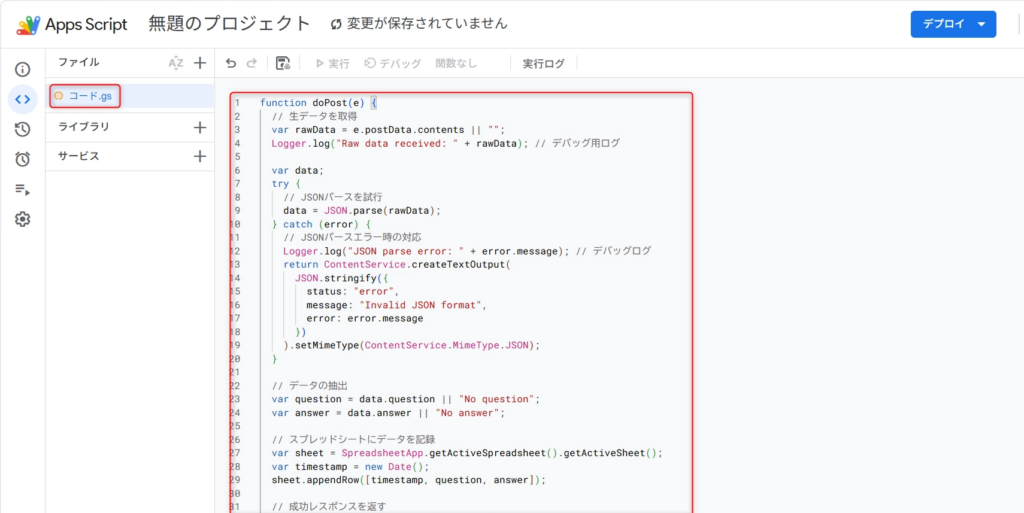
画面右側の白い入力エリアに、最初から function myFunction() { ... } という文字が書かれています 。これをすべて消して、画面を完全に真っ白(空っぽ)にしてください 。
空っぽになったエリアに、以下のコード(英語の文字列)を上から下まですべてコピーして、そのまま貼り付けます 。
function doPost(e) {
  // 生データを取得
  var rawData = e.postData.contents || "";
  Logger.log("Raw data received: " + rawData); // デバッグ用ログ

  var data;
  try {
    // JSONパースを試行
    data = JSON.parse(rawData);
  } catch (error) {
    // JSONパースエラー時の対応
    Logger.log("JSON parse error: " + error.message); // デバッグログ
    return ContentService.createTextOutput(
      JSON.stringify({
        status: "error",
        message: "Invalid JSON format",
        error: error.message
      })
    ).setMimeType(ContentService.MimeType.JSON);
  }

  // データの抽出
  var question = data.question || "No question";
  var answer = data.answer || "No answer";

  // スプレッドシートにデータを記録
  var sheet = SpreadsheetApp.getActiveSpreadsheet().getActiveSheet();
  var timestamp = new Date();
  sheet.appendRow([timestamp, question, answer]);

  // 成功レスポンスを返す
  return ContentService.createTextOutput(
    JSON.stringify({ status: "success" })
  ).setMimeType(ContentService.MimeType.JSON);
}
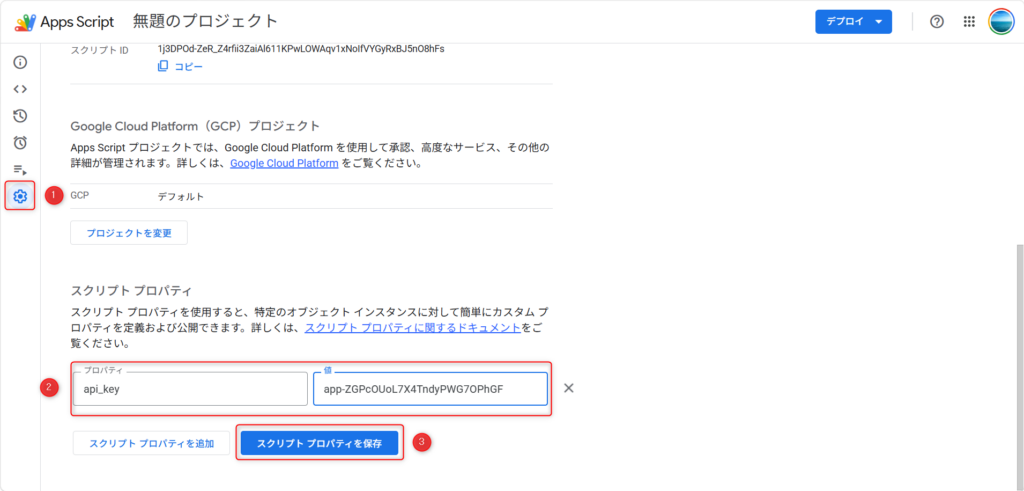
- 貼り付けたら、画面左側に縦に並んでいるアイコンの中から、歯車マーク(プロジェクトの設定)をクリックします 。
- 画面を一番下までスクロールし、「スクリプトプロパティ」という項目の右下にある「スクリプトプロパティを追加」をクリックします 。
- 入力欄が2つ横に並んで現れます 。以下のように入力してください 。
- 左側(プロパティ):
api_key(半角小文字) - 右側(値): 手順1でメモ帳に控えた「DifyのAPIキー(app-から始まる文字列)」をコピペします 。
- 左側(プロパティ):
- 入力できたら、右下にある青い「スクリプトプロパティを保存」を必ずクリックします 。
■ ステップ4:システムをインターネットに公開する(GASのデプロイ)
貼り付けたプログラムを、Difyからアクセスできるように公開します 。
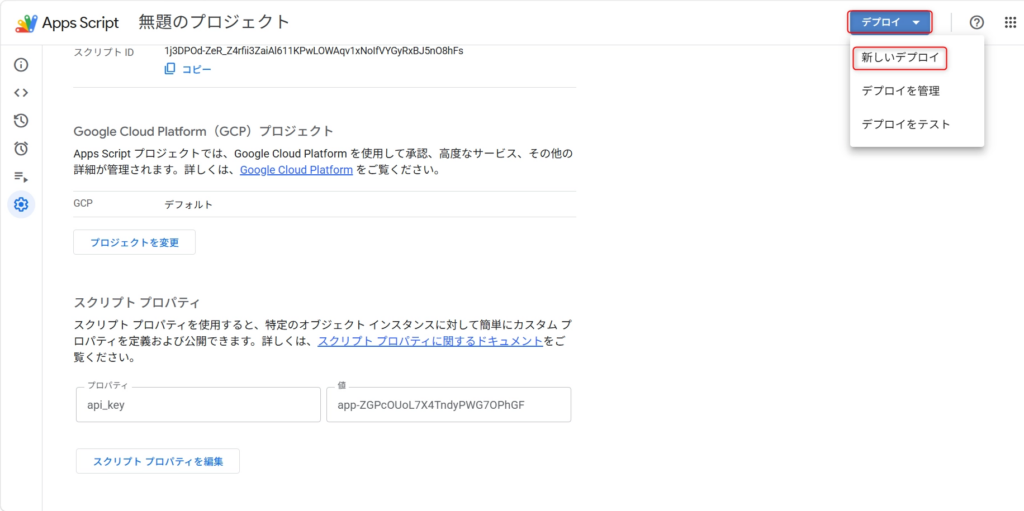
画面右上にある青い「デプロイ」ボタンをクリックし、「新しいデプロイ」を選択します 。
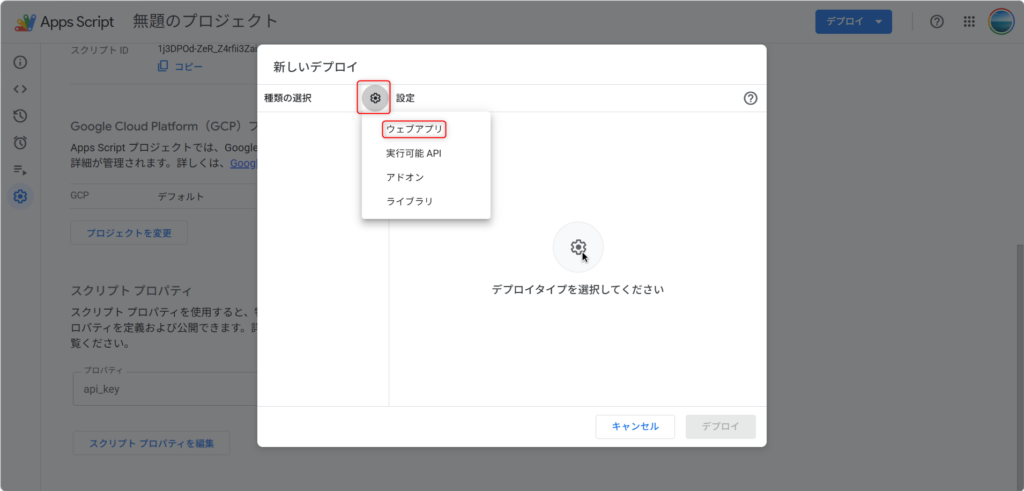
左側に表示される歯車マーク(種類の選択)をクリックし、「ウェブアプリ」を選択します 。説明欄は空欄で構いません 。
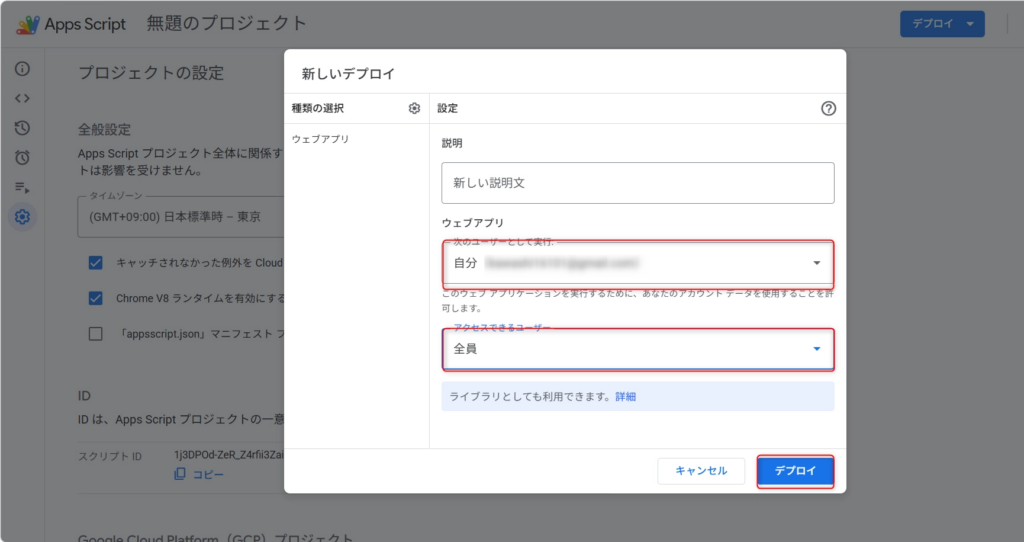
その下の設定を以下の通りにします 。
- 次のユーザーとして実行: 自分
- アクセスできるユーザー: 全員 (※ここを全員にしないと動きません)
右下の青い「デプロイ」ボタンをクリックします 。
「アクセスを承認」というポップアップが出たらクリックし、ご自身のGoogleアカウント(メールアドレス)を選択します 。
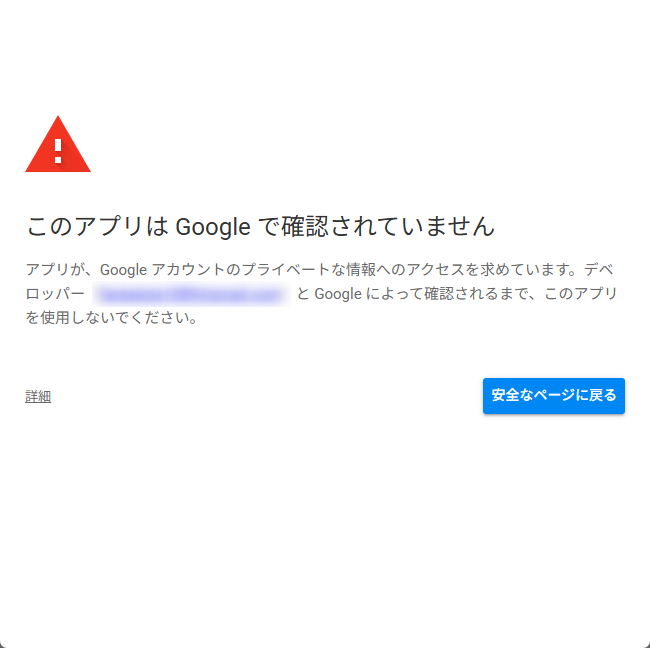
「このアプリは Google 確認されていません」などの警告画面が出ます 。
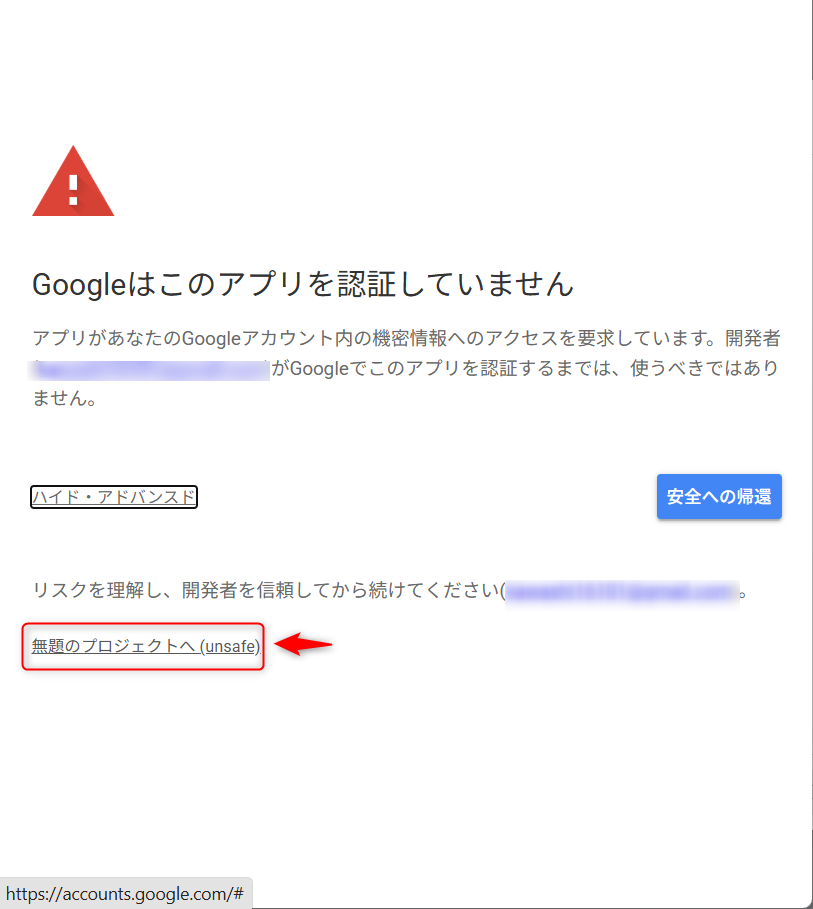
① 左下にある「詳細(Advanced)」という小さな文字をクリックします 。
② すると文章が出てきますが、青い文字のリンク(デベロッパーが〜等)は絶対に押さないでください!(ヘルプページに飛ばされて最初からやり直しになります)
③ 視線を一番下へ向け、新たに現れた「無題のプロジェクト(安全ではないページ)に移動」という文字をクリックします 。
最後にアクセス権の確認画面が出るので、一番下までスクロールして右下の「許可(Allow)」をクリックします 。
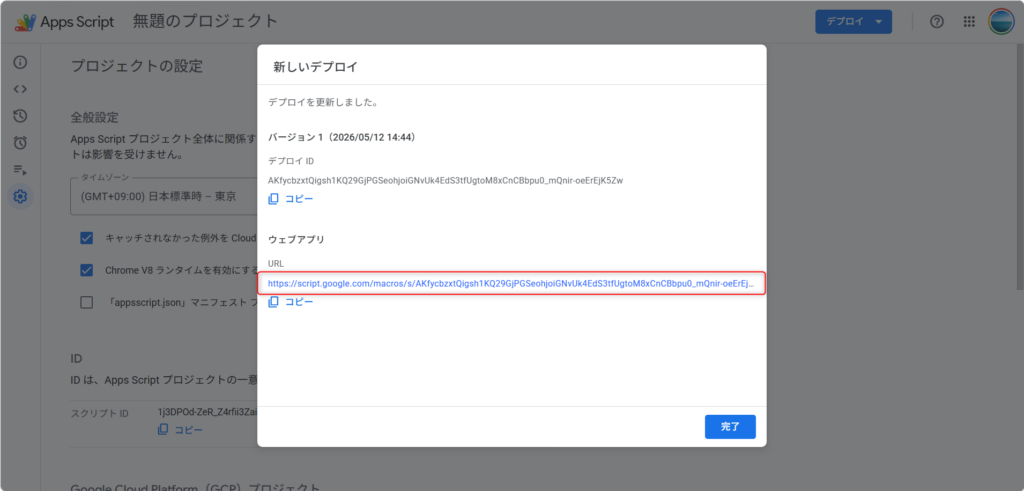
画面が切り替わり、「ウェブアプリのURL」という長いURL(アドレス)が発行されます 。このURLの下にある「コピー」ボタンを押し、メモ帳に貼り付けて控えておいてください 。(控えたら完了ボタンで閉じてOKです)
■ ステップ5:Difyのフローにブロックを追加する(総仕上げ)
最後に、Dify側のチャットフローに「回答が終わったらスプレッドシートに連絡してね」という指示を追加します 。
Difyのチャットフロー編集画面に戻ります 。
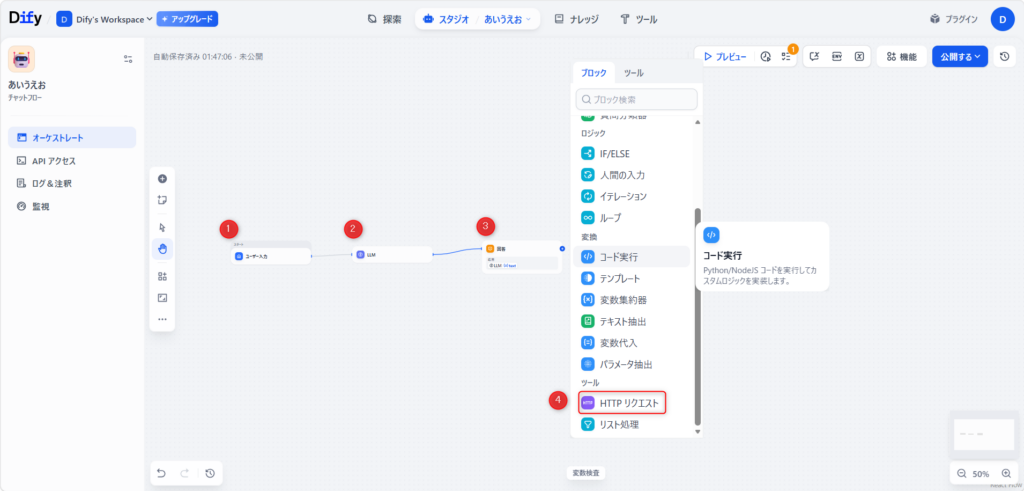
フローの順番が [開始] → [LLM] → [回答] → [HTTPリクエスト] となるように、「回答」ブロックのすぐ後ろの「+」マークをクリックし、「HTTPリクエスト」ブロックを追加して線を繋ぎます 。
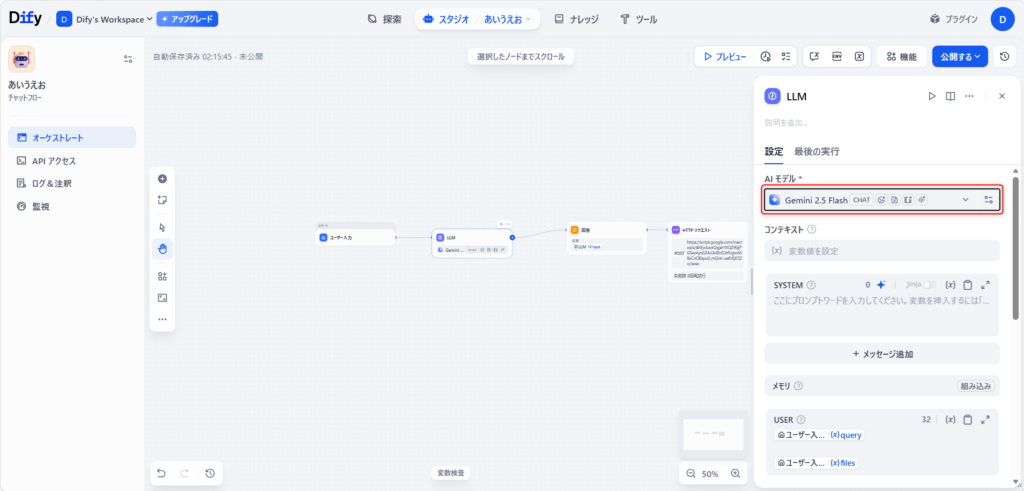
フロー内の「LLM」ブロックをクリックし、画面右側に表示される「AI モデル」のプルダウンからAIを選択します。(※基本なんでもOK。どれにするか迷った場合は、安くて賢い定番モデルの gpt-4o-mini を選んでおけば間違いありません)
追加した「HTTPリクエスト」ブロックをクリックして、以下のように設定を入力していきます 。
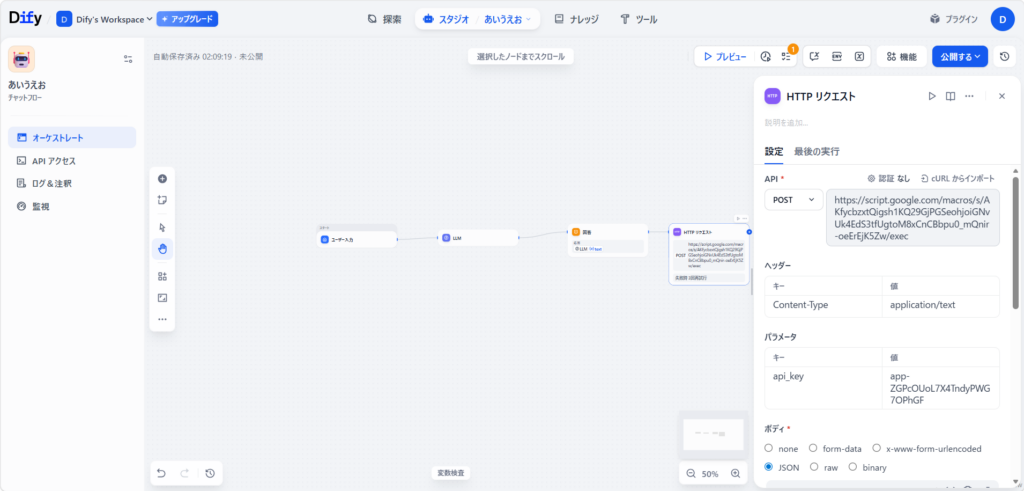
ここで入力するデータには「AIの回答」を指定する必要がありますが、人によって設定名が変わるため、誰かのコードをそのままコピペすると高確率でエラーになります。 「枠組みだけコピペ」して、「中身はボタンで選ぶ」という以下の手順で確実に入力してください!
① まず、以下の「枠組みのコード」を広い入力欄にコピーして貼り付けます。
{
  "question": "{{#sys.query#}}",
  "answer": "{{#llm.text#}}"
}
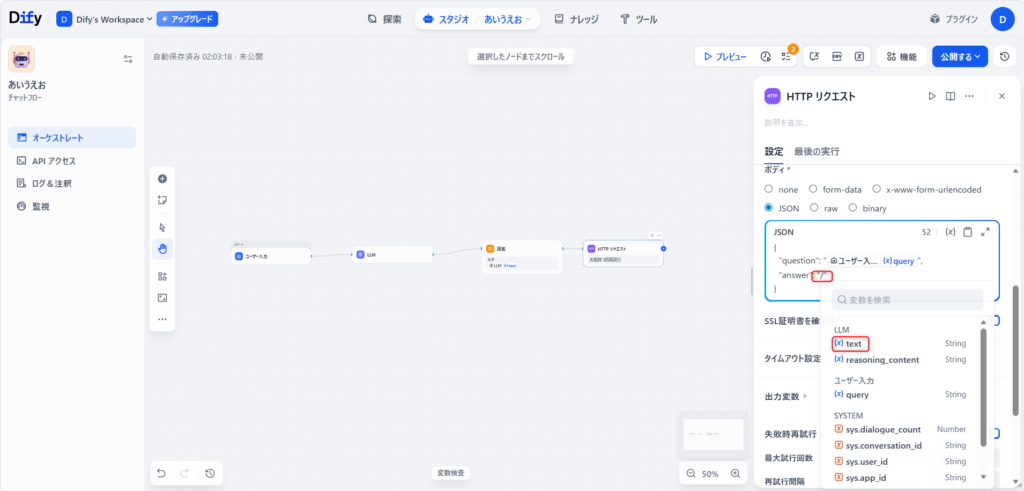
② 貼り付けたコードの "answer":"" の "" の間に、パソコンのカーソル(文字入力のピコピコ光る縦線)を合わせます。
③ その状態のまま、半角で / を入力するとポップアップの選択欄が出ます。
④ メニューが出てくるので、ご自身が作った「LLM」ブロック(※AIのアイコンが目印です)をクリックし、その中にある「text」という項目を選びます。
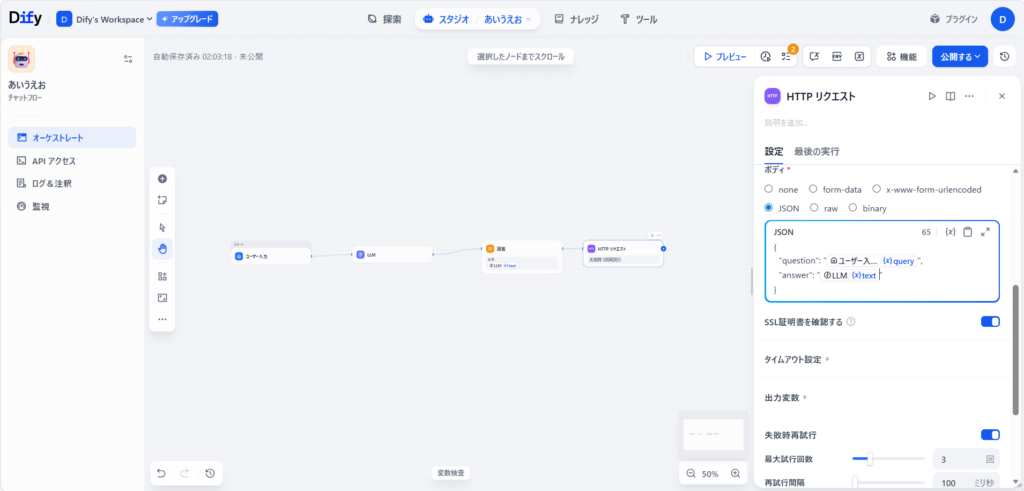
⑤ 先ほどカーソルを合わせた "" の間に、自動で英語の文字列({{#llm.text#}}など)が入れば大成功です! (※タイムアウト設定などは初期値のままで大丈夫です)
■ ステップ6:動作テスト
これですべての設定が完了しました。最後に、実際のチャットボット画面で動作テストを行いましょう。
① Difyの画面右上にある「公開する」ボタンを押し、続けて「アプリを実行」をクリックします。
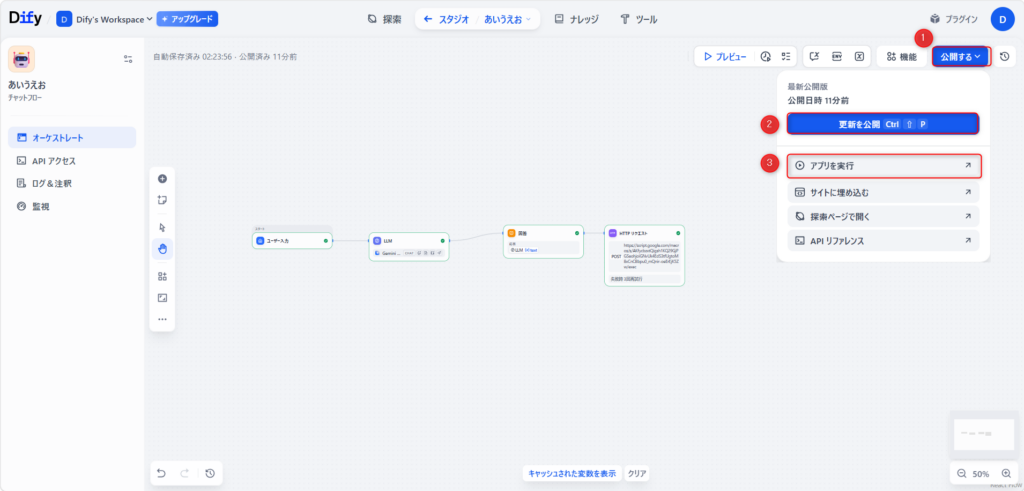
② 編集画面から切り替わり、チャットボット専用の画面が新しく立ち上がります。
③ 下部の入力欄から、試しに何かチャットで質問を送信してみてください。
④ AIからの回答が終わった後、Googleスプレッドシートの画面を開きます。
エラーが出ることなく、2行目に「今日の日時」「あなたの質問」「AIの回答」が自動的に追記されていれば大成功です! そのままさらに何度かメッセージを送り、3行目、4行目……と、下の行へ順番に履歴が追加されていくことも併せて確認してください。
よくある質問
Q. プログラミング未経験でもDifyで構築できますか? Dify自体はノーコードツールですが、プログラミング未経験の方にとっては変数の扱いやデータの受け渡しなど、論理的思考を求められる場面でハードルを感じるのは事実です 。本記事の手順を正確に模倣すれば構築は可能ですが、エラー発生時の自己解決能力は必須となります。
Q. 自分の業務が自動化できる内容なのか判断がつきません。 要件定義が曖昧なまま自社開発に踏み切ることは、時間の無駄に直結します。「わたしが自動化したい内容って自動化できるんだろうか・・・」と迷う場合は、専門サービスが提供している少額・短期間の「お試し開発」を利用し、プロの目線で実現可能性を評価させるのが最も確実なアプローチです 。
なかなかうまくいかないときは?
いくらノーコードツールとはいえ、プログラミングが未経験の方にとっては少しハードルが高く「諦めるしかない⋯」と挫折するきっかけを生みかねません。
「社内で自動化したは良いものの、自分がやめたら引き継ぐ人がいない⋯」
「一つ自動化したら、他部署からも自動化を依頼されて自分の仕事が進まない⋯」
と不安な方もいますよね。
そこで、おすすめしたいのが「ジドウカ」です。

ジドウカは、これまで合計800タスク以上の業務の自動化をしてきた実績のある法人専用の自動化サービスです。
業務の一部を“タスク単位”で自動化し、【月額1万円から】安定運用できるサブスクリプション型のサービスです。 タスクを外注するため手離れもよく、技術のことが分からなくても、「こういう作業をラクにしたい」と伝えるだけで自動化することが可能です。
「わたしが自動化したい内容って自動化できるんだろうか⋯」という方には、少額・短期間での「お試し開発」があるので、お気軽にご活用ください。
まとめ
今回は、Difyのチャット履歴をGoogle Sheetsに自動で記録する方法を解説しました。この仕組みにより、チャットの内容を一覧形式でパッと確認できるだけでなく、応答の質や傾向を分析することが格段に容易になります。
特にカスタマーサポートやユーザー調査など、実際の会話内容の分析が重要になる場面では大変有効です。また、Googleスプレッドシートの標準機能である「検索」や「フィルタリング」を活用すれば、特定のキーワードを含む会話だけを一発で抽出することも可能です。今回の実装はシンプルな記録機能ですが、応用すればより高度な自動レポート作成なども見込めます。日々のナレッジ管理の負担を減らすため、ぜひお試しください。