


「領収書が毎月どんどん溜まって…経費精算の入力作業、本当に面倒ですよね…」
レシートを1枚ずつ撮影して、日付・金額・お店名を手入力。
勘定科目を選んでスプレッドシートに転記して…
気づけば1時間以上かかってしまい、「これ毎月やるのか…」とため息が出る。
そんな経験、個人事業主の方や経理担当者の方なら一度はあるのではないでしょうか?
僕も以前はまさにそうでした。でも今は、スマホでパシャッと領収書を撮影するだけで、AIが自動で日付・金額・店舗名・勘定科目まで抽出して、スプレッドシートに記録完了してくれるようになりました。
1枚あたり10〜30秒。月トータルで1〜2時間以上の貴重な時間が浮き、本業に集中できるようになりました!
この仕組みをプログラミング一切不要・ほぼ無料で作れるのが、ノーコードAIプラットフォーム「Dify」+GoogleのGeminiです。
ITが苦手な方でも、マウスクリックとコピペだけで完成します。
今回は2026年最新の機能を使って、全手順を画像想定付きで超丁寧に公開します。
「自分には無理かも…」と思っている方も、順番通りに進めれば絶対に作れますよ!
一緒に「経費精算のストレス」をゼロにしましょう!

完成イメージ
こんなシーンでの活用に適しています
- 個人事業主・フリーランスの方:確定申告前に領収書が山積みで頭を抱えている
- 会社の経理・総務担当者:社員から集めた領収書を毎月手入力するのが負担
- 出張・外回り営業の方:移動中の電車やカフェでサクッと精算データを記録したい
- 小規模事業主の方:会計ソフト入力前に一旦スプレッドシートで整理したい
- AIを初めて触る方:ノーコードで「画像OCR+自動記録」の実用アプリを作って自信をつけたい
これらのシーンで特に威力を発揮します。撮影するだけで自動完了するので、「後でまとめてやる」ストレスが激減します!
Difyで自動化する
| メリット | ・経費入力時間が80〜90%削減できる・手入力ミスがほぼゼロ(AIが正確に読み取る)・個人利用ならほぼ無料で運用可能・あとから項目やプロンプトを簡単に修正・改善できる・社内やチームでリンク共有するだけでみんなが使える |
| デメリット | ・手書きの癖字や汚れた領収書は精度が落ちる場合あり(最終確認推奨)・無料プランのAPIコール数に上限がある(個人ならまず困らないレベル)・高額・特殊な領収書は人間の目視チェックが必要 |
| 難易度・面倒さ | 難易度:★☆☆☆☆(超初心者向け)所要時間:初回40〜90分(2回目以降は5〜10分)必要なスキル:マウス操作+コピペができればOK |
| 特徴 | ・Googleの最新AI「Gemini 1.5 Flash/Pro」を無料で活用・Difyの直感的なドラッグ&ドロップでワークフロー構築・画像(Vision)対応で領収書を直接読み取り・Googleスプレッドシートに自動追記でデータ管理が簡単・日本語領収書に最適化したプロンプトで高精度 |
| 価格 | Dify:無料プラン(Sandbox)で十分運用可能Gemini API:無料枠(1日数千回程度までOK)Googleスプレッドシート:無料 |
用意するもの
このアプリを作るのに必要なものは、全部無料で揃います。
しかも、5〜10分程度で準備完了です!
ITが苦手な方でも、順番にクリックするだけでOKですよ。
①Difyアカウント(無料登録)
https://cloud.dify.ai/ にアクセス
→ メールアドレス(またはGoogleアカウント)でサインアップ
→ 無料プラン(Sandbox)で十分使えます。クレジットカード登録不要です。 (理由:ここがアプリの本体になるプラットフォームです。ワークフロー作成・公開が無料でできます)
②Googleアカウント
→ 普段お使いのGmailアカウントでOK(なければ新規作成) (理由:Gemini APIの取得とGoogleスプレッドシート連携に必要です)
③Gemini APIキー(無料取得)
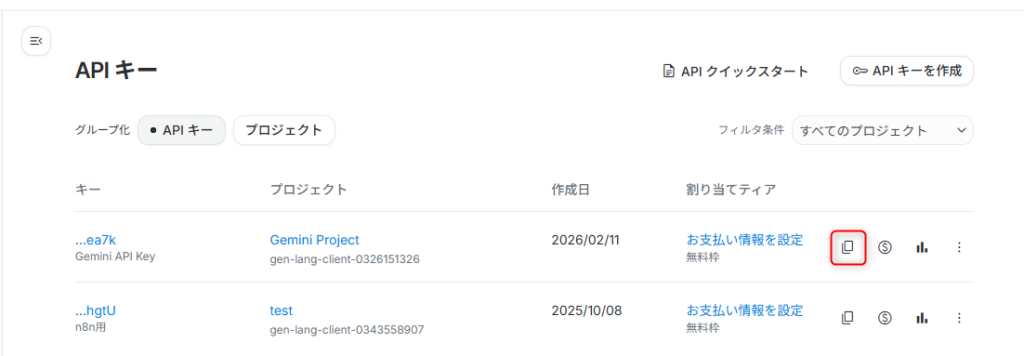
→https://aistudio.google.com/app/apikey にアクセス
→ 「APIキーを作成」→「プロジェクトを作成」
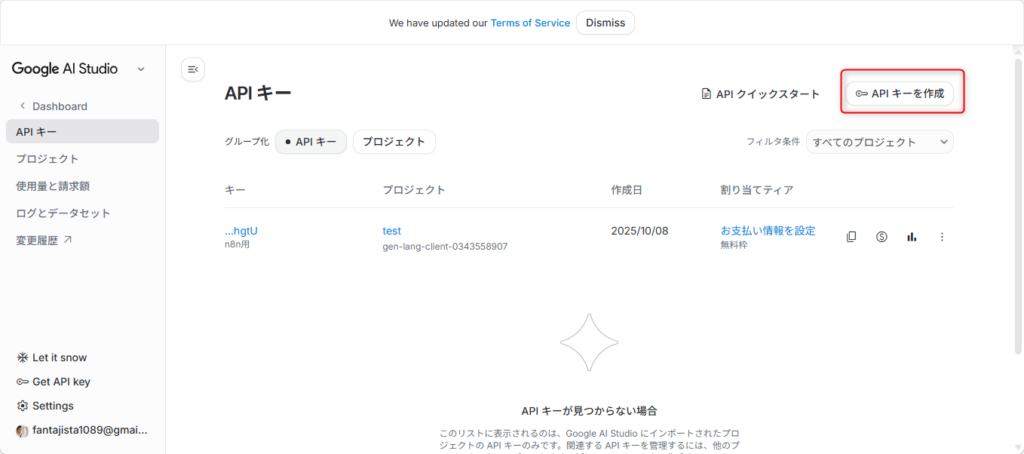
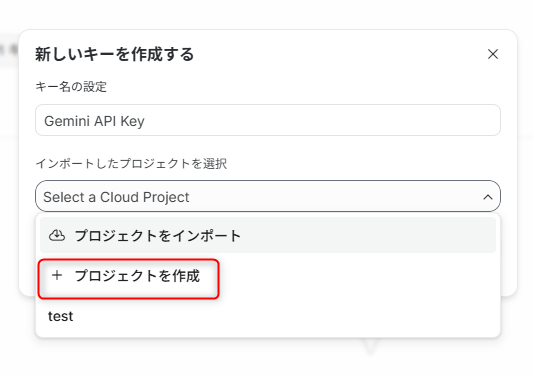
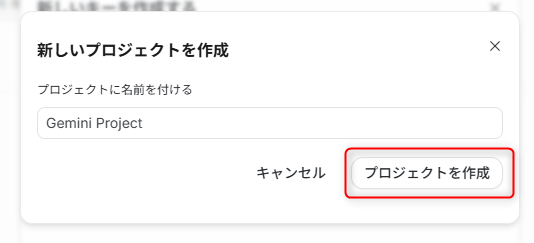
→ 赤枠をクリックしAPIキーをコピーしてメモ帳などに保存 (理由:DifyでGeminiの画像読み取り(Vision)機能を使うための「鍵」です。無料枠で1日数千回程度利用可能)
④Googleスプレッドシート(1つ、空のもの)
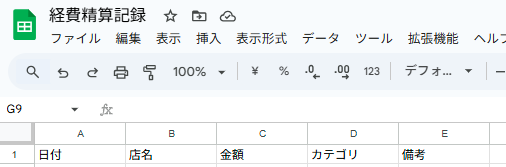
→ Googleドライブで新規スプレッドシートを作成
→ 名前を「経費精算記録」など任意でOK
→ A1〜E1にヘッダー行を事前に入力しておくと便利 (理由:AIが抽出したデータをここに自動で追記します。URLからIDを取得してDifyに設定)
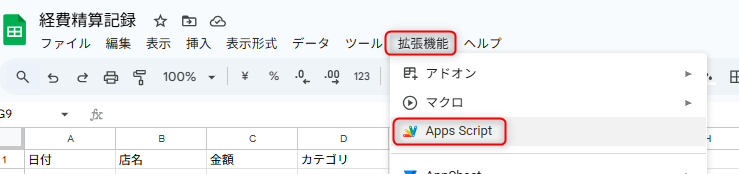
拡張機能→Apps Scriptから以下のコードを貼り付け、「デプロイ」→「ウェブアプリ」→「全員」に公開。発行された URL をメモします。
function doPost(e) {
  const data = JSON.parse(e.postData.contents);
  const sheet = SpreadsheetApp.getActiveSpreadsheet().getActiveSheet();
  sheet.appendRow([data.date, data.vendor, data.amount, data.category, data.memo]);
  return ContentService.createTextOutput(JSON.stringify({status: 'success'})).setMimeType(ContentService.MimeType.JSON);
}
⑤サービスアカウントJSONキーの取得方法
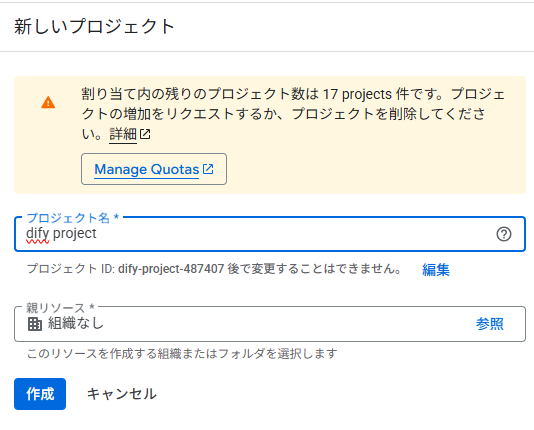
https://console.cloud.google.com/ にアクセス → Googleアカウントでログイン。 新規プロジェクト作成。
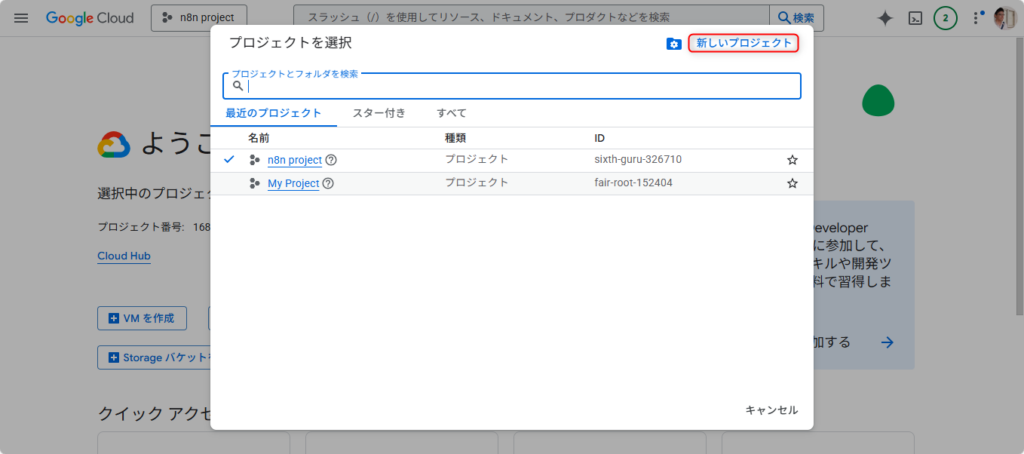
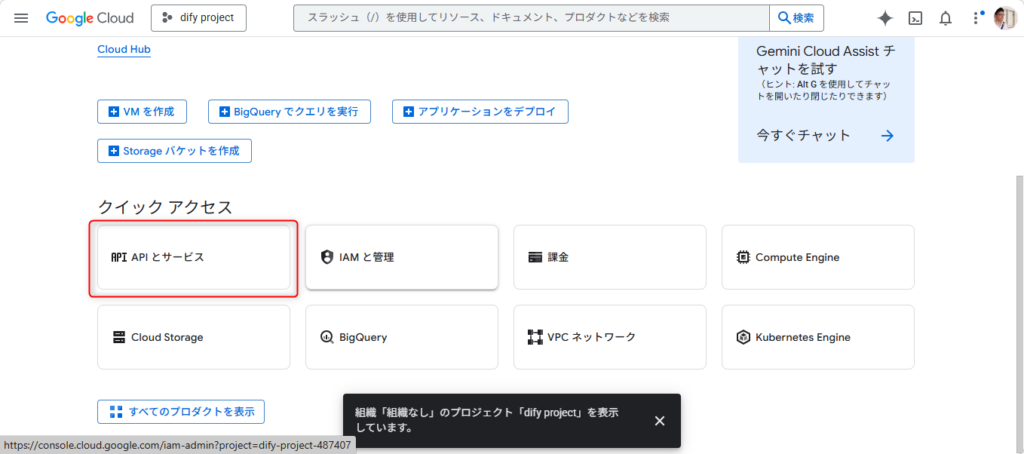
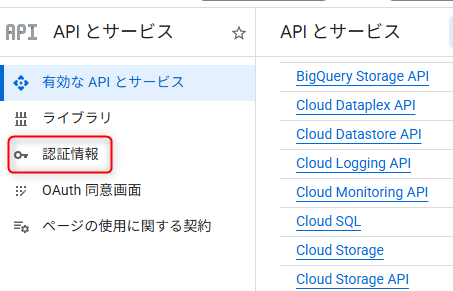
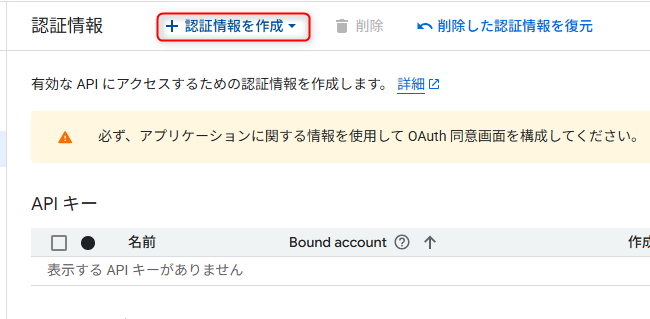
左メニュー「APIとサービス」→「認証情報」→「認証情報を作成」→「サービスアカウント」。 サービスアカウント名入力 → 作成。 ロール:編集者(Editor)。
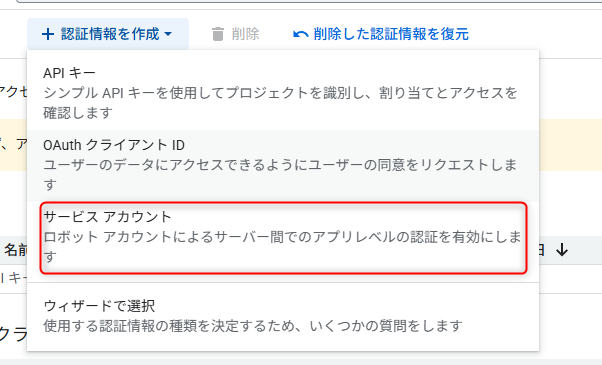
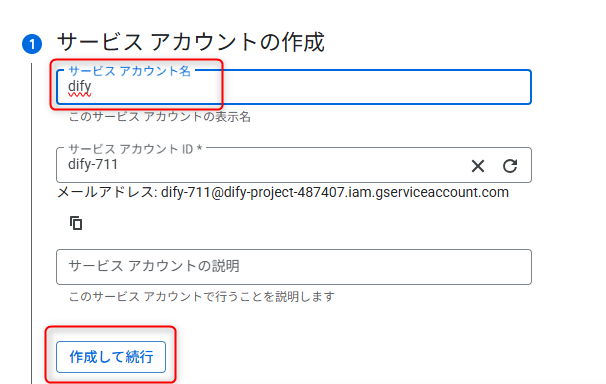
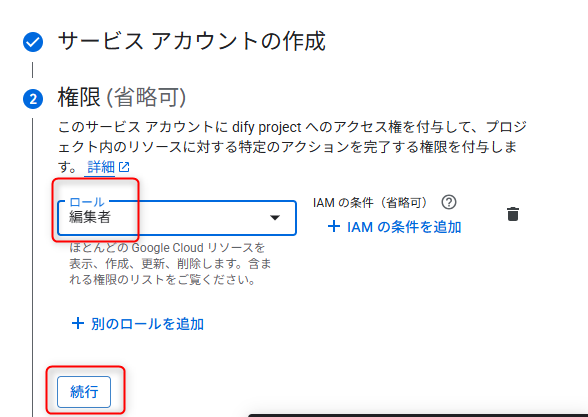
キー作成:サービスアカウント詳細 → 「鍵」タブ → 「キーを追加」→ JSONファイルがダウンロードされる。
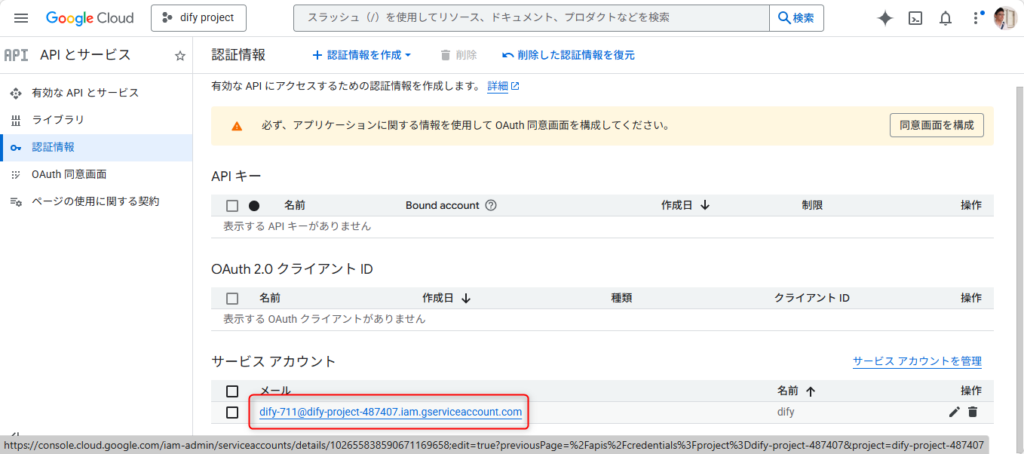
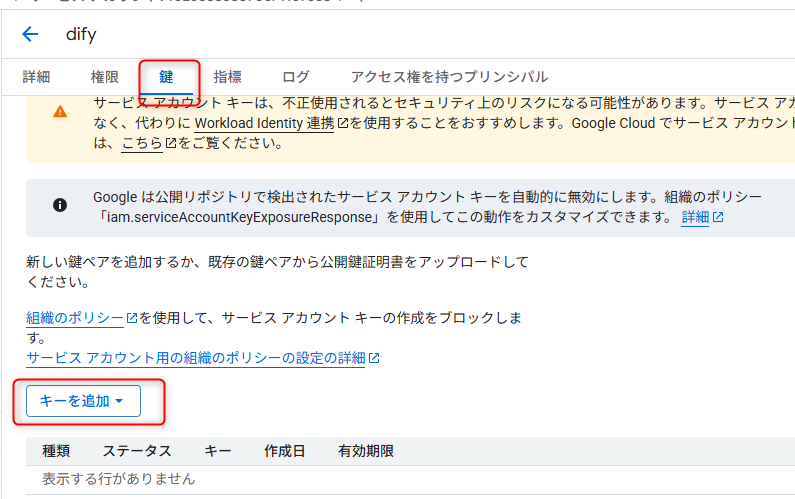
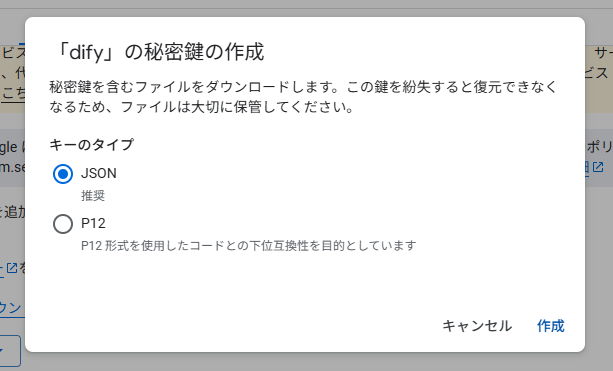
ダウンロードしたJSONファイルをテキストエディタで開き、全文コピー → DifyのCredentialsにペースト。
合計所要時間:5〜10分
全部無料なので、気軽に揃えられます!
準備ができたら、次の「設定手順」に進みましょう。
設定手順
Step 1:Difyで新しいワークフローを作成する
このステップの目的:アプリの本体となる「ワークフロー」を新規作成します。
https://cloud.dify.ai/ にログイン。
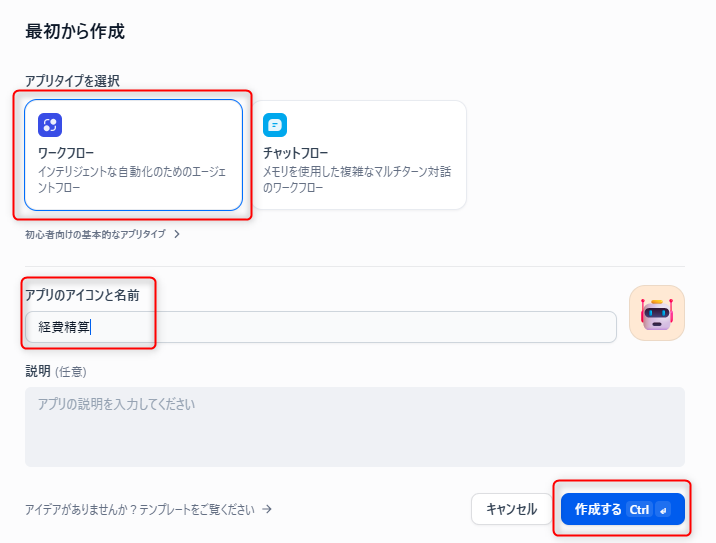
「最初から作成」をクリック。
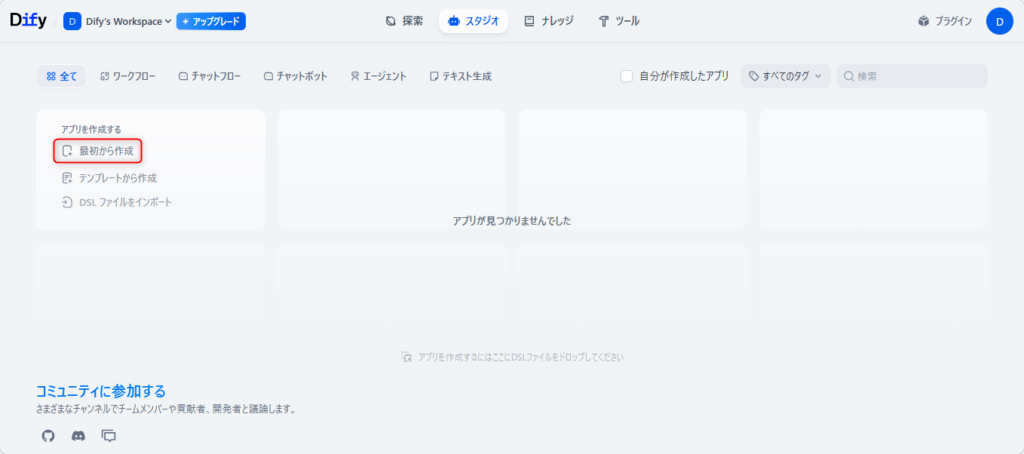
「最初から作成」
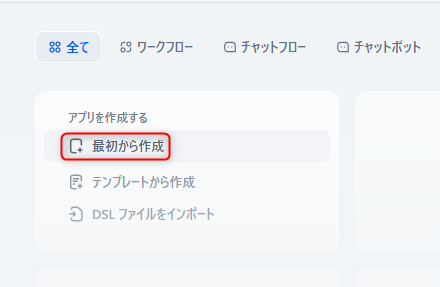
アプリ名を「経費精算」など入力 → 「作成する」クリック
Step 2:スタートノードを設定(画像アップロード受付)
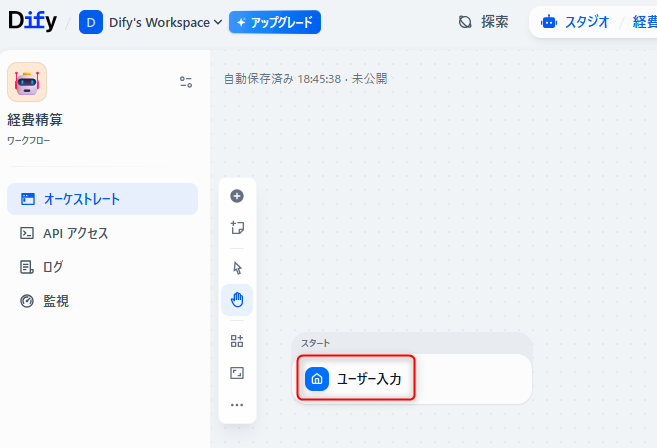
このステップの目的:アプリ起動時に「領収書画像をアップロードしてください」という画面を表示します。
キャンバス中央の「ユーザー入力」ノードをクリック
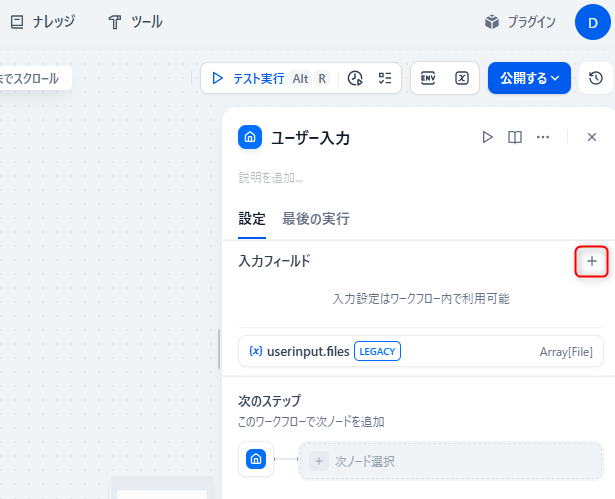
「+」をクリック
フィールドタイプ:単一ファイル、変数名:receipt_image、ファイルタイプ:画像 にチェック
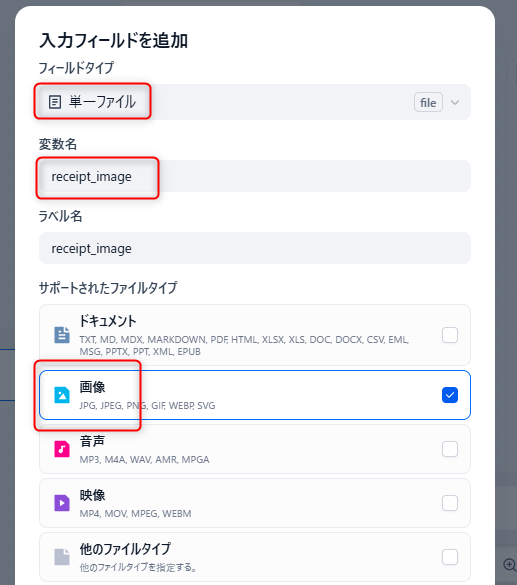
保存
Step 3:LLMノードを追加してOCR&データ抽出させる(核心部分)
このステップの目的:アップロード画像をGeminiに渡して、領収書の内容をJSON形式で正確に抽出させます。
Startノードの右側「+」→「LLM」ブロックを選択
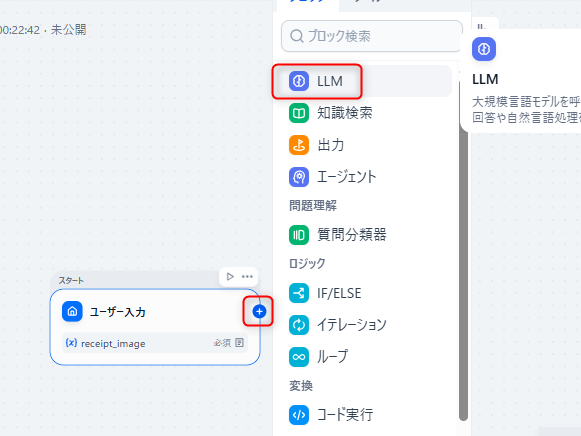
AIモデル:Google → gemini-2.5-flash(高速・無料)
API Key欄にStep1でコピーしたキーをペースト
「ビジョン」がオンになっていることを確認
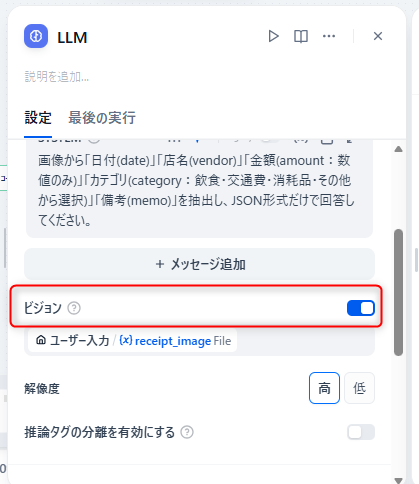
System Prompt に以下をまるごとコピペ(これが精度の鍵!)
画像から「日付(date)」「店名(vendor)」「金額(amount:数値のみ)」「カテゴリ(category:飲食・交通費・消耗品・その他から選択)」「備考(memo)」を抽出し、JSON形式だけで回答してください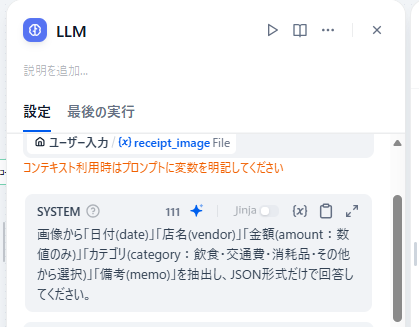
保存
💡ポイント
精度がイマイチな項目があれば、後からプロンプトに「日付は必ずYYYY-MM-DD」「金額はカンマなし」など追記して再テストできます。
Step 4:JSON形式に整形
AIが付けてしまう ```json などの装飾を消すためのステップです。
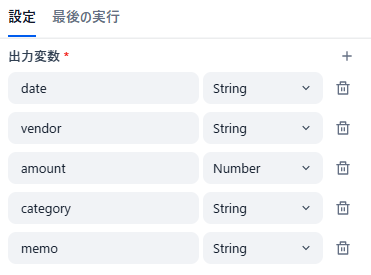
LLMノードの右側「+」→「コード実行」ブロックを選択
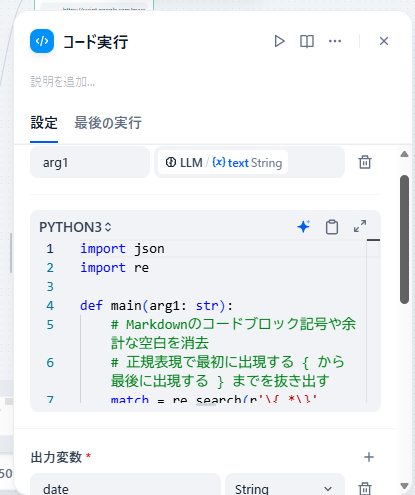
入力変数: arg1 に LLMの text を紐付け。
コード (Python):
import json, re
def main(arg1: str):
    match = re.search(r'\{.*\}', arg1, re.DOTALL)
    data = json.loads(match.group(0)) if match else {}
    return {
        "date": data.get("date", ""), "vendor": data.get("vendor", ""),
        "amount": data.get("amount", 0), "category": data.get("category", ""),
        "memo": data.get("memo", "")
}出力変数: 下記画像のように設定
Step 5:Googleスプレッドシートに自動書き込み
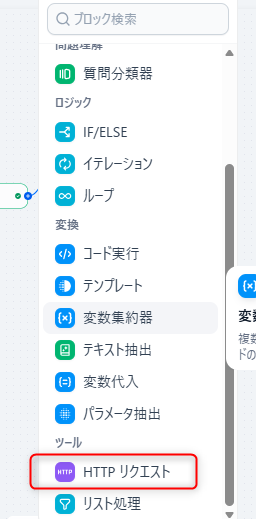
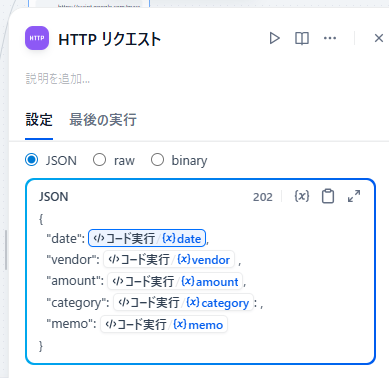
コード実行ブロック右の「+」→HTTPリクエスト
- メソッド:
POST/ URL: GASのURL - Body: JSONを選択し、以下の通り変数をセット。
Step 6:テスト実行 → 公開
右上の「Debug」または「Preview」ボタンをクリック
テスト画像(領収書)をアップロード → 結果を確認
問題なければ右上「Publish」→ 「Web App」として公開URL発行 → スマホのホーム画面に追加して「アプリ」感覚で使えます
おめでとうございます!これで撮影するだけで経費精算が自動完了するAIアプリの完成です!

よくある質問
Q. 手書きの領収書はちゃんと読めますか?
A. 印刷されたものは85〜95%以上の精度で読み取れます。手書きでも70〜85%程度はOKですが、癖の強い字や汚れがある場合はミスが出やすいです。最終的に人間が確認することをおすすめします。
Q. 複数枚の領収書を一気に処理できますか?
A. はい!Startノードで「複数ファイル可」をオンにすれば、まとめてアップロード可能。Iteratorノードを追加してループ処理にすれば自動で1枚ずつ処理してくれます。
Q. freeeやマネーフォワードに直接連携したいのですが?
A. 現時点ではAPI連携が必要ですが、スプレッドシート経由で簡単にインポートできます。将来的にDifyのToolsで直接連携も可能です。
Q. 精度が悪いときはどうしたらいいですか?
A. プロンプトに「金額は半角数字で」「日付は西暦YYYY-MM-DD」など具体的に追記して再テストしてください。gemini-1.5-proに切り替えると精度が上がります。
Q. 無料枠の上限を超えたらどうなりますか?
A. 個人利用なら1日数百〜数千回は問題なく使えます。超える場合はDify有料プラン(月額$19〜)やGemini有料枠へ移行を検討してください。
なかなかうまくいかないときは?
いくらノーコードツールとはいえ、プログラミングが未経験の方にとっては少しハードルが高く「諦めるしかない⋯」と挫折するきっかけを生みかねません。
「社内で自動化したは良いものの、自分がやめたら引き継ぐ人がいない⋯」
「一つ自動化したら、他部署からも自動化を依頼されて自分の仕事が進まない⋯」
と不安な方もいますよね。
そこで、おすすめしたいのが「ジドウカ」です。

ジドウカは、これまで合計800タスク以上の業務の自動化をしてきた実績のある法人専用の自動化サービスです。
公式サイトを見る→
業務の一部を“タスク単位”で自動化し、【月額1万円から】安定運用できるサブスクリプション型のサービスです。 タスクを外注するため手離れもよく、技術のことが分からなくても、「こういう作業をラクにしたい」と伝えるだけで自動化することが可能です。
「わたしが自動化したい内容って自動化できるんだろうか⋯」という方には、少額・短期間での「お試し開発」があるので、お気軽にご活用ください。
まとめ
この記事で公開した手順で作れば、領収書を撮影するだけでAIが自動でデータを抽出・スプレッドシート記録まで完了するアプリが、あなたの手元に完成します。
これで得られるもの
- 毎月の経費精算時間が劇的に短縮(80〜90%削減)
- 入力ミスが激減 → 確定申告や月次締めがラクに
- ノーコードでAIアプリを自分で作れた達成感と自信
初心者の方でも1時間以内で実用レベルになるので、ぜひ今すぐチャレンジしてみてください!
最初の一歩が一番緊張しますが、完成した瞬間「こんなに簡単だったのか!」と感動するはずです。