


はじめに
「Cursor上でAIコーディングエージェントを使いたい」「ChatGPTアカウントを使って、コード作成やプロトタイプ作成を進めたい」と感じていませんか?
OpenAI の Codex CLI と Cursor 拡張機能を組み合わせると、Cursor 内で直接 AI コーディングエージェントを利用できます。Cursor上で設定することで、普段使っているのと同じ 画面から、Claude Code や Codex などの AI エージェントを作業内容に合わせて切り替えられるため、ツールごとに環境を行き来せずに開発を進めやすくなります。本記事では、Node.js の確認、Codex CLI のインストール、Cursor 拡張機能の追加、ChatGPT アカウントでの認証までを順番に解説します。

完成イメージ
セットアップが完了すると、Cursor 内で Codex を起動し、自然言語の指示からコード作成を進められるようになります。
こんなシーンでの活用に適しています
- Cursor の中で AI コーディングエージェントを直接使いたい
- プロトタイプ作成や機能実装を、自然言語の指示から進めたい
- ChatGPT アカウントを使って Codex の開発支援を試したい
方法: Codex CLI + Cursor 拡張機能
| 項目 | 内容 |
|---|---|
| メリット | Cursor 内で AI コーディングエージェントを利用できる Codex CLI を基盤にした開発支援を使える プロンプトからコード作成を進められる |
| デメリット | Node.js 22.0.0 以上が必要 ChatGPT Plus プラン以上が必要 |
| 難易度・面倒さ | ★★☆☆☆(初心者向け。Node.js と npm の基本操作が必要) |
| 特徴 | Codex CLI を npm でインストールする Cursor 拡張機能として Codex を起動できる ChatGPT アカウントで認証して利用する |
| 価格 | ChatGPT Plus 以上(月額約 3,000 円)が必要 無料プランでは制限あり |
事前準備
以下のアカウント・環境を用意してください。
- Node.js 22.0.0 以上(Codex CLI の動作に必要)
- npm(Node.js に同梱)
- ChatGPT アカウント(Plus プラン以上が必要)
- Cursor 最新版(事前にインストール済みの状態)
→Cuorsr導入がまだの方は、以前の記事を参照
設定手順
Step 1: Node.js のバージョンを確認する
まず、Codex CLI を動かすために Node.js のバージョンを確認します。
1-1. Cursor でターミナルを開きます。
1-2. 以下のコマンドを実行します。
node -v1-3. v22.0.0 以上が表示されれば、そのまま次のステップへ進みます。
1-4. バージョンが古い場合は、nodejs.org から最新 LTS をインストールします。
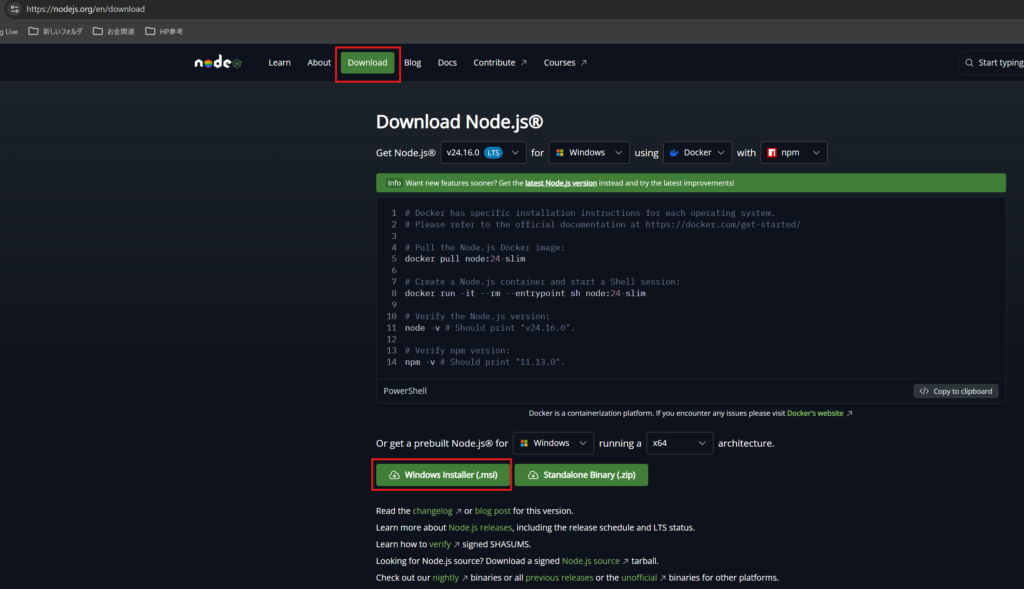
Step 2: Codex CLI をインストールする
Node.js の準備ができたら、Codex CLI を npm でグローバルインストールします。
2-1. Cursor のターミナルで以下のコマンドを実行します。
npm i -g @openai/codex2-2. インストールが完了したら、以下のコマンドでバージョンを確認します。
codex --version2-3. バージョン番号が表示されれば、Codex CLI のインストールは完了です。

Step 3: Cursor 拡張機能をインストールする
次に、Cursor 内で Codex を使うための拡張機能をインストールします。まずは公式サイトからのインストールを試してください。
方法A: 公式サイトからインストール
3-1. ブラウザで https://developers.openai.com/codex/ide にアクセスします。
3-2. 「Download for Cursor」をクリックします。
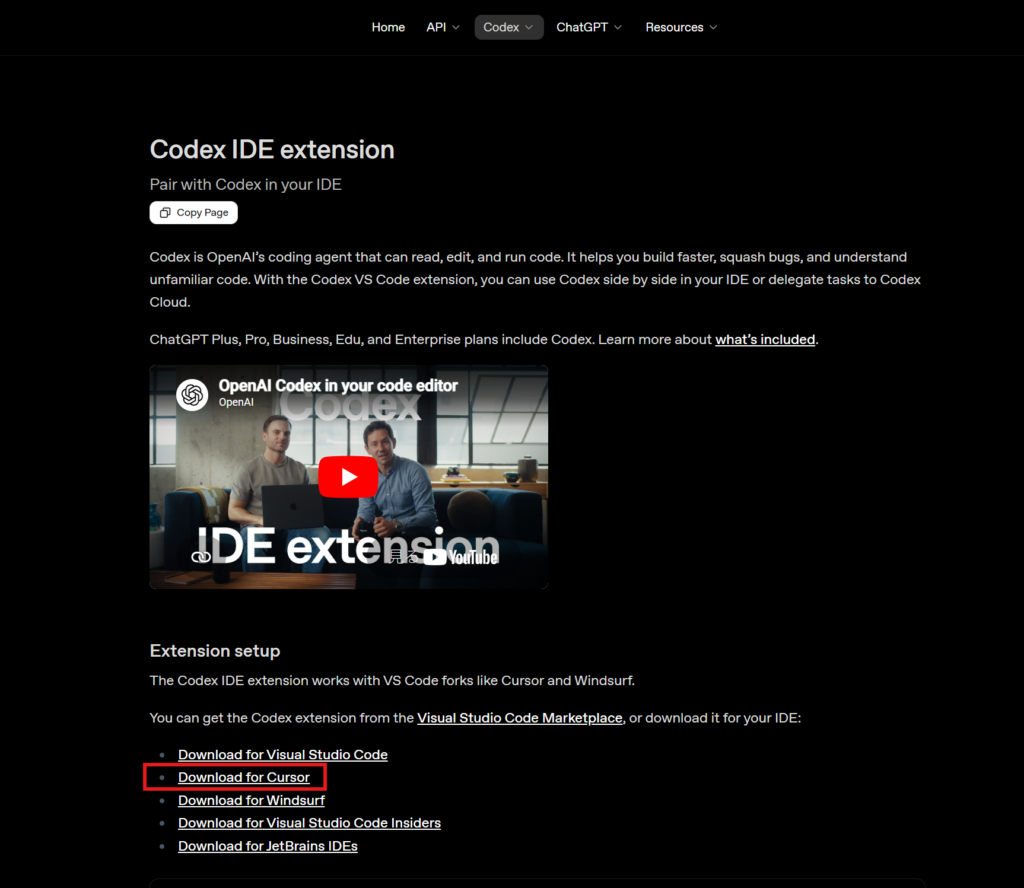
3-3. Cursor が起動し、拡張機能ページが表示されたら「インストール」をクリックします。
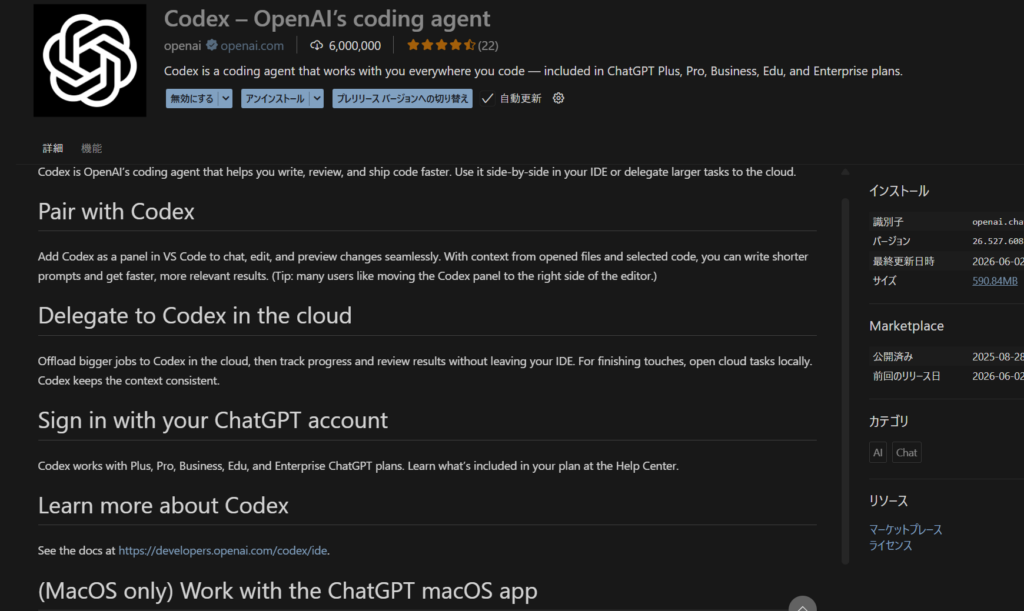
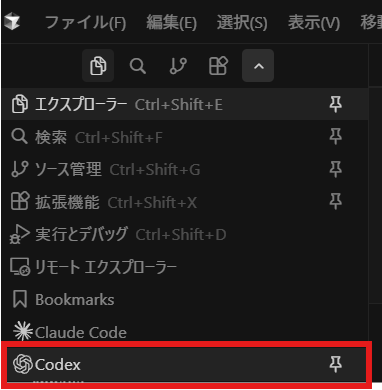
3-5. インストール後、Cursor の右上に Codex アイコンが表示されることを確認します。
方法B: Cursor 内のマーケットプレイスからインストール
3-6. 方法Aでうまくいかない場合は、Cursor で 拡張機能パネルを開き、 検索バーに「Codex」と入力します。
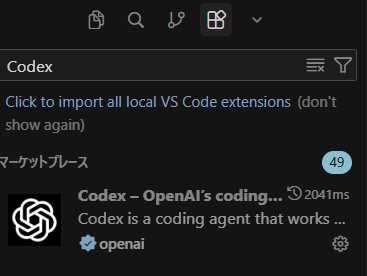
3-7. 発行元が「OpenAI」の「Codex – OpenAI’s coding agent」を選択し、「インストール」をクリックします。
Step 4: Codex を起動して ChatGPT アカウントで認証する
拡張機能のインストール後、Codex を起動して ChatGPT アカウントと連携します。
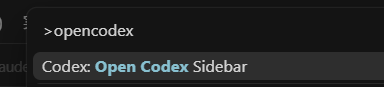
4-1. Cursor で Ctrl+Shift+P を押してコマンドパレットを開きます。
4-2. 「Open Codex Sidebar」と入力して実行します。左サイドバーの Codex アイコンからも起動できます。
4-3. Codex ウィンドウが開いたら「ChatGPT でサインイン」をクリックします。
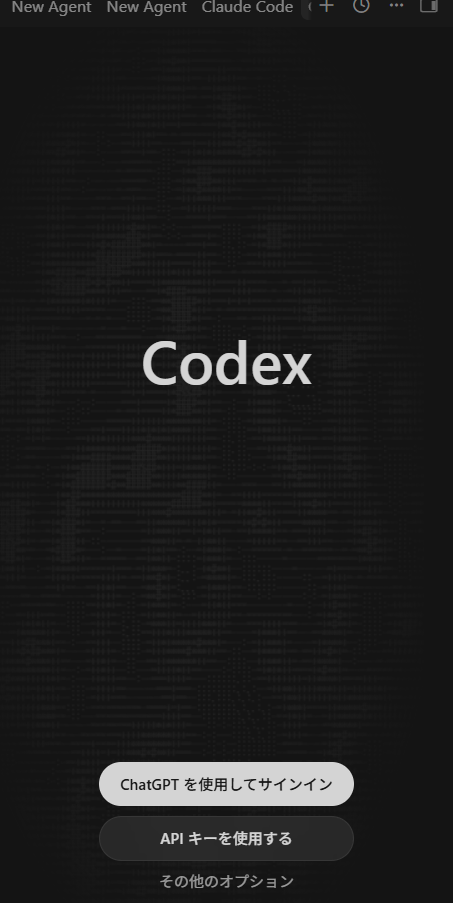
4-4. ブラウザで、ChatGPT ログイン画面に遷移します。
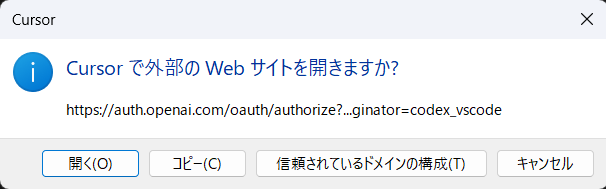
4-5. ChatGPT アカウントでログインし、アクセス許可を付与します。
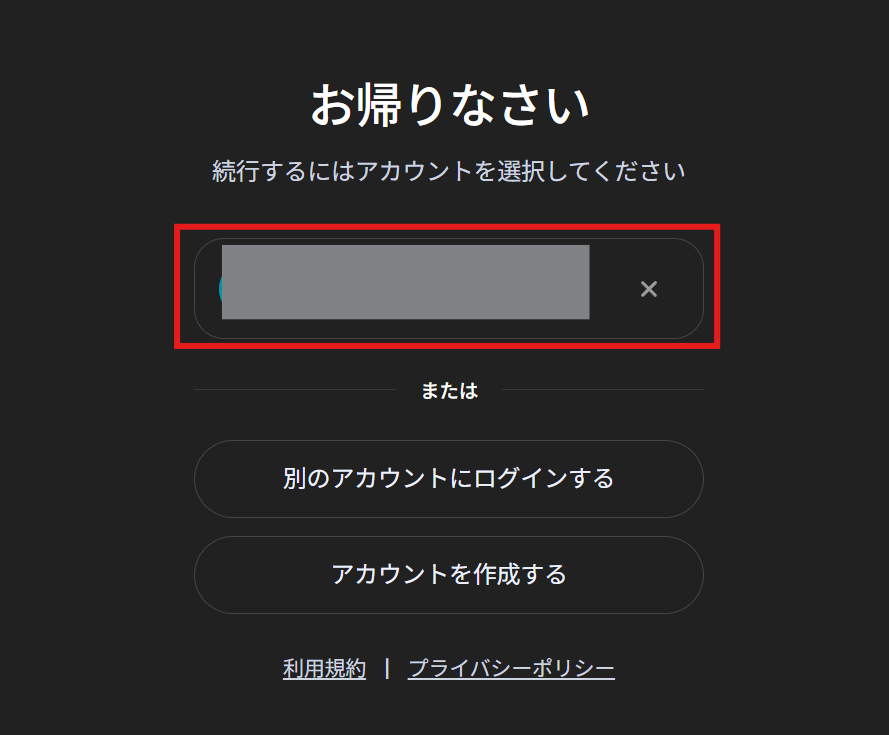
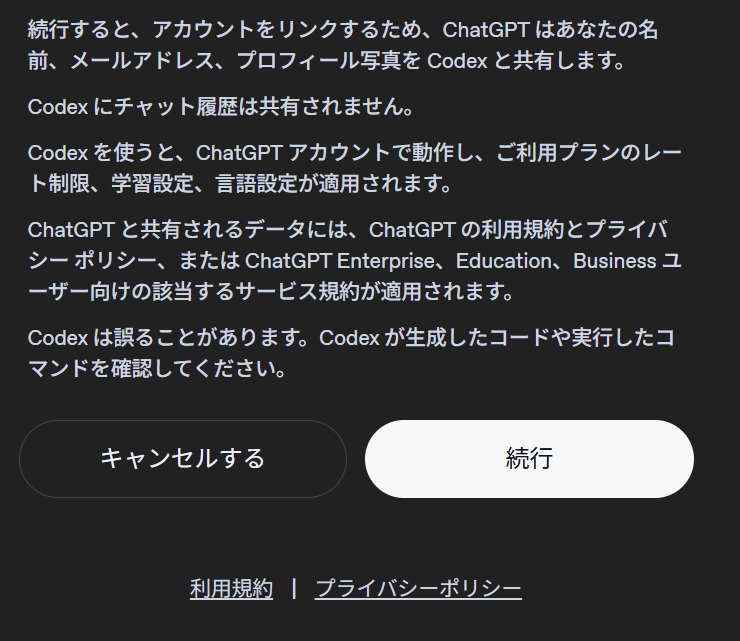
4-6. 認証が完了したら Cursor に戻り、Codex ウィンドウに初期説明が表示されることを確認します。
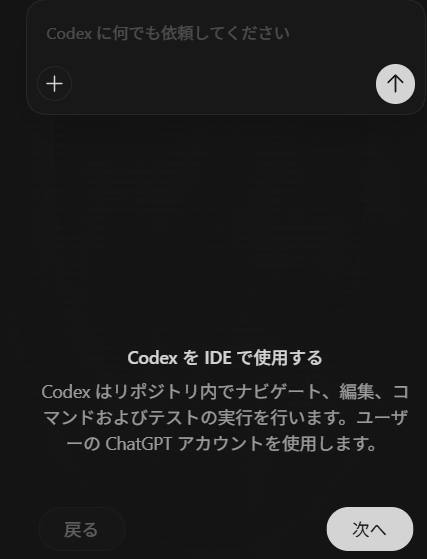

よくある質問
- Codex を使うには有料プランが必要ですか?
-
ChatGPT Plus 以上(月額約 3,000 円)が必要です。無料プランでは制限があります。
- Node.js はどのバージョンが必要ですか?
-
Node.js 22.0.0 以上が必要です。
node -vで確認し、古い場合は nodejs.org から最新 LTS をインストールしてください。 - Cursor のメニューが英語のままでも使えますか?
-
使えます。日本語化したい場合は、Cursor の拡張機能から「Japanese Language Pack」をインストールします。
つまずきやすいポイント
- Node.js のバージョンが古い:
node -vでv22.0.0以上か確認します。古い場合は最新 LTS をインストールしてください。 codexコマンドが見つからない: npm のグローバルパスが環境変数に登録されていない可能性があります。npm config get prefixで表示されたパス配下のnpmディレクトリを Windows の Path 環境変数に追加してください。- 認証エラーが出る:
codex logoutを実行し、その後codexを起動して再認証します。 - 既存ファイルを変更してしまうのが不安: 最初は重要なフォルダではなく、新しい空フォルダを Cursor で開いて試してください。
なかなかうまくいかないときは?
初めて Codex CLI や Cursor 拡張機能を使うと、Node.js のバージョン確認、npm のグローバルインストール、ChatGPT アカウント認証などでつまずくことがあります。また、AI コーディングエージェントを業務にどう組み込めばよいか迷う場合もあります。
そこで、おすすめしたいのが「ジドウカ」です。
ジドウカは、これまで合計800タスク以上の業務の自動化をしてきた実績のある法人専用の自動化サービスです。

業務の一部を”タスク単位”で自動化し、【月額1万円から】安定運用できるサブスクリプション型のサービスです。
技術のことが分からなくても「こういう作業をラクにしたい」と伝えるだけで自動化することが可能です。
「自分のやりたい自動化って本当に実現できるのかな…」という方には、
少額・短期間での「お試し開発」があるので、お気軽にご活用ください。
まとめ
本記事では、Codex CLI と Cursor 拡張機能を組み合わせて、Cursor 内で AI コーディングエージェントを使うためのセットアップ手順を解説しました。
- Node.js 22.0.0 以上を確認する
- Codex CLI を
npm i -g @openai/codexでインストールする - Cursor 拡張機能をインストールする
- ChatGPT アカウントで認証する
Codex を使える状態にしておくと、プロトタイプ作成や機能実装を自然言語の指示から進めやすくなります。まずは小さな試作用フォルダで、簡単なコード作成から試してみてください。