


はじめに
「わざわざ別のツールを開いてAIに質問するの、少し面倒だな…」と感じたことはありませんか?
せっかく便利なAIを導入しても、いつもの業務フローから離れていると、結局みんな使わなくなってしまいますよね 。
本記事では、毎日使っている「Slack」でメンション(@)するだけで、AIがサクッと答えてくれる「Dify×Slack連携ボット」のやさしい作り方を解説します 。
プログラミングの難しい知識は一切不要です!
この記事を見ながらゆっくり設定するだけで、チームみんなが「ついでに聞ける」頼もしいアシスタントが誕生しますよ 。

完成イメージ
こんなシーンでの活用に適しています
- 日常のちょっとした業務サポート(要約やメールの下書き)
わざわざ別のAIツール(ChatGPTなど)の画面を開く必要はありません!いつも使っているSlackのチャット欄で「この長文を3行で要約して」「取引先へのメールの下書きをビジネス敬語で作って」と話しかけるだけで、その場ですぐに作業を終わらせてくれます。 - 企画のアイデア出し・仕事の壁打ち相手
仕事で行き詰まったとき、Slack上で「新しいイベントのタイトル案を5つ考えて」「この企画のデメリットになりそうな点を教えて」と気軽に相談できます。24時間いつでも即レスしてくれる、優秀なブレインがチームに加わります。 - 文章の校正や翻訳のチェック
自分が作った文章を送信する前に「もっと自然な表現に直して」と添削してもらったり、海外からのメッセージをその場でパッと翻訳してもらったりと、言葉のやり取りに関するちょっとした確認がすべてSlack内で完結します。
また、本記事をマスターすれば、応用次第でこんなシステムも作れます!
- 社内の問い合わせ対応を100%自動化(総務・人事・情シスなど)
今回の基本設定をベースに、Dify側へ「就業規則」や「マニュアル」のPDFを丸暗記させるだけで、社員がSlackで「有休の申請方法は?」と聞けば、AIが即座に社内ルールを探して自動回答してくれる最強のボットへ進化させることができます 。 - 採用候補者からの「よくある質問」へ24時間自動対応
過去の記事で作成した「採用質問bot」のデータなどを繋ぎ合わせれば、採用担当者の代わりにボットがSlack上でサクッと正確な回答を返してくれるようになります 。担当者の負担を劇的に減らす自社専用アシスタントの完成です。 - 自社データに基づいた、日常のちょっとした業務サポート
社内の過去の企画書や営業資料を読み込ませることで、外部のAIツールを開く手間を一切なくし、いつも使っているSlackの中で自社の強みに合わせたアイデア出しや、長文の要約を爆速でこなしてくれます 。
Difyで自動化する
| 項目 | 詳細 |
|---|---|
| 特徴 | 普段使っている「Slack」と、AI作成ツール「Dify」を連携させます 。Slack上でボット宛てにメンションを飛ばすだけで、裏側でDifyが考えて自動で返信してくれるようになります 。 |
| メリット | 新しい画面を覚えなくて良く、社員全員が使い慣れているSlackだけで完結します 。ツールの行き来がゼロになり移動工数が減るため業務効率が上がり、「ついでに聞ける」環境ができることでAIが実際に“使われる”状態になります 。 |
| デメリット | 最初の連携設定で、Slack側に「権限」や「パスワード」を設定するステップが少しだけ多く、初めての方にはやや面倒に感じるかもしれません 。 でも、この記事の通りに進めれば絶対に大丈夫ですよ! |
| 難易度・面倒さ | ★★☆☆☆(少し手順は多いですが、プログラミングなどの難しい知識は一切不要です 。 マニュアル通りにポチポチ進めるだけで完成します! ) |
| 価格 | 基本的に、Difyの無料プランとSlackの無料枠の範囲内で十分に構築・運用が可能です 。 (※より高度なAIモデルを使いたい場合のみ、別途API利用料がかかることがあります ) |
用意するもの
- Difyのアカウント:事前に作成しておいた「AIボット」のアプリ本体 。
- Slackのアカウントとワークスペース
※途中で迷子にならないよう、DifyとSlackの画面を2つ並べて開ける環境だと、とても作業がしやすいですよ!
設定手順
■ ステップ1:Difyに「Slackと繋ぐための専用部品」を入れます
まずはDifyの画面からスタートです!
ここでは、Slackでお返事をしてくれる「AIボットの本体(中身)」をサクッと1つ作り、さらにSlackと合体させるために必要な「プラグイン」をインストールしていきます。
ゆっくり進めていきましょう。
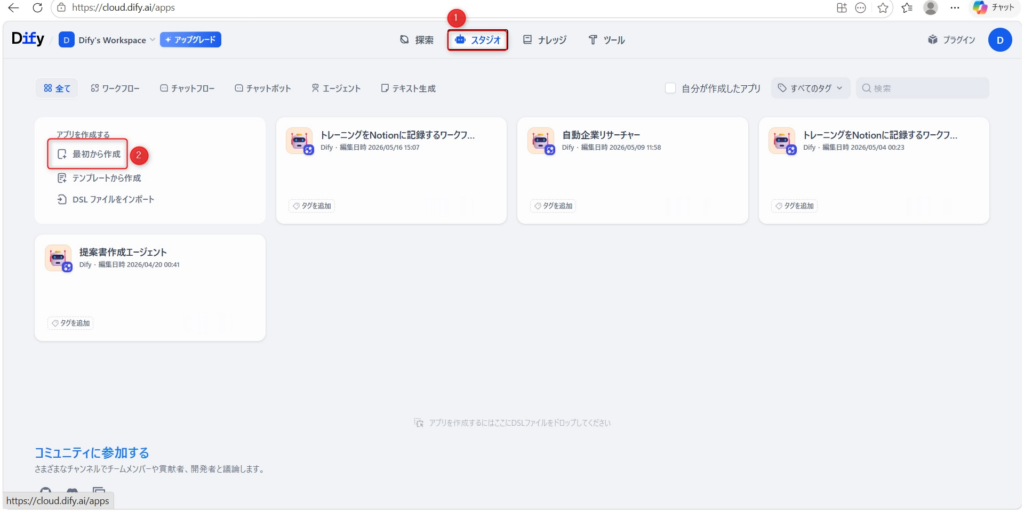
①パソコンでDifyのトップ画面(スタジオ)を開き、画面の左上(または中央)にある、「最初から作成」というボタンをポチッとクリックします。
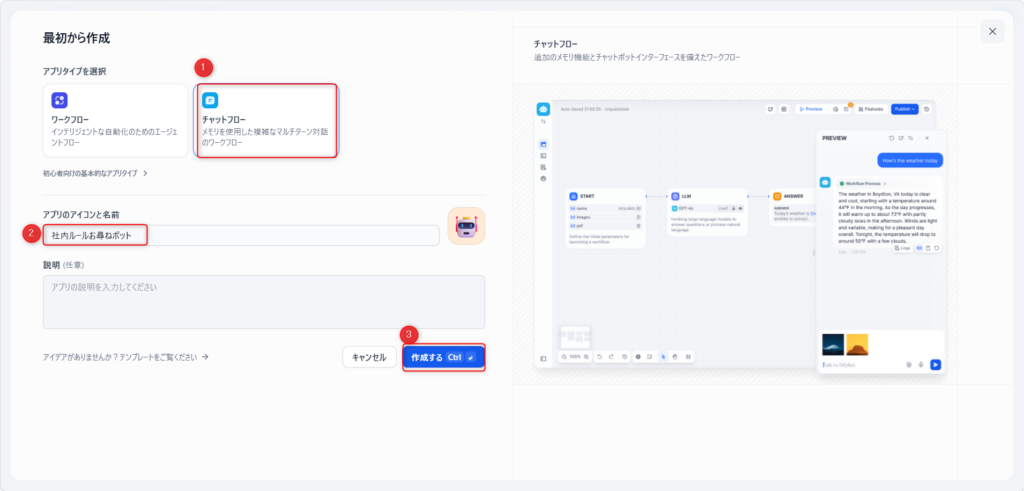
②アプリタイプを選ぶ画面が出ますので、右側にある「チャットフロー」(メモリを使用した複雑なマルチターン対話のワークフロー)を選んでクリックしてください。(※クリックすると青い枠で囲まれますよ!)
③次の画面で、ボットにお名前をつけてあげます。
「アプリ名を入力」と書かれた場所に、お好きな名前(例:社内ルールお尋ねボット)を入力しましょう。
④入力が終わったら、右下の青い「作成」ボタンをクリックします。
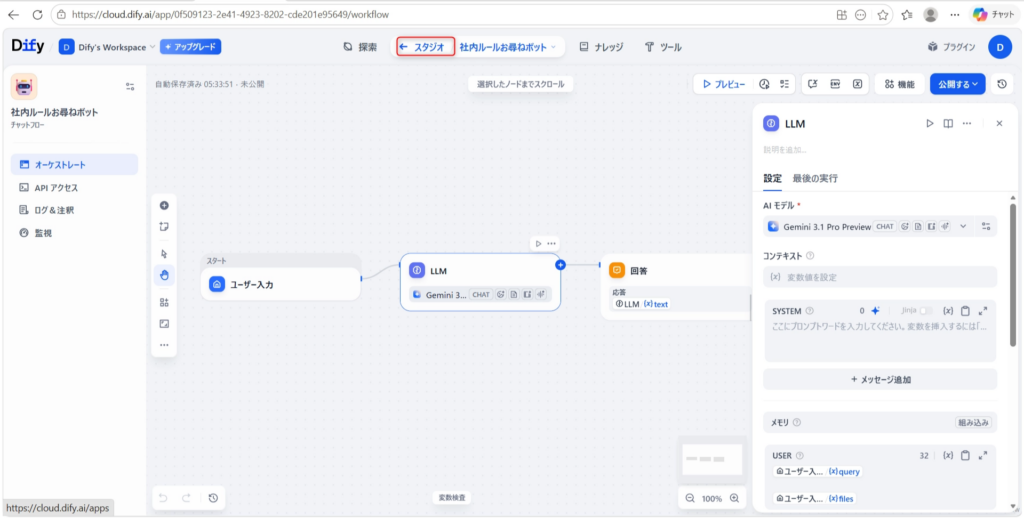
これで、AIボットの“本体”が完成し、自動的にAIの編集画面に切り替わります!
AIの細かい設定(プロンプトなど)は後からいくらでも直せますので、今は何も触らなくて大丈夫ですよ。
⑤一度、画面の左上にある「スタジオ」という文字をクリックして、最初のトップ画面(アプリがズラッと並ぶ画面)に戻ります。
⑥Difyの画面を開き、画面上部の右側にある「プラグイン」をクリックします。
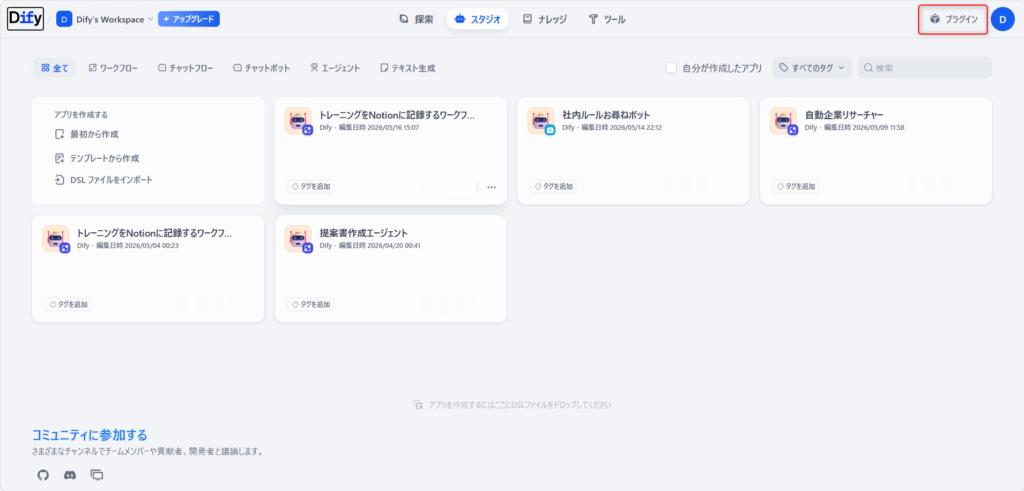
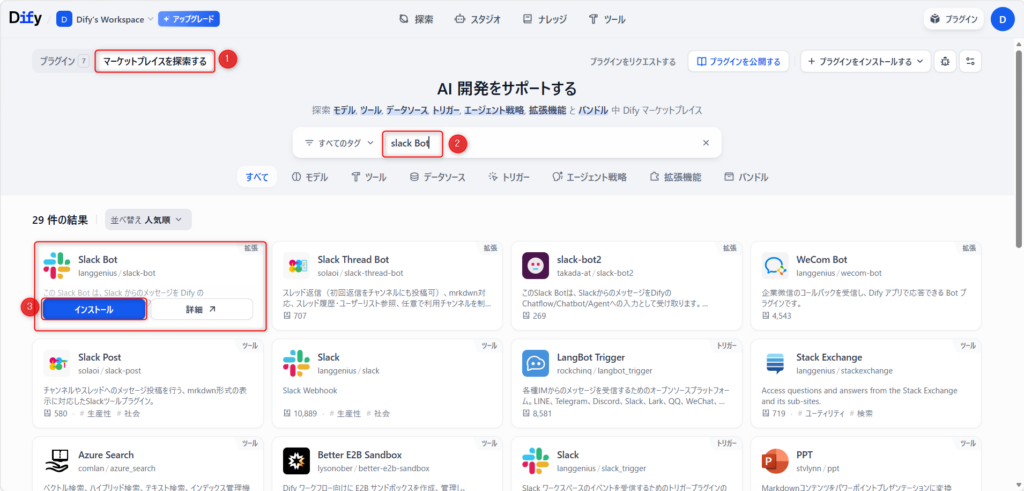
⑦画面の中央にある「マーケットプレイスを探索する」というボタンをクリックしてください。
⑧画面の右上に検索窓(虫眼鏡マーク)があります。
そこに半角英数字で「 Slack bot」と入力してみましょう。
⑨「Slack bot」という名前の四角いパネルが出てくるので、その中にある「インストール」をクリックします。
これでDify側の最初の準備は完了です。順調ですね!
■ ステップ2:Slack側に「AIのお部屋(空っぽの箱)」を作ります
次は、Slackの設定画面にお引っ越しです。Slackの中に、AI専用のお部屋(箱)を作ってあげましょう。
①パソコンのブラウザで Slack APIのウェブサイト( https://api.slack.com/apps )にアクセスします。
②画面の真ん中に「アプリケーションを作成するには、Slackアカウントにサインインする必要があります」と書かれていますので、青い文字のリンクをクリックして、まずはいつものSlackアカウントでログインをしてあげてください。
つまずきポイント
ログイン後、もし「いつものSlackのチャット画面」が開いてしまったら焦らなくて大丈夫です!
そのままもう一度、こちらの Slack APIのアプリ管理画面( https://api.slack.com/apps )を開き直してみてくださいね。
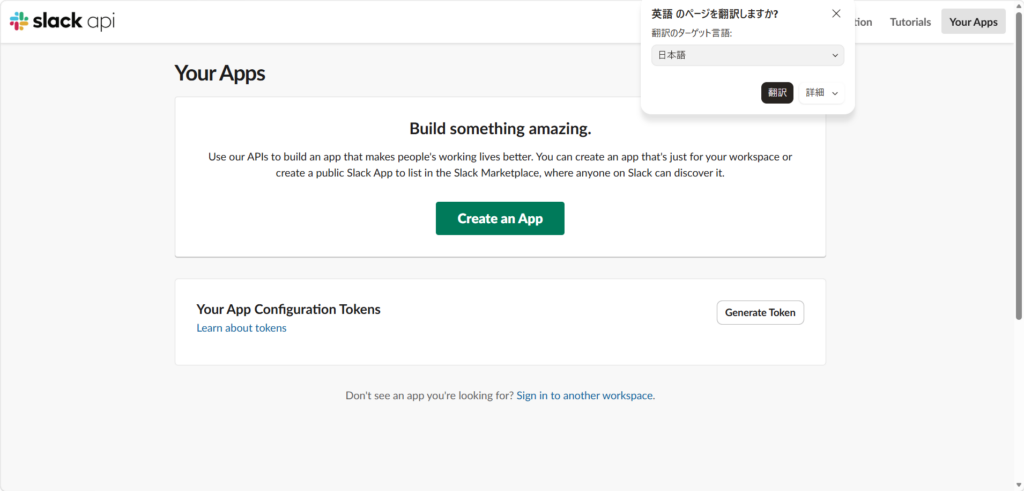
③無事に開発用の画面が開くと、緑色の「Create New App(新しいアプリを作成する)」というボタンが出てくるので、そちらをクリックします。
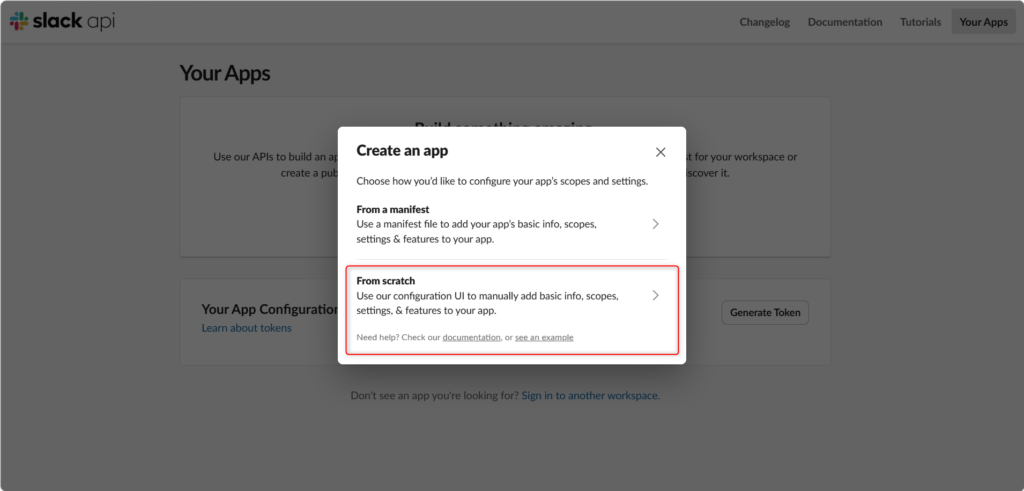
④小さなメニュー画面がポンと出るので、「From scratch(ゼロから)」を選んでクリックしてください。
⑤次の画面で、2つの項目を入力します。
- App Name:お好きな名前を入力してあげてください(例:社内ルールお尋ねボット)。
- Pick a workspace…:このボットを住まわせたい、あなたの会社のSlackワークスペースを選択します。
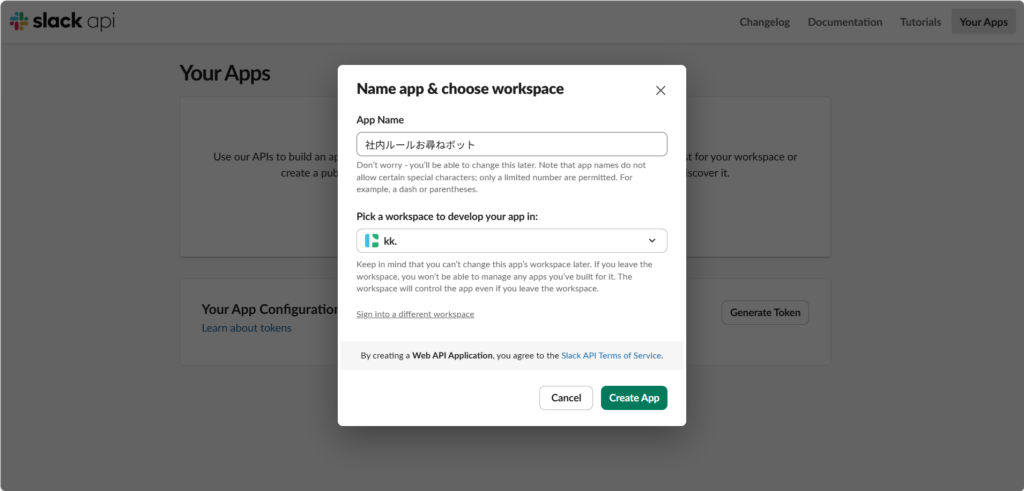
⑥入力が終わったら、右下の緑色のボタン「Create App(アプリを作成)」をクリックします。
■ ステップ3:作った箱に「ボットのお名前」をプレゼントします
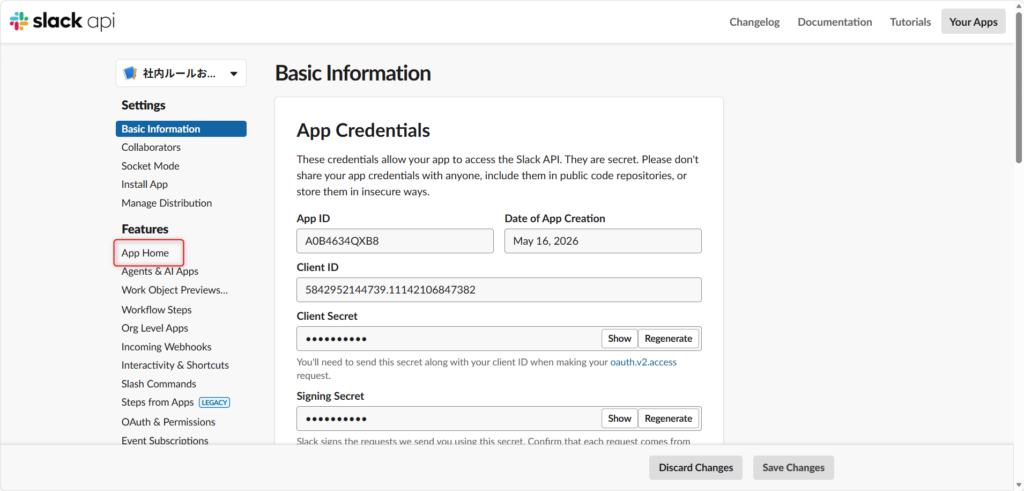
ステップ2で作った箱に、「Slackの画面上でどんな名前で表示されるか」を設定してあげましょう 。
①画面左側にズラッと並んでいるメニューの中から、「 App Home 」をクリックします 。
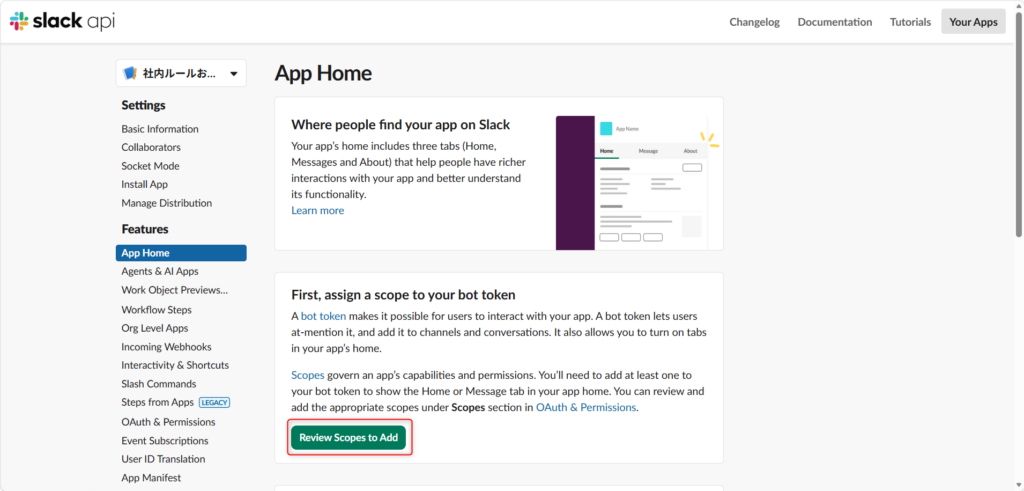
②画面の中央にある緑色のボタン「 Review Scopes to Add 」をクリックしてください。
(※自動的に権限設定の画面に移動します)
ここから先は、そのまま下の「ステップ4」の作業に進みましょう!
■ ステップ4:ボットに「できること」と「秘密のパスワード」を渡します【一番の頑張りどころです!】
ここは一番の頑張りどころです!このボットがSlackの中でメッセージを読んだりお返事したりできるように、「これをしていいよ」という許可を与えます。
※お使いのブラウザによって、画面が日本語に自動翻訳されている場合があります。括弧内の日本語を参考に進めてみてくださいね。
(ステップ3からの続きです)画面が「 OAuth & Permissions 」に移動していることを確認し、中段あたりまで下へスクロールして「 Scopes(スコープ) 」という太字の項目を見つけてください。
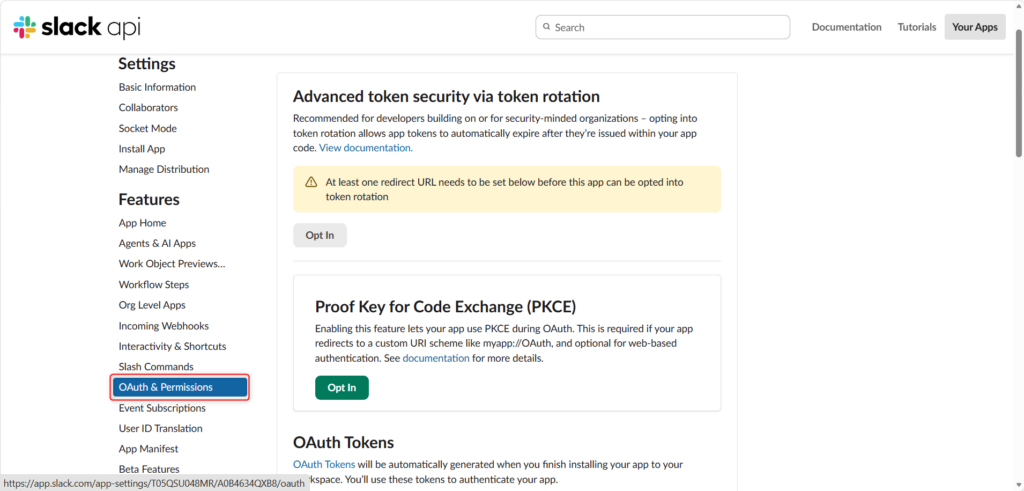
①そのすぐ下にある「 Bot Token Scopes(ボットトークンのスコープ) 」のエリアで、「 Add an OAuth Scope(OAuth スコープを追加する) 」というボタンをクリックします。
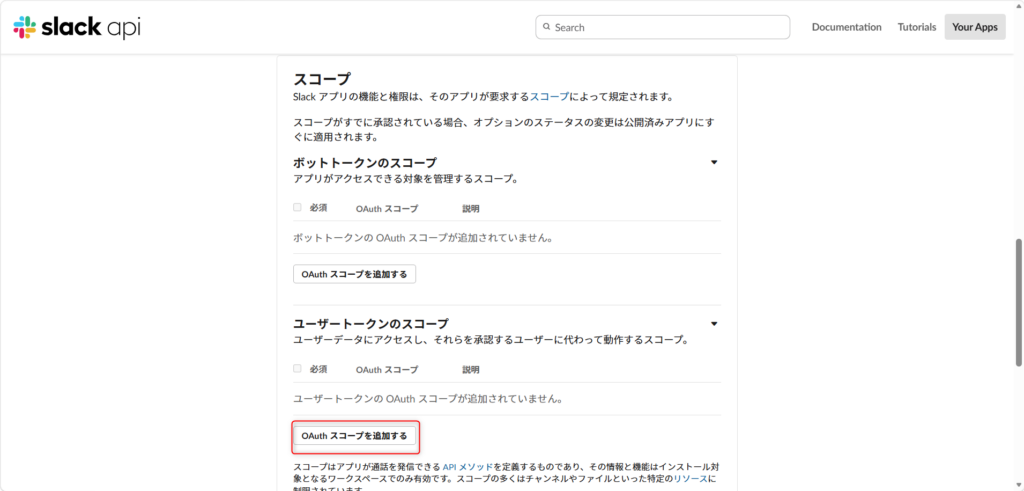
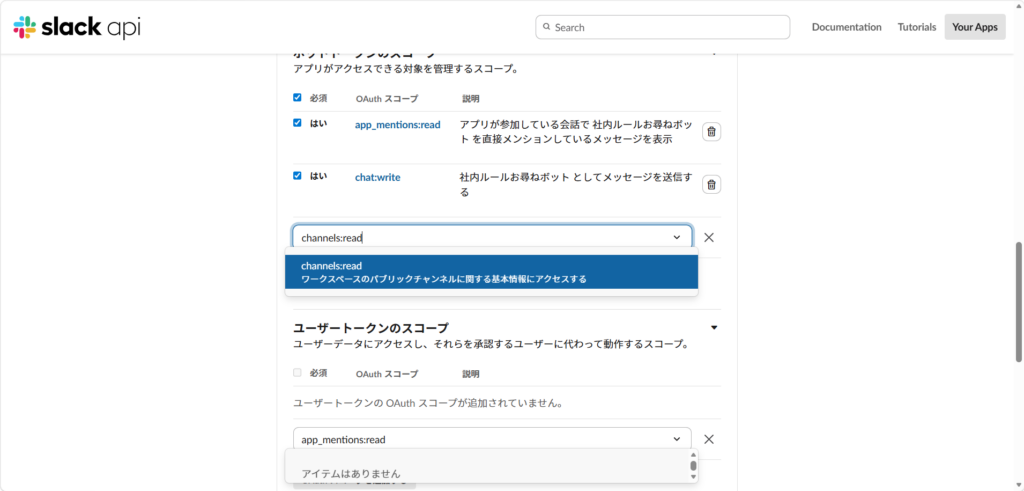
②入力欄が出るので、以下の3つを1つずつ検索して追加(クリック)してあげてください。
chat:write (メッセージを書き込むための許可です)
app_mentions:read (メンションで呼ばれたことに気づくための許可です)
channels:read (チャンネルを見るための許可です)
③さらに少し下にある「 User Token Scopes(ユーザートークンのスコープ) 」のエリアでも同じようにボタンを押し、以下を1つ追加します。im:history (ダイレクトメッセージを読むための許可です)
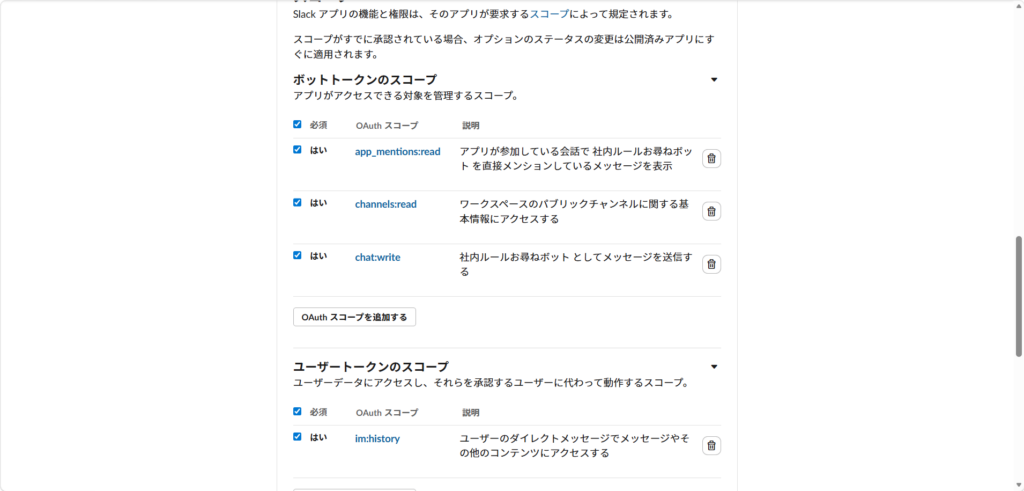
④4つの権限が追加できたら、画面の左メニューから「App Home」をクリックします。
⑤画面を少し下へスクロールすると「App Display Name」という項目が出現しているので、右横にある「Edit(編集)」ボタンをクリックします。
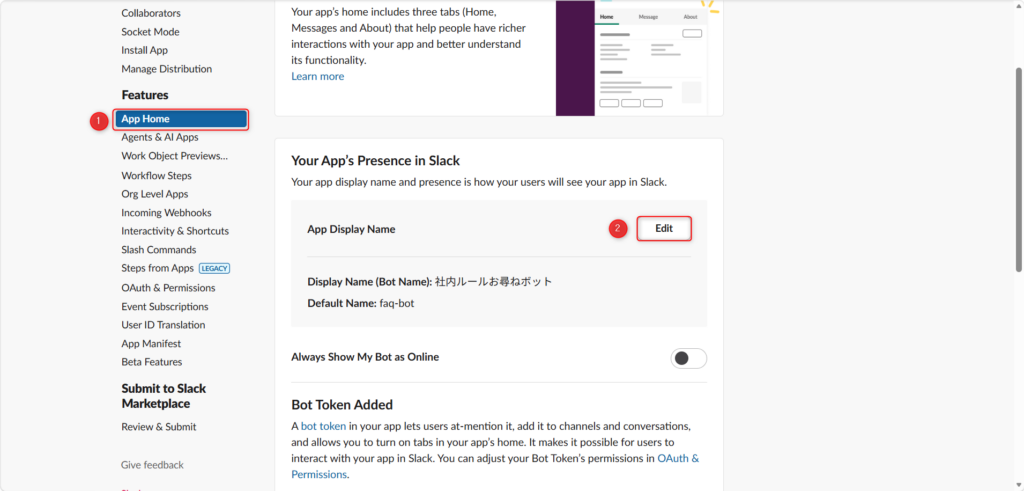
⑥以下の2箇所にお名前を入力し、右下の緑色のボタン「Save(保存)」をクリックします。
- Display Name(表示名):ステップ2で付けたお名前と同じで大丈夫です。
- Default username(ユーザー名):半角英小文字で入力します(例:faq-bot など)。
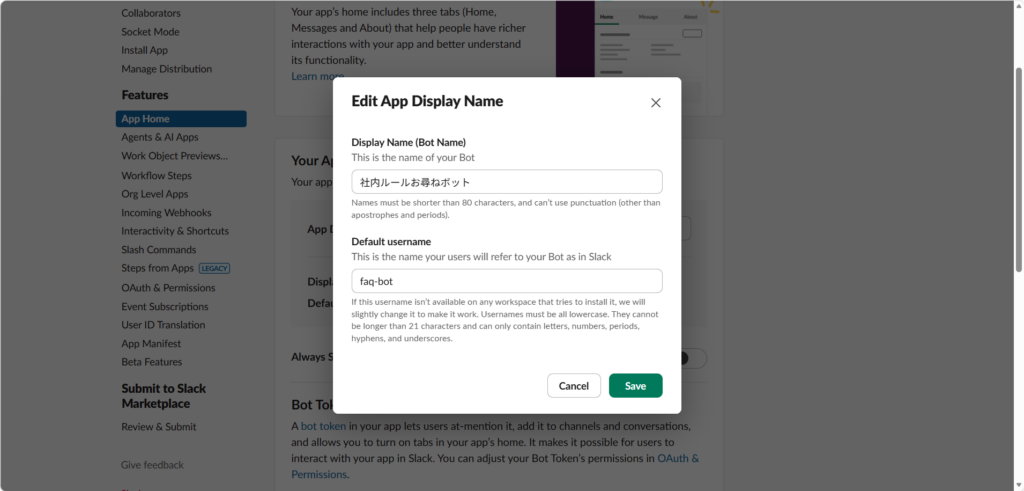
⑦保存したら、左メニューからもう一度「OAuth & Permissions」をクリックして元の画面に戻ります。
⑧画面の上の方までスクロールして戻り、「Install to Workspace」(または、「Install to [あなたのワークスペース名]」)と書かれた緑色のボタンをクリックします。
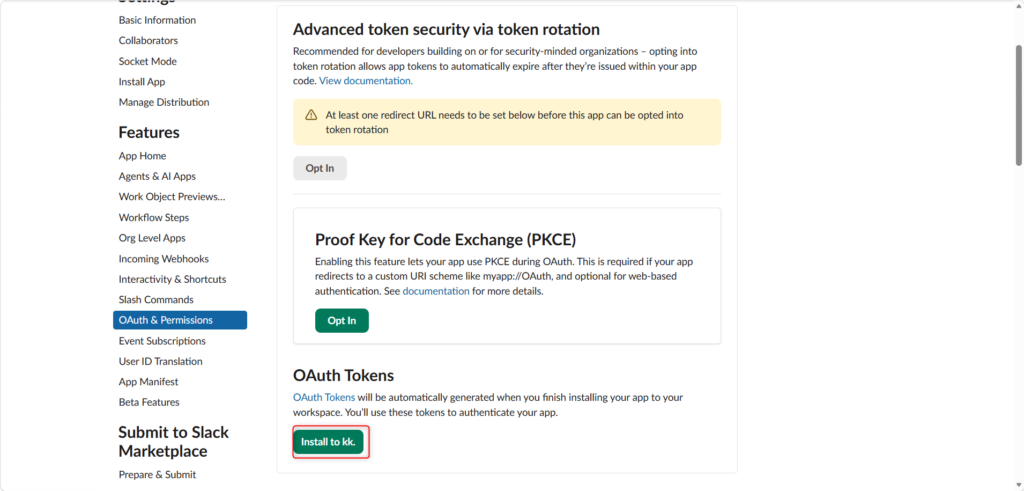
⑨「ボットがワークスペースにアクセスする権限をリクエストしています」という確認画面が出るので、右下の「許可する(または Allow)」をクリックしてください。
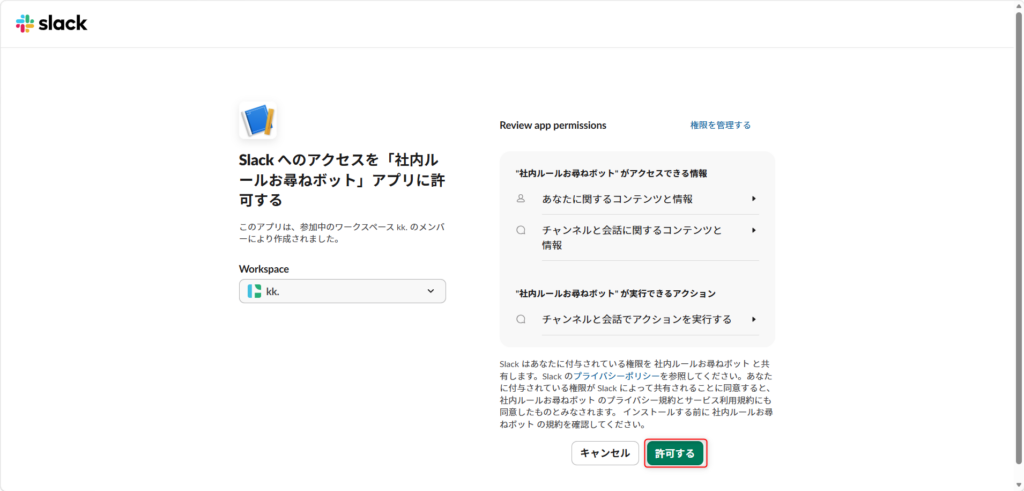
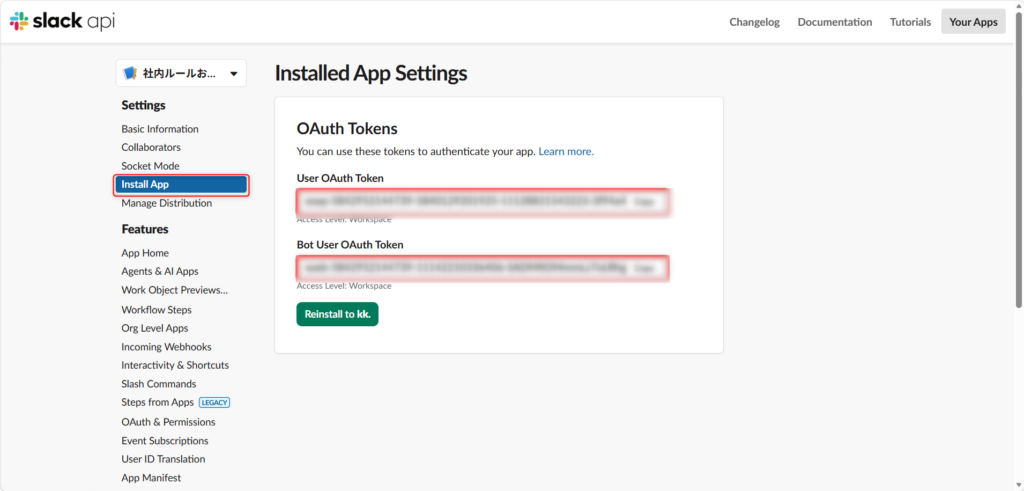
⑩画面が切り替わり、「Bot User OAuth Token」という項目の下に、xoxb- から始まる長い文字列(秘密のパスワード)が表示されれば大成功です!
もしパスワードがどこにも見当たらなかったら?
「許可する」を押した直後は、Slackのシステムがのんびりしていて、画面の表示が追いつかない(まだインストールされていないような古い画面に戻ってしまう)バグがよく起こります。もしパスワードが見当たらなくても、焦らなくて大丈夫ですよ!
ブラウザの「再読み込み(リフレッシュ)」ボタンを押すか、画面の左メニューにある「Install App」をポチッとクリックしてみてください。システムが我に返って、ちゃんとパスワードを出現させてくれます。
これがDifyと繋ぐための「秘密のパスワード」になります。
すぐ横の「Copy」ボタンを押して、パソコンのメモ帳などにそっと貼り付けておいてくださいね。
また、Slackの画面にトークンが2つ並んでいますが、下側にある「Bot User OAuth Token」(xoxb-から始まる方)をコピーしてここに貼り付けてください。
■ ステップ5:Difyの画面に戻り、Slackと合体させます
さあ、Slackで発行したパスワードを使って、Dify側の設定を終わらせましょう。あともう少しです!
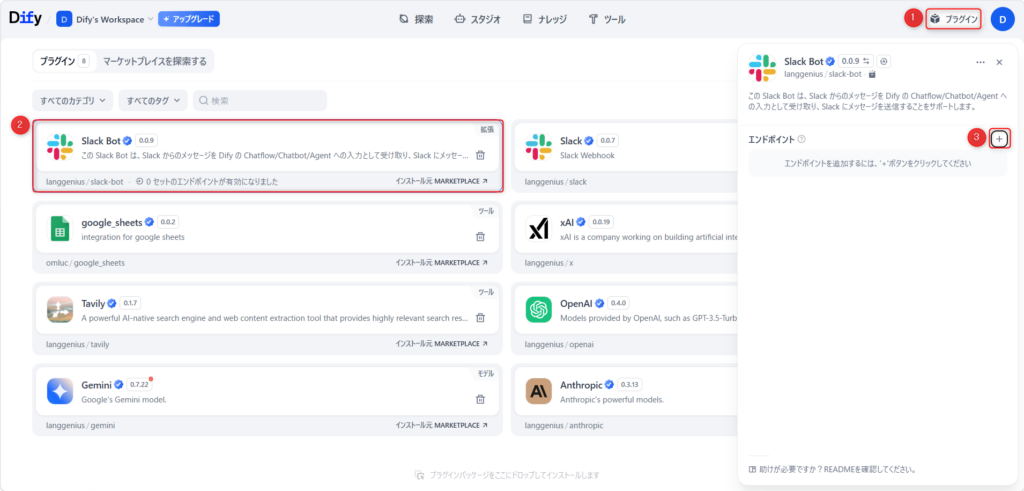
①Difyの画面に戻り、左側メニューの「プラグイン」を開き、ステップ1で入れた「 Slack bot 」をクリックします 。
②右上にある「 + 」ボタン(または歯車の設定ボタン)をクリックして設定画面を開きます 。
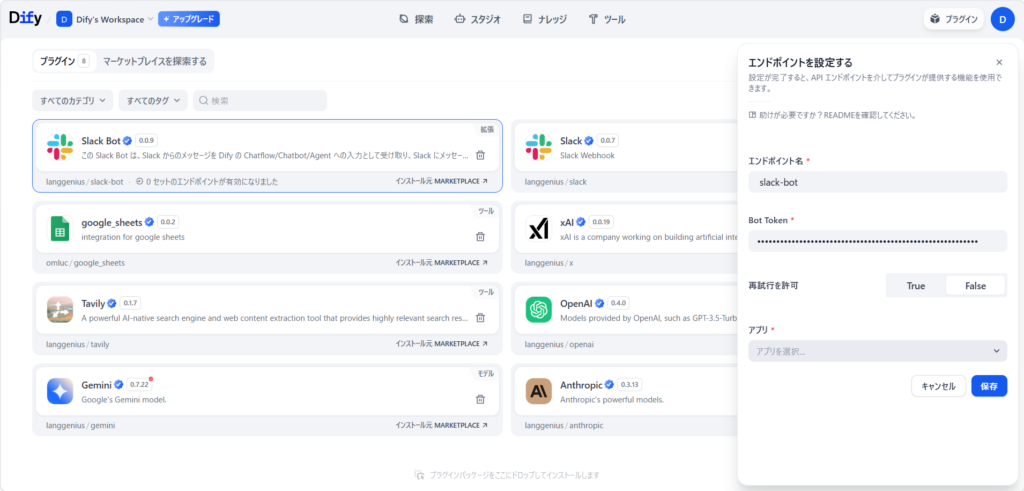
③以下の3つの項目を入力・選択してください 。
- エンドポイント名
- Bot Token
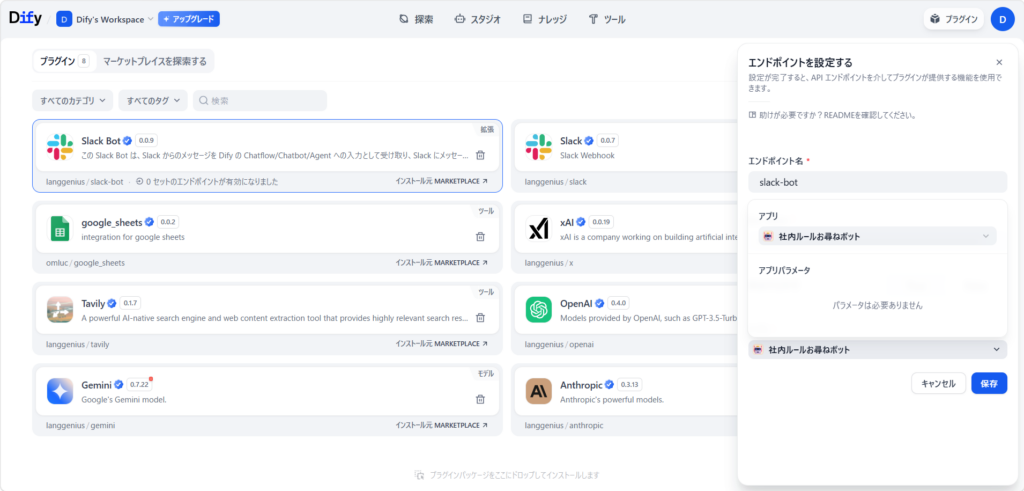
- アプリ:一番最初に準備しておいた、DifyのAIボットを選択します 。
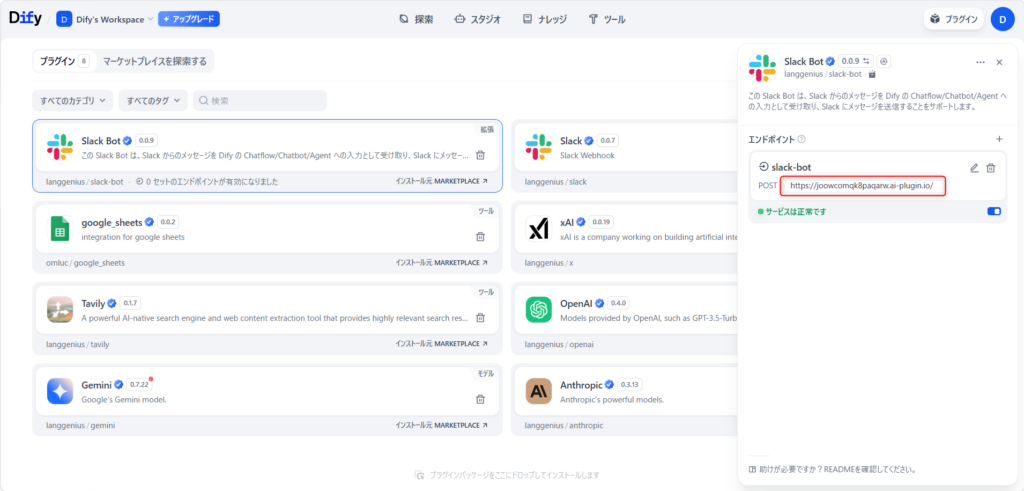
④右下の「 保存 」をクリックします。緑色の文字で「 サービスは正常です 」と表示されれば、無事に合体成功です!
⑤この画面に新しく「 URL 」(https://…から始まる文字列)が表示されるので、それをコピーして先ほどのメモ帳に一緒に控えておいてくださいね 。
■ ステップ6:Slackに「呼ばれたらDifyに連絡してね」とお願いします
いよいよ最後の設定です。Slackの画面に戻りましょう 。
①Slackの設定画面の左側メニューから、「 Event Subscriptions 」をクリックします 。
②画面右上の「Enable Events」のスイッチをクリックして、緑色の「 On 」にします 。
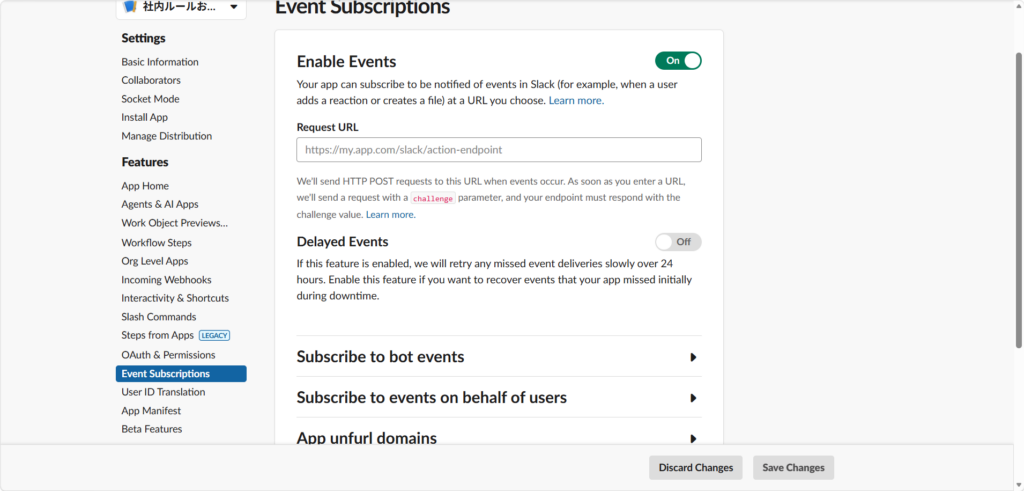
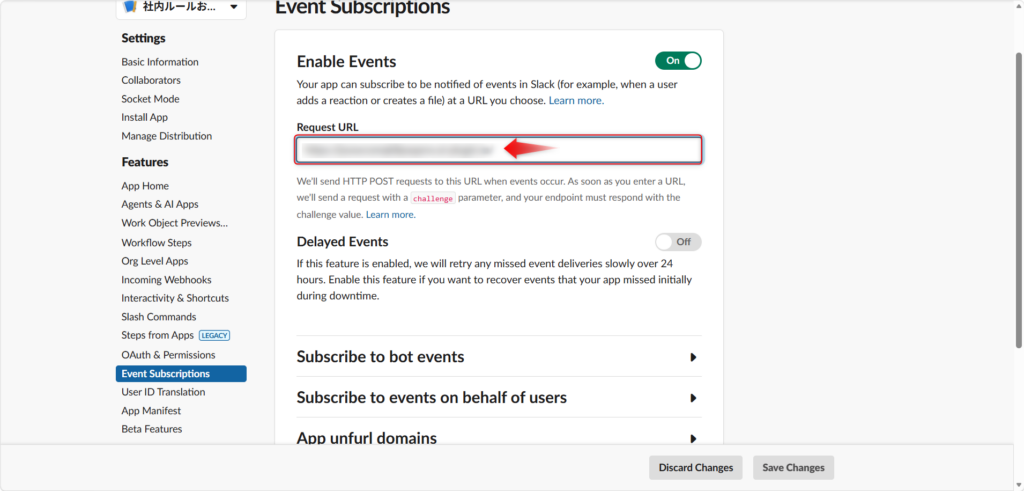
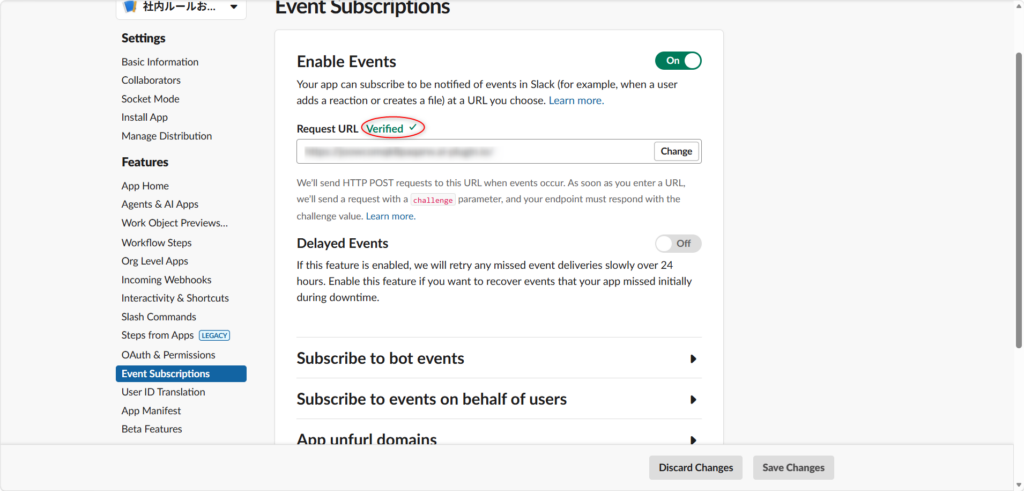
③すぐ下に「Request URL」という入力欄が出てくるので、ステップ5でメモ帳に控えた DifyのURL を貼り付けます 。
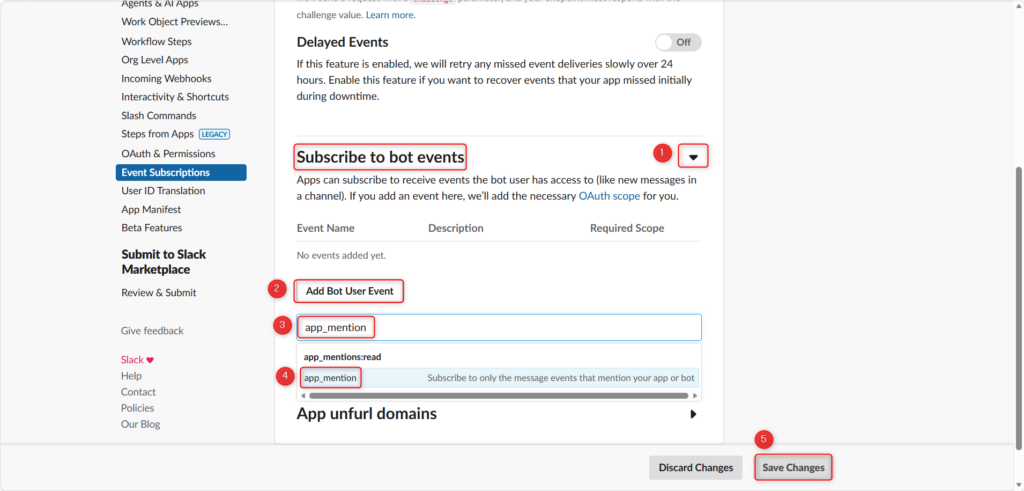
④その少し下にある「 Subscribe to bot events 」という項目を開き、「 Add Bot User Event 」というボタンをクリックします 。
⑤入力欄が出るので、 app_mention を探してクリックし、追加してください 。
⑥画面の一番下にある緑色の「 Save Changes (変更を保存)」ボタンをクリックします 。
■ ステップ7:動作テストをしてみましょう!
本当にお疲れ様でした!これで長かった設定はすべて完了です 。
①Slackの画面を開く
パソコンのSlackアプリ(またはブラウザ画面)を開きます。
②使いたいチャンネル(お部屋)を選ぶ
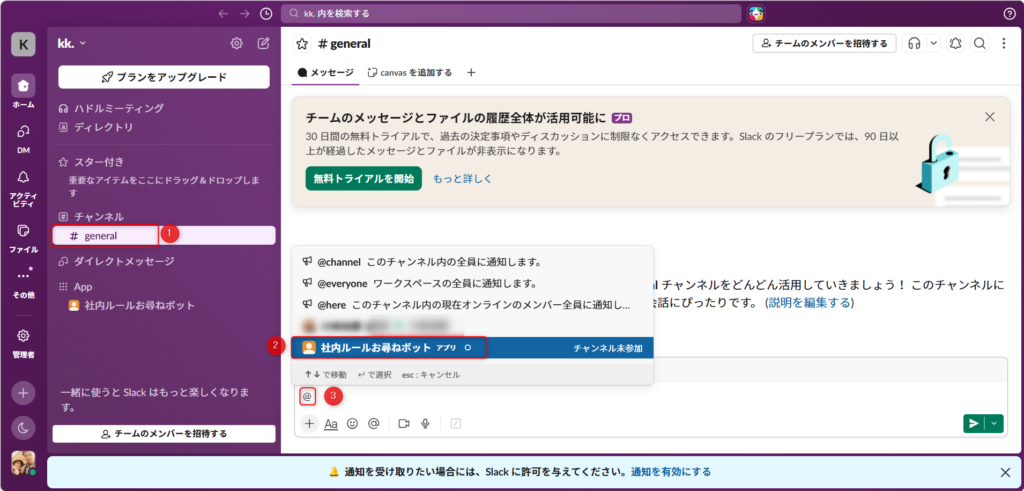
画面の左側に並んでいるリストから、ボットを使いたいチャンネル(例:#general など、どこでも大丈夫ですよ!)をポチッとクリックして開きます。
③チャット欄にボットの名前を打ち込む
画面の一番下にあるメッセージ入力欄に、半角の @ を入力し、続けてあなたが付けたボットの名前(例:@社内ルールお尋ねボット)を入力します。
④候補から選んでメッセージを送る
入力するとすぐ上にボットの候補がフワッと出てくるので、それをクリックして選択します。
続けて「こんにちは!」と入力して、送信ボタン(またはEnterキー)を押してください。
⑤「チャンネルに招待」をクリックする
初回だけ、Slackから「このボットはまだこのチャンネルに入っていません」と案内が出ます。画面にある青や緑色の「チャンネルに追加(または招待)」というボタンをカチッとクリックしてください。
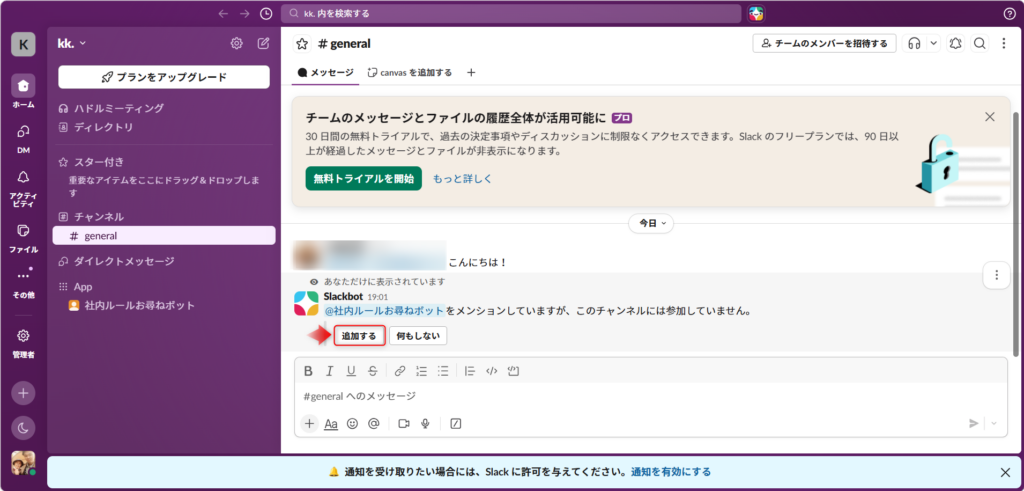
これでボットが正式にお部屋に招待され、AIから優しくお返事が返ってきます!あなただけの優秀なアシスタントの誕生です!
【重要】つまずきポイントと解決策
「あれ?メンションしても全然返事がこない…」という場合は、以下の2つを確認してください 。
① Difyのボットが「公開」になっていない:Dify側のアプリが「テスト(プレビュー)」の状態のままだと、Slackには返事が届きません 。必ずDifyの画面右上で「公開する」>「更新を公開」を押して、本番稼働させてください 。
② 権限を追加したあとに「再インストール」をしていない:ステップ4で権限を追加・変更したあと、画面上部に「Please reinstall your app(アプリを再インストールしてください)」という黄色い警告帯が出ることがあります 。これが出ている場合は、指示に従って再インストール(許可)を行わないとボットが喋れません!
もしボットからお返事が返ってこなかったら?
設定がすべて完璧なのに「こんにちは」が返ってこない場合は、Slack側で最新の設定がまだ反映されていないだけです!焦らなくて大丈夫ですよ。
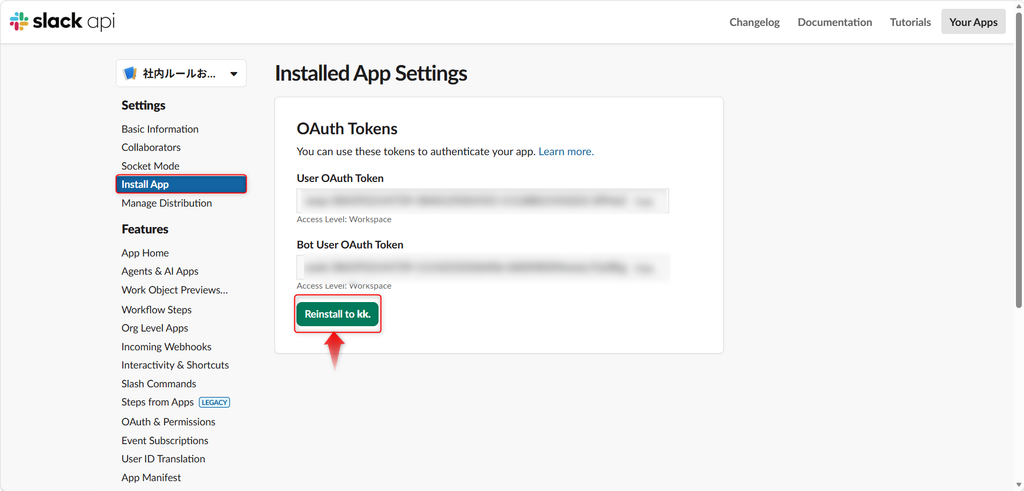
①Slack API画面の左メニューから 「Install App」 を開きます。
②緑色の 「Reinstall to [ワークスペース名]」 ボタンをポチッと押して、もう一度アクセスを「許可」してあげてください。
これで電波がカチッと繋がり、今度こそ100%お返事が返ってくるようになります!
よくある質問
- プログラミング未経験でもDifyで構築できますか?
-
エラー発生時の自己解決能力は必須となります。
Dify自体はノーコードツールですが、プログラミング未経験の方にとっては変数の扱いやデータの受け渡しなど、論理的思考を求められる場面でハードルを感じるのは事実です 。本記事の手順を正確に模倣すれば構築は可能ですが、 - 自分の業務が自動化できる内容なのか判断がつきません。
-
要件定義が曖昧なまま自社開発に踏み切ることは、時間の無駄に直結します。「わたしが自動化したい内容って自動化できるんだろうか・・・」と迷う場合は、専門サービスが提供している少額・短期間の「お試し開発」を利用し、プロの目線で実現可能性を評価させるのが最も確実なアプローチです 。
なかなかうまくいかないときは?
いくらノーコードツールとはいえ、プログラミングが未経験の方にとっては少しハードルが高く「諦めるしかない⋯」と挫折するきっかけを生みかねません。
「社内で自動化したは良いものの、自分がやめたら引き継ぐ人がいない⋯」
「一つ自動化したら、他部署からも自動化を依頼されて自分の仕事が進まない⋯」
と不安な方もいますよね。
そこで、おすすめしたいのが「ジドウカ」です。
ジドウカは、これまで合計800タスク以上の業務の自動化をしてきた実績のある法人専用の自動化サービスです。
業務の一部を“タスク単位”で自動化し、【月額1万円から】安定運用できるサブスクリプション型のサービスです。 タスクを外注するため手離れもよく、技術のことが分からなくても、「こういう作業をラクにしたい」と伝えるだけで自動化することが可能です。
「わたしが自動化したい内容って自動化できるんだろうか⋯」という方には、少額・短期間での「お試し開発」があるので、お気軽にご活用ください。
まとめ
長い設定作業、本当にお疲れ様でした! この記事を通して、わざわざ別の画面を開かなくても、Slackの中でAIが優秀なアシスタントとして動く環境を作ることができたのではないでしょうか 。
まずは要約やメールの下書きなど、日常のちょっとした業務サポートからボットを活用してみてください!
そして今回の基本設定に慣れてきたら、次はDify側へ「就業規則」や「マニュアル」のPDFを丸暗記させてみましょう 。社員がSlackで「有休の申請方法は?」と聞けば、AIが即座に社内ルールを探して自動回答してくれる最強のボットへ進化させることができますよ 。
もし、「どうしても設定がうまくいかない」「自動化業務の引き継ぎに不安がある」といった場合は、無理をせずに月額1万円からお任せできる法人専用サービス「ジドウカ」へ安心してご相談ください 。
完成したあなただけの優秀なアシスタントと一緒に、毎日の業務をどんどんラクで快適なものにしていきましょう!応援しています!