



はじめに
Claude Code は文章もコードも書いてくれますが、画像は作れません。記事を書き上げたあとにアイキャッチ画像だけ別のツールで作り、ダウンロードしてフォルダに入れ直す。この行ったり来たりに手間を感じたことはありませんか。
AI にはそれぞれ得意分野があります。Claude Code が得意なのは、指示を受けて全体を組み立て、ファイルを整えていくこと。一方で画像の生成は、別の AI が担当した方がうまくいきます。
この橋渡しをしてくれるのが、OpenAI が公式に配布している Codex プラグイン for Claude Code です。Claude Code のセッションを離れることなく、OpenAI の Codex に作業をまるごと渡せます。Claude が司令塔のまま、自分にできない作業だけを別の AI に任せる、という使い方ができるようになります。
本記事では、プラグインの導入手順に続けて、実際の使い方を 「Claude Code で書いた記事のアイキャッチ画像を、Codex に作ってもらう」 という一例で解説します。
完成イメージ
セットアップが完了すると、Claude Code の中でスラッシュコマンドを一行打つだけで Codex が動き出します。
こんなシーンでの活用に適しています
- Claude Code で書いた記事に、そのままアイキャッチ画像やサムネイルまで用意したい
- Claude Code が同じ修正を繰り返して行き詰まったとき、別の AI に調べ直させたい
- 書いてもらったコードや設計方針を、別ベンダーの AI にレビューさせたい
方法: Codex プラグイン for Claude Code
| 項目 | 内容 |
|---|---|
| メリット | Claude Code のセッションを離れずに Codex へ作業を渡せる 依頼は日本語の文章でよく、専門的な書き方を覚える必要がない Claude Code が苦手な作業(画像生成など)まで一気通貫で頼める 時間のかかる処理をバックグラウンドで走らせられる |
| デメリット | Claude Code とは別に Codex 側の契約または API キーが必要 Codex CLI のインストールと認証が別途必要 作業を委譲するコマンドは、既定でファイルを書き換えられる状態で動く |
| 難易度・面倒さ | ★★☆☆☆(導入はスラッシュコマンド4つ。別途 Codex CLI の導入と認証が必要) |
| 特徴 | OpenAI 公式配布(Apache License 2.0) 調査・実装・画像づくりの委譲と、コードレビューの両方に使える 実行中の作業を確認・回収するコマンドが用意されている |
| 価格 | プラグイン自体は無料。利用量は Codex 側の上限にカウントされる |
事前準備
以下の環境を用意してください。
- Claude Code(インストール済みで、利用できる状態)
- ChatGPT のサブスクリプション(Free ティアを含む)または OpenAI API キー(Codex を動かすために必要)
- Node.js 18.18 以降(プラグインの動作要件)
- Git リポジトリ(作業の前後で変更を戻せるようにするため、リポジトリの中で作業します)
Codex CLI 本体は、npm が使える環境であれば、この後の /codex:setup からそのまま導入できます。事前にインストールしておく必要はありません。
設定手順
Step 1: マーケットプレイスを追加する
Claude Code のプラグインは「マーケットプレイス」という配布元を登録してから導入します。まず OpenAI の配布元を登録しましょう。
1-1. Claude Code を起動し、作業したいリポジトリのフォルダを開く。
1-2. 入力欄に次のコマンドを入力して実行する。
/plugin marketplace add openai/codex-plugin-cc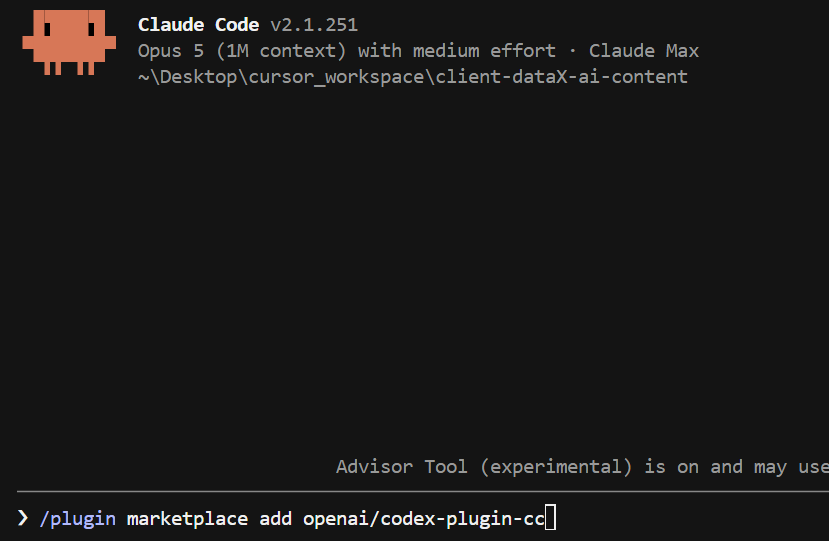
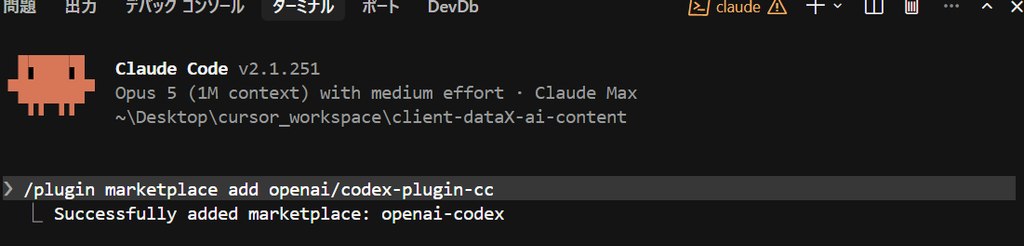
1-3. 追加が完了したことを示すメッセージが表示されることを確認する。
似た名前の別プラグインに注意
OpenAI は openai-developers という別のプラグインも配布していますが、そちらは OpenAI のドキュメントを参照するためのもので、Codex に作業を任せる機能は含まれていません。本記事で導入するのは codex@openai-codex の方です。
Step 2: プラグインをインストールして再読み込みする
2-1. 次のコマンドを実行して、Codex プラグインをインストールする。
/plugin install codex@openai-codex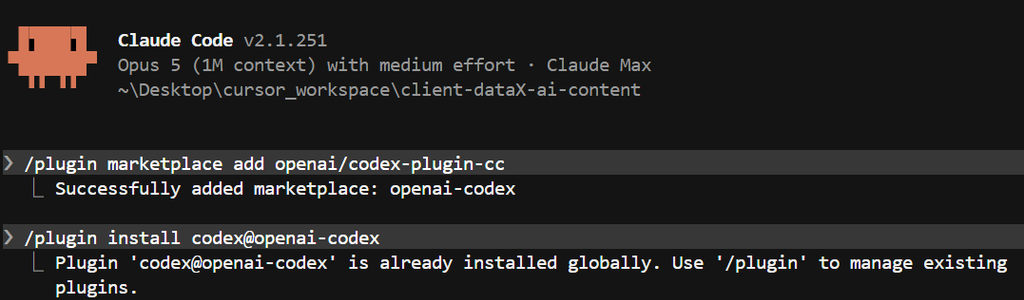
2-2. インストール後、次のコマンドでプラグインを再読み込みする。
/reload-plugins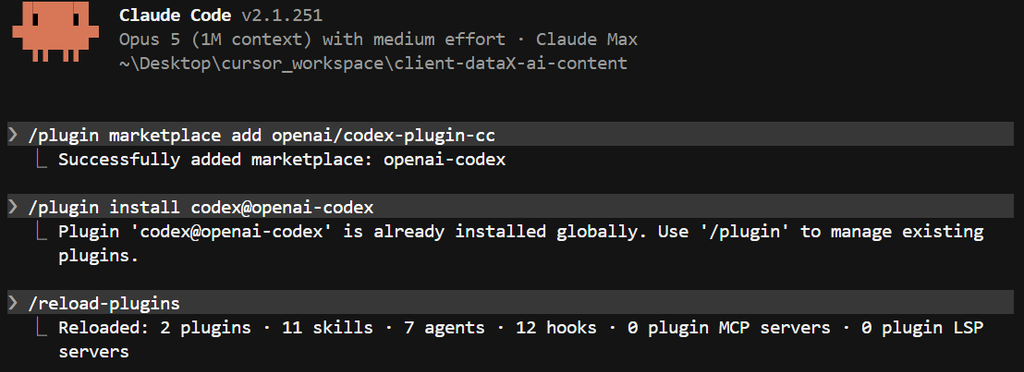
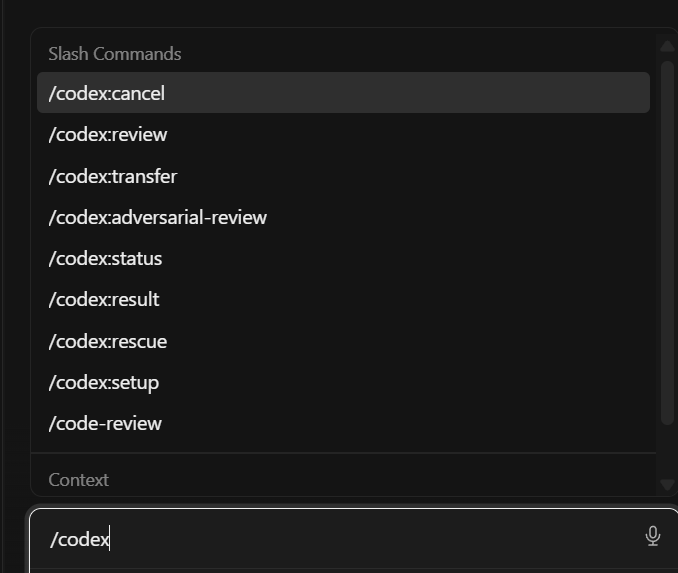
2-3. 入力欄に /codex と打ち、/codex:setup や /codex:rescue などのコマンドが候補に出ることを確認する。ここで候補が出ない場合は、2-2 の再読み込みができていない可能性があります。
Step 3: Codex CLI を準備して認証する
プラグインは、あなたのパソコンにインストールされた Codex CLI を裏側で呼び出して動きます。プラグインを入れただけでは動かないため、ここで本体の準備をします。
3-1. 次のコマンドを実行して、Codex CLI の導入状況と認証状態を確認する。
/codex:setup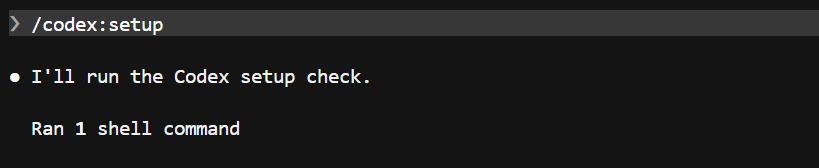
3-2. Codex CLI が見つからない場合、インストールするかどうかを一度だけ質問されます。インストールを選ぶと自動で導入されます。手動で導入したい場合は、ターミナルで次のコマンドを実行する。
npm install -g @openai/codex@latest
3-3. 認証が済んでいない場合は、次のコマンドでログインする。先頭の ! は、Claude Code の入力欄からシェルコマンドを直接実行するための記法です。
!codex login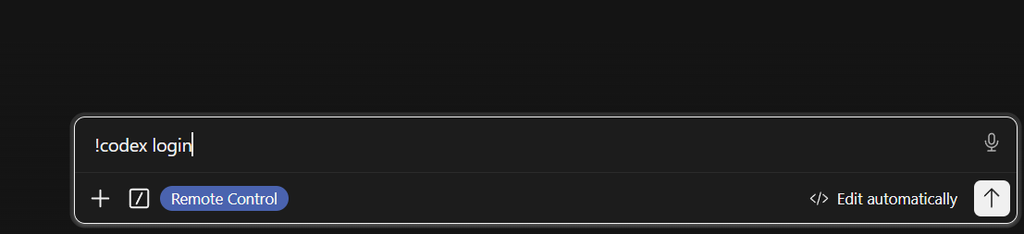
3-4. もう一度 /codex:setup を実行し、Codex が利用可能な状態になったことを確認する。ここまでで導入は完了です。

Step 4: 記事のアイキャッチ画像を Codex に作ってもらう
ここからが実践です。Claude Code で書き上げた記事のフォルダを指定して、Codex にアイキャッチ画像を作ってもらいます。使うのは /codex:rescue、Codex に作業をまるごと渡すためのコマンドです。
先に、変更を戻せる状態にしておく
/codex:rescue は、レビュー用のコマンドと違い、既定でファイルを書き換えられる状態で Codex を起動します。頼んだ内容以外のファイルが変わる可能性もあるため、実行前にその時点の状態をコミットしておき、いつでも戻せるようにしておきましょう。
4-1. 画像を入れたい記事のフォルダのパスを確認する。Claude Code で記事を書いた直後であれば、そのフォルダのパスをそのまま使います。
4-2. 次のように、記事のフォルダのパスと、してほしいことを日本語で書いて実行する。
/codex:rescue C:\Users\example\articles\2026-08_claude-code-codex-plugin この記事のためにアイキャッチ画像を作成して4-3. 再開できる Codex の作業スレッドがある場合、続きから進めるか新しく始めるかを一度だけ質問されます。新しい依頼なので、ここでは新規で始めて構いません。--fresh を付けておけば、質問されずに新規で始まります。
4-4. Codex が記事の内容を読み取り、テーマに合った画像を生成します。新しいバージョンの Codex CLI には画像を生成する機能が組み込まれているため、こちらで画像生成サービスを別途契約したり、API キーを用意したりする必要はありません。画像を作れないと言われた場合は、Codex CLI が古い可能性があるため更新してください。
なぜ Claude Code だけでは完結しないのか
Claude Code は画像を生成しません。そのため、これまでは記事を書き終えてから別のツールで画像を作り、ダウンロードしてフォルダに入れる、という手作業が必要でした。Codex を呼べるようにしておくと、この部分をそのまま Claude Code のセッションの中で片づけられます。
4-5. 完了すると、生成した画像の保存先が報告されます。記事のフォルダ(assets/ など)に置かれているかを確認する。もし別の場所に保存されていた場合は、「記事の assets フォルダに置いて」と続けて頼めば移動してくれます。
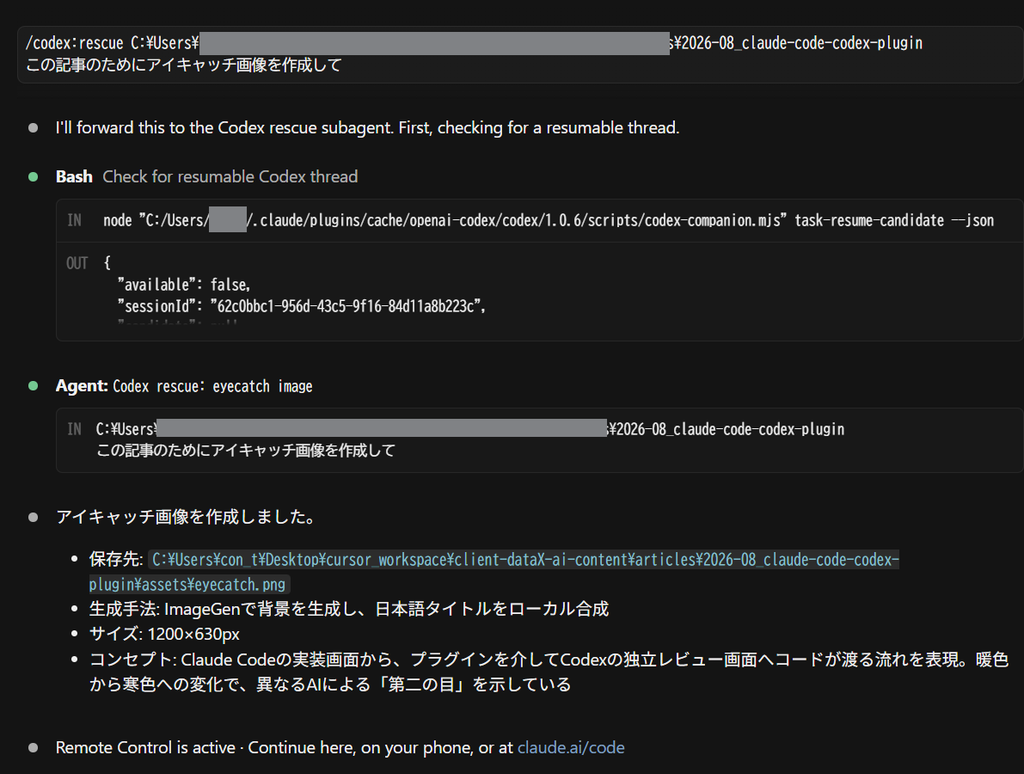
4-6. できあがった画像を開いて確認する。ブログのアイキャッチであれば、横 1200 ピクセル・縦 630 ピクセル前後が扱いやすいサイズです。希望のサイズがある場合は、依頼するときにあらかじめ伝えておきましょう。
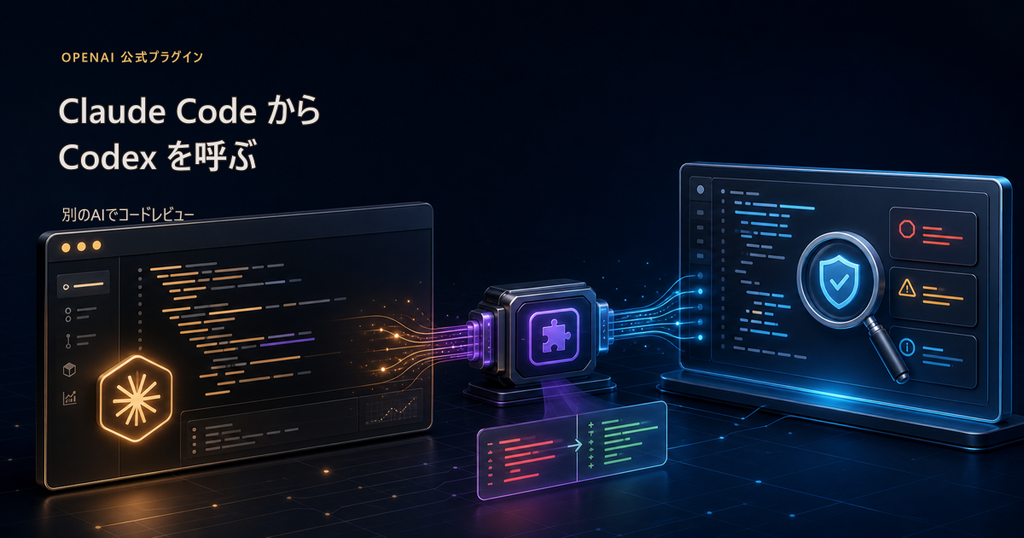
Step 5: イメージと違ったときに作り直してもらう
一度で理想の画像が出るとは限りません。気になる点を伝えて、作り直してもらいましょう。
5-1. 直前の作業の続きとして修正を頼む場合は、--resume を付けて実行する。
/codex:rescue --resume 背景をもっと暗くして、左側にタイトルを載せる余白を作って5-2. まったく別の案が欲しい場合は、--fresh を付けて新しく作らせる。イメージが固まっている場合は、色味、雰囲気、入れたい要素、文字の有無などを具体的に書くほど近づきます。
5-3. 作り直した画像は、元の画像を上書きせず別の名前で保存されることがあります。記事で使うファイルがどれなのか、ファイル名を必ず確認してください。上書きしてほしい場合は、「既存の画像を差し替えて」と明示して依頼します。
じっくり考えさせたい依頼、手早く済ませたい依頼
--effort を付けると、Codex が依頼に対してどれだけ念入りに考えるかを none minimal low medium high xhigh の 6 段階で指定できます。これは考える深さの設定であり、画質や解像度を指定するものではありません。込み入った調査を頼むときは高く、単純な依頼は低く、という使い分けになります。--model でモデルを指定することもでき、--model spark と書くと軽量な gpt-5.3-codex-spark に読み替えられます。どちらも指定しなければ、既定の設定で動きます。
Step 6: 時間のかかる作業をバックグラウンドで進める
画像の生成や大きめの調査は、完了までに時間がかかることがあります。その間 Claude Code を待たせたくない場合は、バックグラウンドで走らせましょう。
6-1. --background を付けて実行すると、結果を待たずに次の作業へ進めます。
/codex:rescue --background C:\Users\example\articles\2026-08_claude-code-codex-plugin この記事のためにアイキャッチ画像を作成してStep 4 と同じように、記事のフォルダのパスは必ず添えてください。
必ず結果を待ってほしい場合は、代わりに --wait を付けます。
6-2. 実行中および過去の作業を一覧で確認する。
/codex:statusジョブID、種別、状態、経過時間、要約が表示されます。
6-3. 完了した作業の最終的な出力を受け取る。
/codex:resultジョブIDを指定すれば、特定の作業の結果を呼び出せます。
6-4. 途中でやめたい場合は、次のコマンドで停止する。
/codex:cancel
よくある質問
- Claude Code の契約とは別に費用がかかりますか?
-
Codex を動かすため、ChatGPT のサブスクリプションまたは OpenAI API キーが必要です。プラグイン自体は無料ですが、利用量は Codex 側の上限にカウントされます。Claude 側の利用枠とは別に消費される点に注意してください。
- Codex に、頼んでいないファイルまで書き換えられませんか?
-
/codex:rescueは既定でファイルを書き換えられる状態で動くため、その可能性はあります。実行前にコミットしておき、終わったあとに変更内容を確認するのが安全です。調査や確認だけを頼みたい場合は、「調べるだけで、ファイルは変更しないで」と依頼文に明記してください。なお/codex:reviewと/codex:adversarial-reviewは読み取り専用で、指摘を返すだけです。 - 画像づくりやレビューのほかに、どんな作業を任せられますか?
-
/codex:rescueは「調べてほしいこと・解決してほしいこと」を文章で渡すコマンドなので、原因調査、別の実装案の作成、修正の実施まで幅広く任せられます。
つまずきやすいポイント
- プラグインを入れただけで動かそうとしてしまう: このプラグインは、パソコンにインストールされた Codex CLI を呼び出す仕組みです。プラグインの導入とは別に、Codex CLI のインストールと
codex loginによる認証が必要です。Step 3 の/codex:setupを必ず通してください。 - 依頼する前にコミットしていない:
/codex:rescueは既定でファイルを書き換えられるため、画像を作ってもらうつもりが、ほかのファイルも変わっていた、ということが起こり得ます。作業前にコミットして、いつでも戻せる状態にしておきましょう。 - できあがった画像が記事のフォルダに入っていない: 生成された画像が、記事のフォルダではなく Codex の作業用フォルダに残ったままになることがあります。依頼時に保存先のパスを伝えるか、完了後に「記事の
assetsフォルダに置いて」と続けて頼んでください。 - Codex CLI が古くて動かない: プラグインは Codex CLI のバージョンだけでなく、内部で使う
codex app-serverが利用できるかどうかも確認しています。Codex CLI が古いと「advanced runtime unavailable」と報告されて動きません。この場合は Codex CLI を新しいバージョンに更新してください。画像を作る機能も Codex CLI 側に含まれているため、古いままだと使えないことがあります。
なかなかうまくいかないときは?
導入時には「コマンドを実行したのに /codex: のコマンドが出てこない」「/codex:setup を実行したが Codex が見つからないと表示される」といったつまずきが起こりやすく、原因が Claude Code 側にあるのか、Codex CLI 側にあるのか、認証の問題なのかを切り分けるのに時間がかかることがあります。
また導入後も、「思っていたイメージと違う画像が出てくるが、どう頼み直せばよいか分からない」「どの作業を Claude に任せ、どの作業を Codex に渡せばよいか決められない」といった、使いこなしの面での迷いが生じがちです。ツールを入れること自体より、日々の制作の流れにどう組み込むかの方がつまずきやすいところです。
そこで、おすすめしたいのが「ジドウカ」です。
ジドウカは、これまで合計800タスク以上の業務の自動化をしてきた実績のある法人専用の自動化サービスです。

業務の一部を”タスク単位”で自動化し、【月額1万円から】安定運用できるサブスクリプション型のサービスです。
技術のことが分からなくても「こういう作業をラクにしたい」と伝えるだけで自動化することが可能です。
「自分のやりたい自動化って本当に実現できるのかな…」という方には、
少額・短期間での「お試し開発」があるので、お気軽にご活用ください。
まとめ
本記事では、OpenAI 公式の Codex プラグインを Claude Code に導入し、記事のアイキャッチ画像を Codex に作ってもらうまでの流れを解説しました。
導入はスラッシュコマンド 4 つで完了します。あとは /codex:rescue に、記事のフォルダのパスと「アイキャッチ画像を作成して」という一文を渡すだけです。時間がかかりそうなときは --background で走らせ、/codex:status と /codex:result で結果を受け取れます。コードを見てほしいときは /codex:review を使います。
Claude Code だけでは、画像づくりのところで必ず別のツールに移る必要がありました。Codex を呼べるようにしておけば、記事を書いてから画像を用意するまでを、ひとつのセッションの中で終えられます。まずは書き上げた記事のフォルダを指定して、/codex:rescue を一度実行するところから始めてみてください。