


はじめに
「Claude Code に頼んで修正してもらったら、どこが変わったか分からなくなってしまった」「前の状態に戻したいのに戻せない」と感じたことはありませんか?
Claude Code や Codex などの AI エージェントは、1 つのファイルだけでなく、フォルダ内の複数のファイルをまとめて変更します。そのため単一の文書ファイルに「最終版」「修正版」という名前のコピーを増やして管理するような従来の方法では、どれが最新か分からなくなりやすく、特定の時点へ戻すことも難しくなります。
GitHub を使えば、AI エージェントが加えた変更の履歴をクラウドに記録し、必要なときに確認・復元できるようになります。Cursor を作業画面として使い続けながら、変更の節目にセーブポイントをオンラインで残す仕組みを整えましょう。本記事では、GitHub アカウントの作成から、接続に必要な準備、リポジトリの用意、Cursor での差分確認、GitHub への反映まで順番に解説します。

完成イメージ
セットアップが完了すると、Cursor 上で AI エージェントに変更を依頼し、その変更を GitHub でオンライン保存する流れが整います。
Cursor でフォルダを開く
  ↓
Claude Code / Codex に変更を依頼する
  ↓
Cursor の差分ビューで変更内容を確認する
  ↓
作業の節目でコミットする(セーブポイントを残す)
  ↓
GitHub にプッシュする(クラウドにバックアップ)
  ↓
問題があれば記録した時点の状態へ戻す
こんなシーンでの活用に適しています
- Claude Code や Codex に複数ファイルを一括修正してもらうとき、変更前の状態を残しておきたい
- 設定ファイルや文書を AI に編集させながら、誤った修正をすぐに確認して元に戻したい
- 試作的な変更を安全に試し、問題なければ本線に取り込みたい
方法: GitHub + Cursor の連携
| 項目 | 内容 |
|---|---|
| メリット | AI が変更した内容をまとめて差分確認できる 記録した時点の状態へいつでも戻せる 「最終版」ファイルのコピーを増やさずに履歴をクラウド管理できる |
| デメリット | 初回だけ、GitHubへの接続ツール(Git)のインストールと簡単な設定が必要 コミットと GitHub へのプッシュを別の操作として覚える必要がある |
| 難易度・面倒さ | ★★☆☆☆(Cursor の画面から操作でき、コマンド入力は最小限で済む。所要時間:初期設定 30 分程度) |
| 特徴 | Cursor に差分ビューが内蔵されているため、専用ツール不要 Claude Code と Codex を同じリポジトリで使い分けられる GitHub 上で変更を視覚的に確認できる |
| 価格 | GitHub: 個人の非公開リポジトリは無料プランで利用可 |
事前準備
以下のアカウント・環境を用意してください。
- GitHub アカウント(github.com で無料作成)
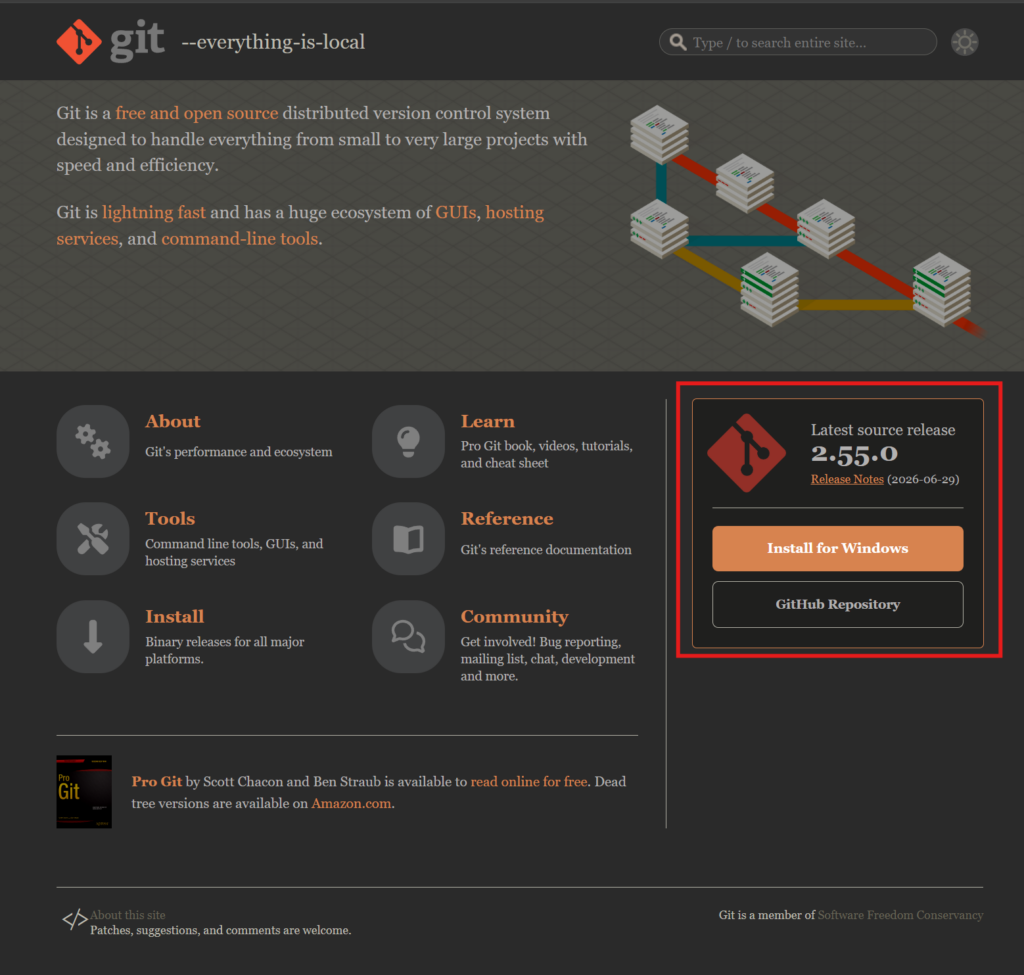
- Git(GitHub に接続するために必要なツール。Windows の場合は git-scm.com からインストール)
- Cursor 最新版(事前にインストール済みの状態)
- Claude Code または Codex(Cursor 内で利用中の AI エージェント)
設定手順
Step 1: GitHub アカウントを作成する
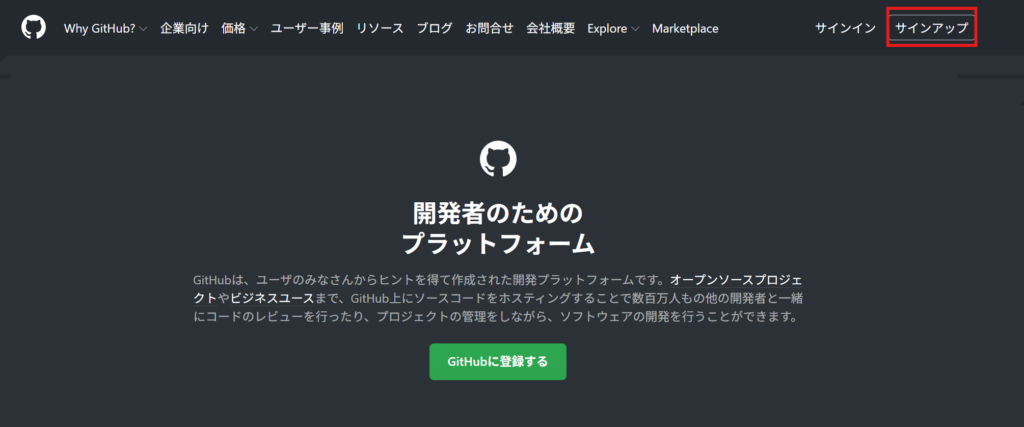
1-1. ブラウザで github.com を開き、「Sign up」をクリックする。
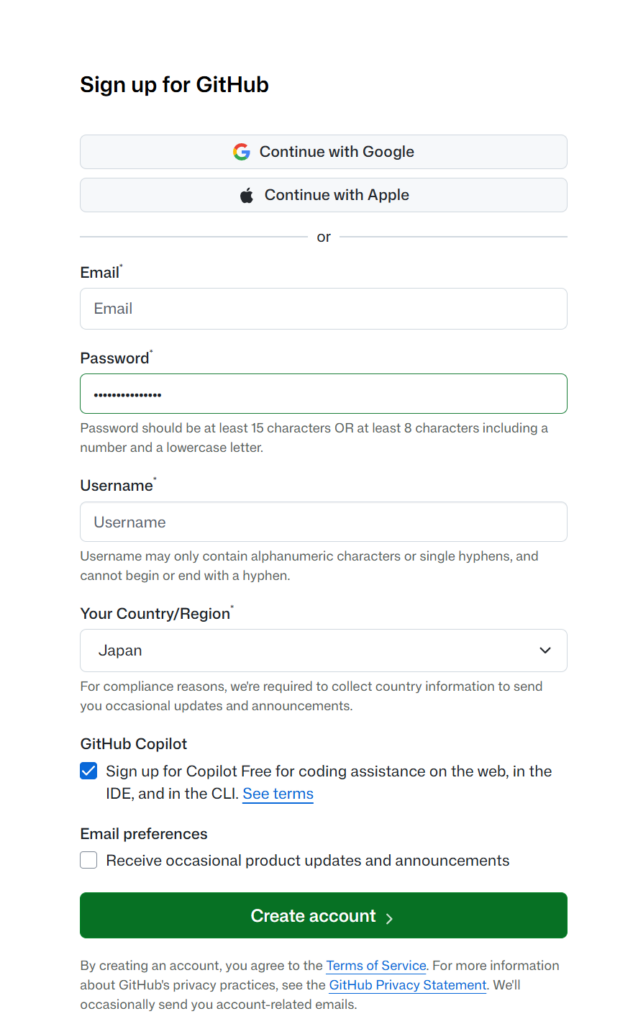
1-2. メールアドレス、パスワード、ユーザー名を入力し、案内に従って登録を完了する。Googleアカウントでもサインアップ可能。
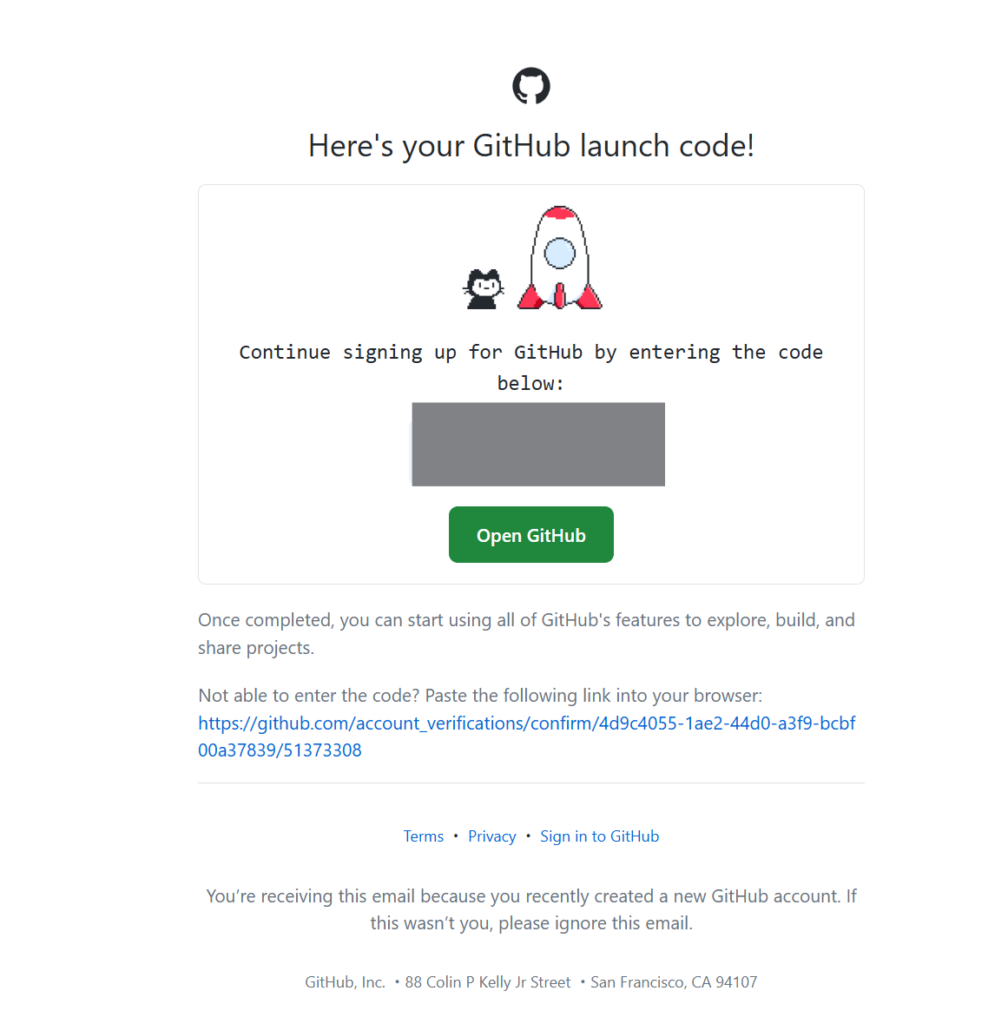
1-3. 登録したメールアドレスに確認メールが届く。メール内のリンクをクリックして認証番号を入力しサインアップを完了する。
Step 2: GitHub への接続に必要な準備をする(Windows)
GitHub にファイルをアップロードするには、Git というツールが必要です。ここでは導入と最小限の設定だけを行います。
2-1. ブラウザで git-scm.com を開き、Windows 向けのインストーラーをダウンロードして実行する。設定はすべてデフォルトのまま「Next」をクリックし続けて問題ない。
2-2. Cursor のターミナル(` Ctrl + “ で開く)で次のコマンドを実行し、バージョンが表示されることを確認する。
git --version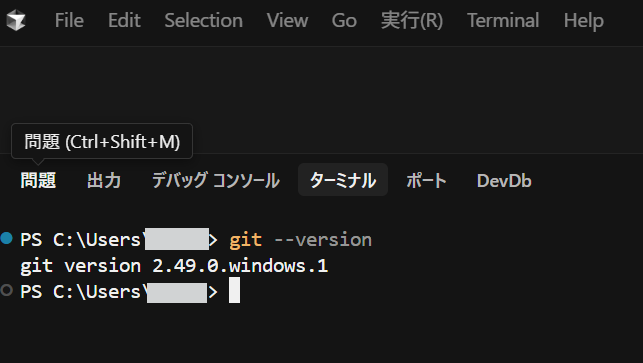
2-3. GitHub にコミット履歴を記録するため、名前とメールアドレスを登録する。ダブルクォートの中を自分の情報に書き換えて実行する。
git config --global user.name "あなたの名前"
git config --global user.email "GitHubに登録したメールアドレス"
Step 3: GitHub にリポジトリを作成する
リポジトリは、プロジェクトのファイル一式をまとめてクラウド管理する単位です。
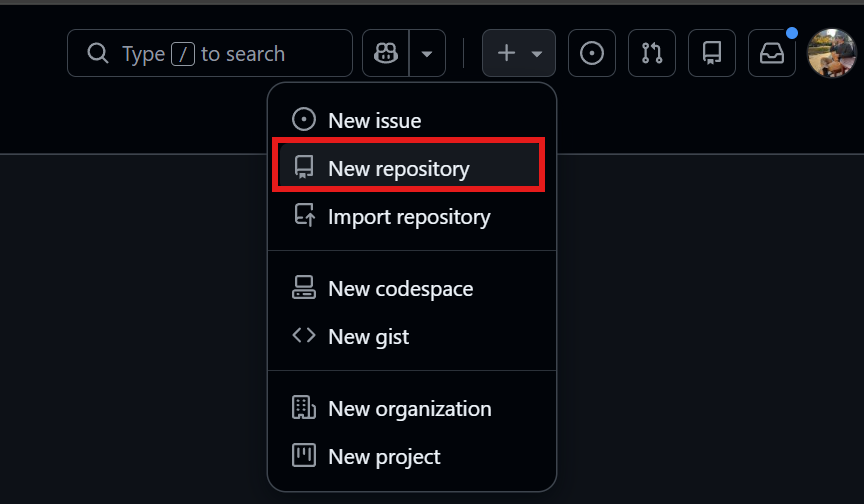
3-1. GitHub にログインし、画面右上の「+」アイコンから「New repository」を選択する。
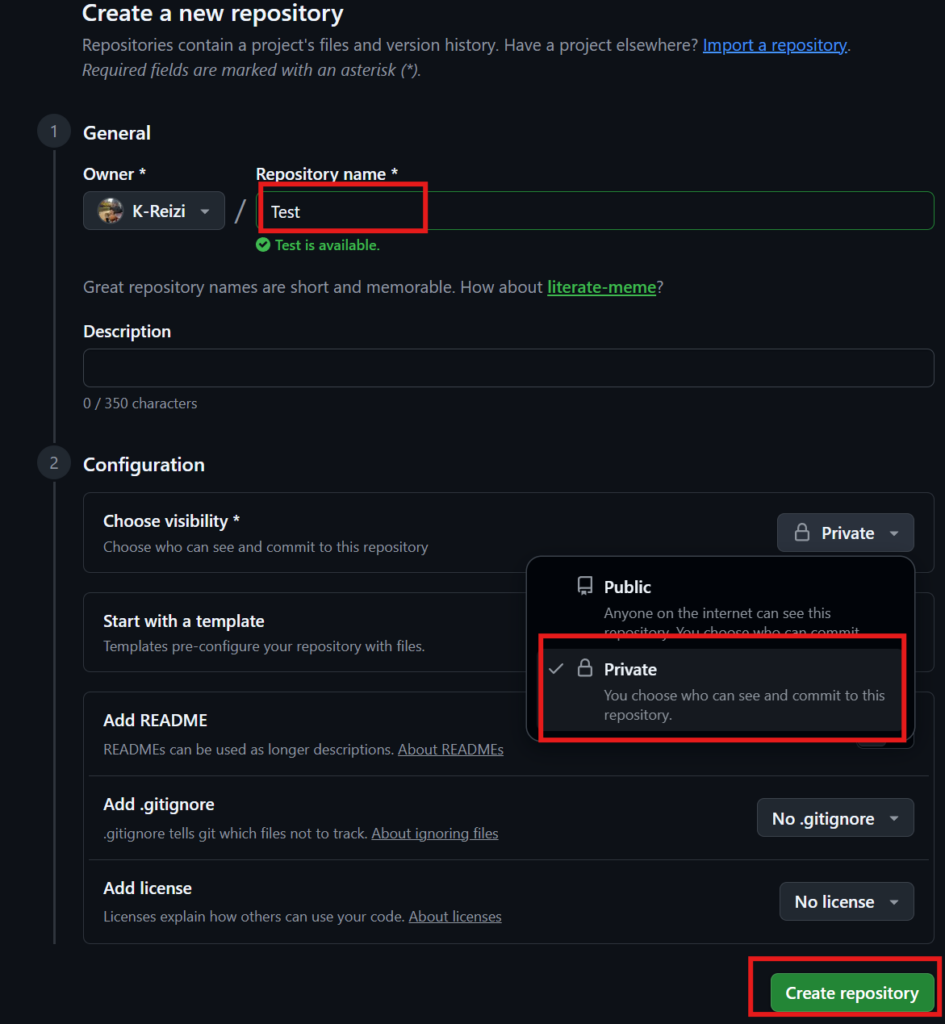
3-2. リポジトリ名を入力する。公開範囲は「Private(非公開)」を選択し、「Create repository」をクリックする。
3-3. 作成後に表示される URL(https://github.com/ユーザー名/リポジトリ名.git の形式)を控えておく。この URL は Step 4 で使用する。
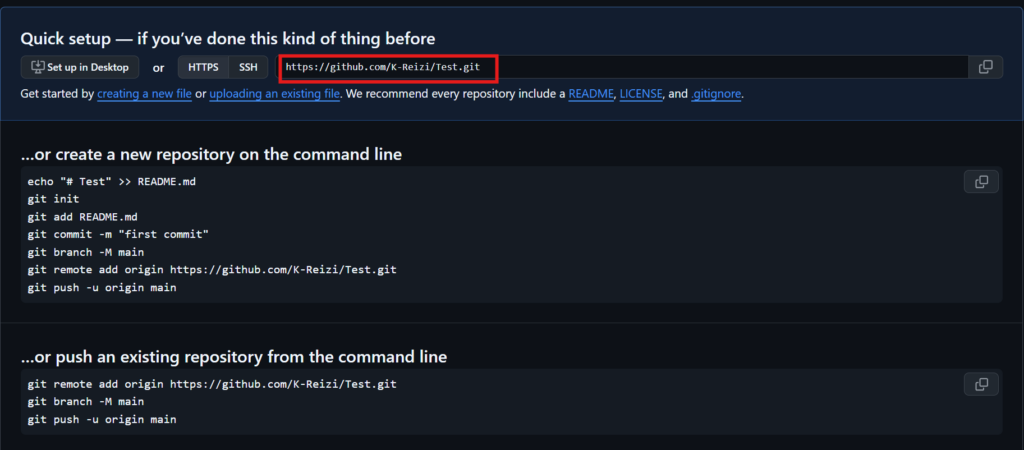
Step 4: Cursor でフォルダを GitHub リポジトリと連携させる
4-1. Cursor を開き、メニューから「File」→「Open Folder」を選択して、管理したいフォルダを開く。
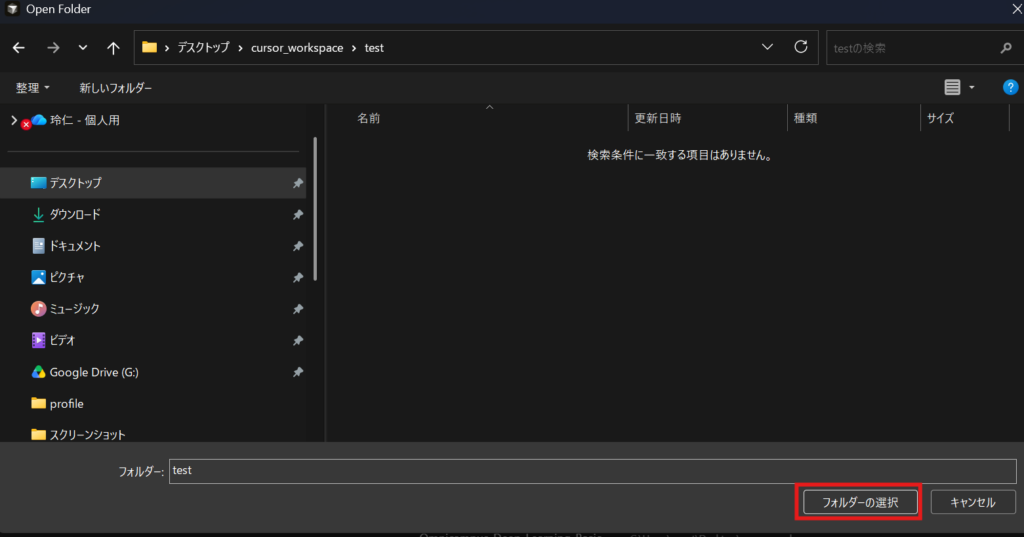
4-2. Cursor のターミナルで次のコマンドを実行し、フォルダを GitHub と連携できる状態に初期化する。
git init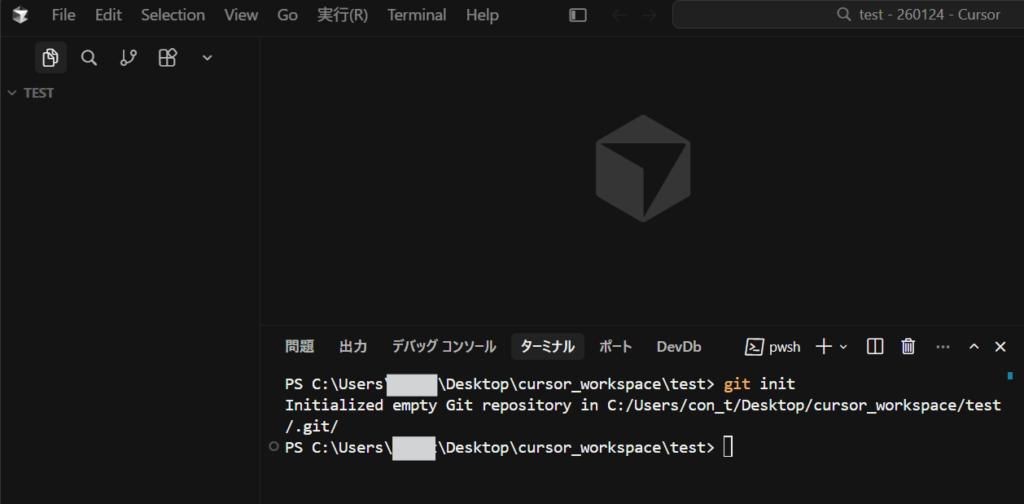
4-3. Step 3-3 で控えた URL を使い、作成した GitHub リポジトリと関連付ける。git
git remote add origin https://github.com/ユーザー名/リポジトリ名.git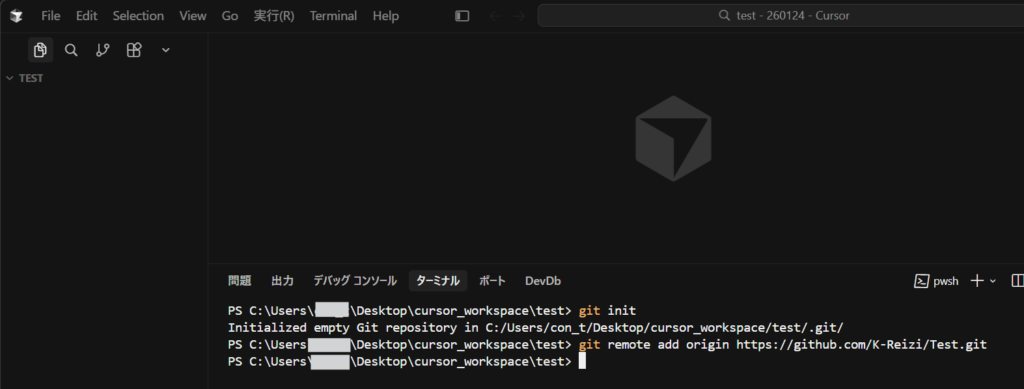
Step 5: 最初のコミットをする
コミットは、ある時点の状態をセーブポイントとして記録する操作です。
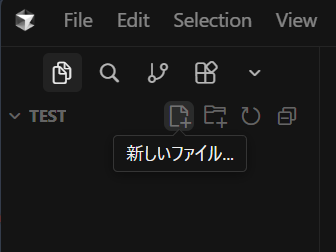
5-1.Cursor の左サイドバーにあるファイルアイコンをクリックし、新しいファイルを作ります。ファイル名は「最初のコミット」とします。
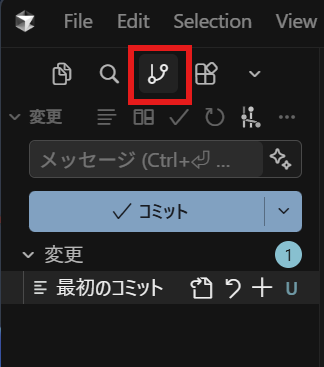
5-1. Cursor の左サイドバーにある「Source Control」アイコン(枝分かれしたアイコン)をクリックする。変更されたファイルの一覧が表示される。
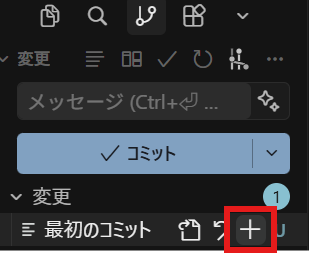
5-2. ファイル名の右にある「+」ボタンをクリックしてステージする(記録対象として選択する操作)。すべてのファイルをまとめてステージするには、「変更」の右にある「+」をクリックする。
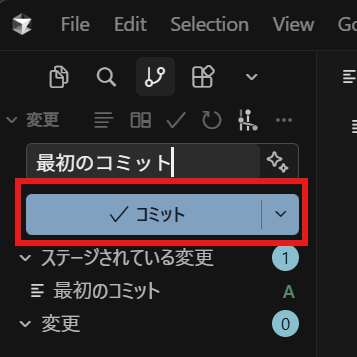
5-3. メッセージ入力欄に変更内容を表すテキストを入力する(例: 「最初のコミット」「記事の初稿を追加」)。入力後、チェックマークのボタンをクリックしてコミットする。
Step 6: GitHub にアップロードする(プッシュ)
コミットした内容を GitHub に送信することで、クラウドにバックアップされます。
6-1. Cursor のターミナルで次のコマンドを実行する。初回は GitHub への認証画面がブラウザで開く場合がある。GitHub にログインした状態でブラウザを開いておくとスムーズに進む。
git push -u origin master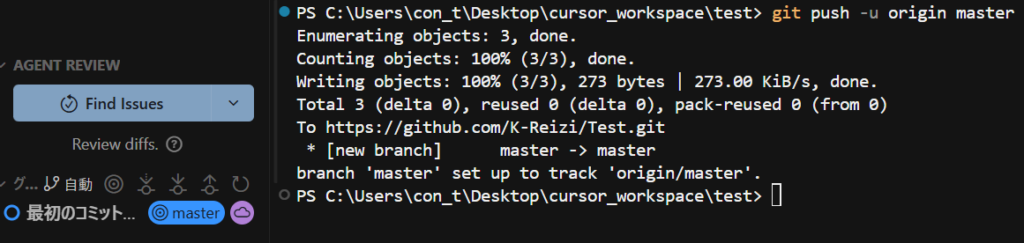
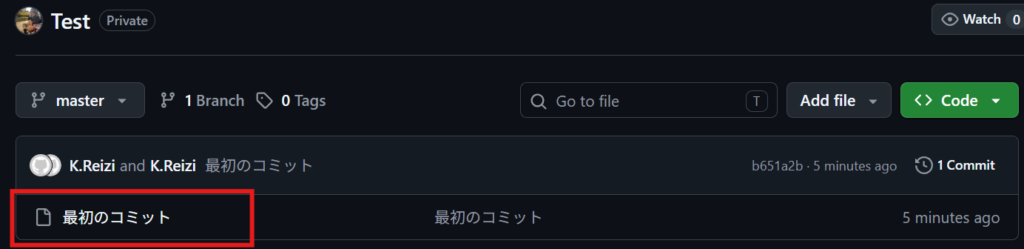
6-2. GitHub のリポジトリページをブラウザで開き、ファイルが反映されていることを確認する。
Step 7: AI の変更を確認して GitHub に保存する(日常運用)
初期セットアップが完了したら、以下の流れを繰り返します。
7-1. Cursor で Claude Code または Codex に変更を依頼する。
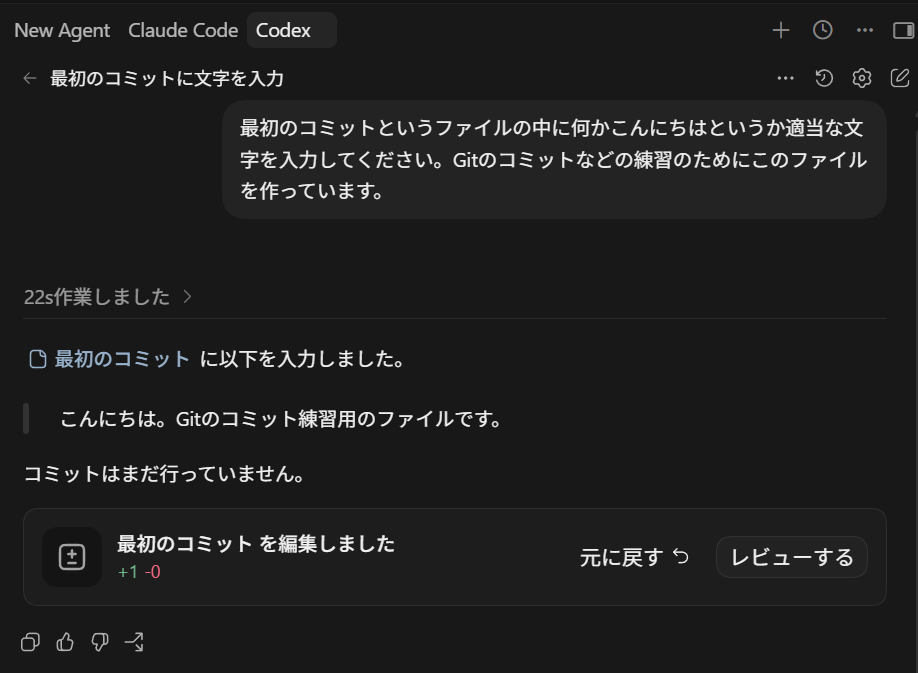
7-2. AI が変更を終えたら、Source Control パネルでファイル名をクリックして差分を確認する。変更前と変更後が横並びで表示される。

7-3. 変更内容を確認し、期待どおりであればコミットする(Step 5 の操作を繰り返す)。
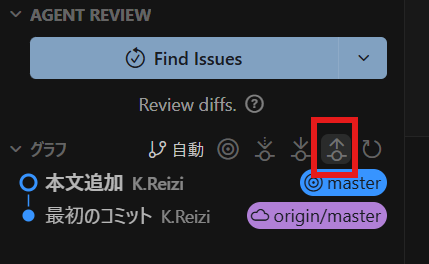
7-4. 定期的に GitHub へプッシュして、クラウドへバックアップする(Step 6 の操作を繰り返す)。一度コミットした後はソースコントロールパネルからクリックでプッシュすることもできます。
コミットのタイミングの目安
AI に大きな変更を依頼する前(現在の安定した状態を記録しておく)、AI による変更を確認して期待どおりであると確認した後、1 日の作業の終わりに、という 3 つのタイミングを基本にするとよいでしょう。

よくある質問
- プログラミングの経験がなくても使えますか?
-
はい、使えます。Step 2 のコマンドは初回のみで、その後は Cursor の Source Control パネルからボタン操作でコミットと GitHub へのアップロードができます。
- リポジトリを非公開にできますか?
-
GitHub のリポジトリ作成時に「Private」を選択することで、自分だけが閲覧できる非公開リポジトリとして管理できます。ファイルの内容が外部に公開されることはありません。無料プランでも非公開リポジトリを利用できます。
- Claude Code と Codex を同じリポジトリで使えますか?
-
使えます。どちらも同じフォルダを作業対象にするため、片方が変更したファイルをもう片方で確認・修正することもできます。GitHub 上では、それぞれのエージェントが加えた変更の履歴が時系列で残るので、後から作業の経緯を追うことができます。
つまずきやすいポイント
- Step 2-3 の名前・メールアドレス登録を省略した: コミット時に「Please tell me who you are」というエラーが表示される。
git config --global user.nameとgit config --global user.emailを設定してから再度コミットを試みる。 - 初回プッシュで認証画面が止まる:
git pushを実行するとブラウザが開いて GitHub のログインを求められる場合がある。ブラウザで GitHub にログイン済みの状態にしておくと認証がスムーズに完了する。 - GitHub でファイルが反映されない: コミットだけではローカル PC に記録されるだけで、GitHub にはまだ届いていない。Step 6 の
git pushを実行して初めて GitHub 上に保存される。
なかなかうまくいかないときは?
初回セットアップでは「コマンドを実行したが何も変わらない」「認証の画面が出て止まってしまった」といったケースが起こりやすいです。また、セットアップ後も「AI が変更したファイルが多すぎてどれを確認すればよいか分からない」「GitHub へのアップロードのタイミングがつかめない」という運用面の迷いが生じることがあります。
そこで、おすすめしたいのが「ジドウカ」です。
ジドウカは、これまで合計800タスク以上の業務の自動化をしてきた実績のある法人専用の自動化サービスです。

業務の一部を”タスク単位”で自動化し、【月額1万円から】安定運用できるサブスクリプション型のサービスです。
技術のことが分からなくても「こういう作業をラクにしたい」と伝えるだけで自動化することが可能です。
「自分のやりたい自動化って本当に実現できるのかな…」という方には、
少額・短期間での「お試し開発」があるので、お気軽にご活用ください。
まとめ
本記事では、Cursor で AI エージェントを使いながら GitHub でファイル管理を始める手順を解説しました。GitHub へのアップロード(プッシュ)が習慣になると、AI に変更を依頼するたびにセーブポイントが積み上がり、問題が起きたときに過去の状態へ素早く戻せるようになります。
「最終版」のコピーを増やす管理から脱却し、変更の経緯を GitHub でクラウド管理することで、AI エージェントとの作業をより安心して進められるようになります。ぜひ今回の手順を参考にセットアップしてみてください。