



はじめに
「競合他社の商品価格を毎日チェックするのが大変…」
「複数のECサイトの価格を比較して管理したい…」
「価格変動の履歴を残して分析したいけど、手作業では限界…」
こんな悩みを抱えている方は多いのではないでしょうか。
本記事では、Webサイトから価格情報を自動で取得(スクレイピング)して、Googleスプレッドシートに記録する方法を解説します。Automa(Chrome拡張機能)を使いますが、設定はすべてドラッグ&ドロップとクリック操作で完了。プログラミングの知識は不要です。

完成イメージ
こんなシーンでの活用に適しています
- 競合商品の価格調査を自動化したい
- 複数のECサイトの価格を一元管理したい
- 価格変動の履歴を残して分析したい
- 在庫状況や商品情報も合わせて取得したい
- 市場調査の効率を大幅に向上させたい
Automa × Googleスプレッドシート連携の概要
| メリット | 完全無料:Automaは無料のChrome拡張機能 プログラミング不要:ビジュアルエディタでブロックをつなぐだけ 自動実行可能:決まった時間に自動で価格チェック 履歴管理:過去の価格推移をスプレッドシートで管理 カスタマイズ自在:取得する情報を自由に設定可能 |
| デメリット | ブラウザ依存:Chromeが起動している必要がある サイト構造の変更に弱い:HTMLが変わると再設定が必要 大量データは時間がかかる:1件ずつ処理するため 利用規約に注意:サイトによってはスクレイピング禁止の場合あり |
| 難易度・面倒さ | 難易度:★★☆☆☆(ドラッグ&ドロップ中心) 所要時間:20〜30分 必要スキル:マウス操作ができれば大丈夫 |
| 特徴 | Chrome拡張機能として動作 ビジュアルエディタで直感的に操作 複数サイトの情報を一括取得可能 条件分岐やループ処理にも対応 |
| 価格 | Automa:完全無料 Googleスプレッドシート:無料 合計:完全無料で運用可能 |
用意するもの
- Google Chromeブラウザ
- Googleアカウント(スプレッドシート用)
- 価格を取得したいWebサイトのURL
設定手順
🔹Step 1:Automa拡張機能のインストール
1-1. Google ChromeでAutomaのページを開く
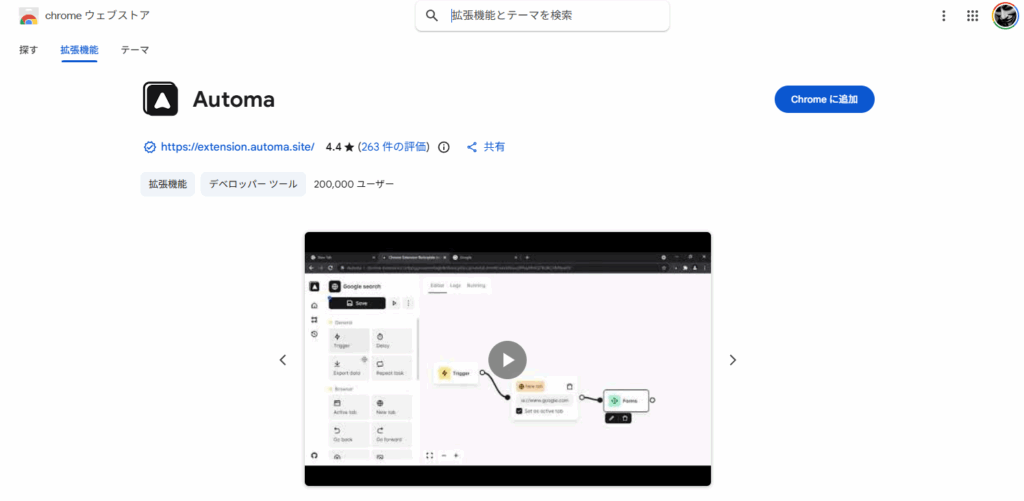
1-2. 「Chromeに追加」ボタンをクリック
1-3. ポップアップで「拡張機能を追加」をクリック
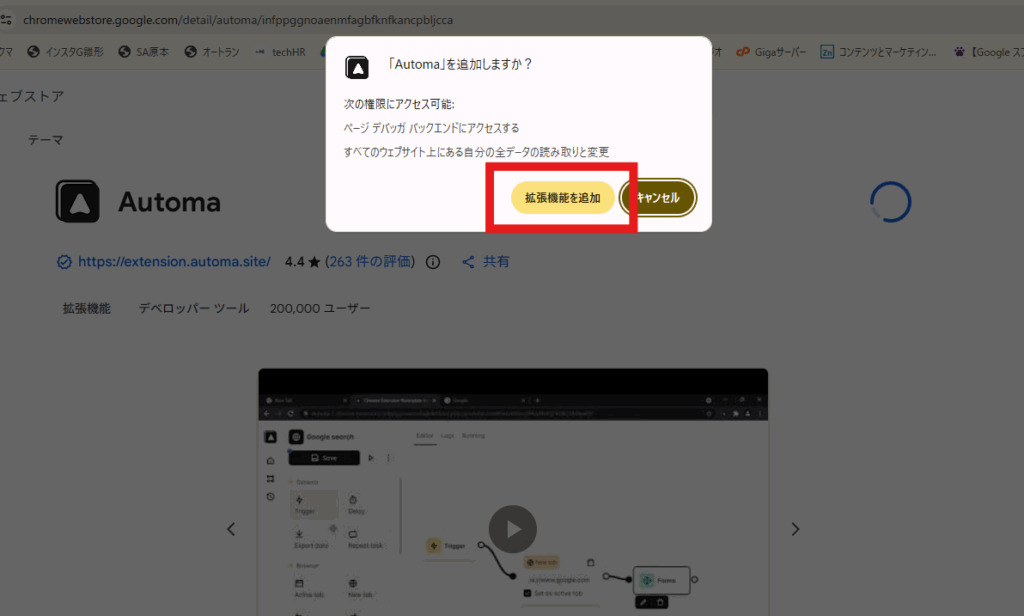
1-4. インストール完了後、Chrome右上にAutomaのアイコンが表示されることを確認

🔹Step 2:記録用のGoogleスプレッドシートを作成
2-1. Google スプレッドシートにアクセス
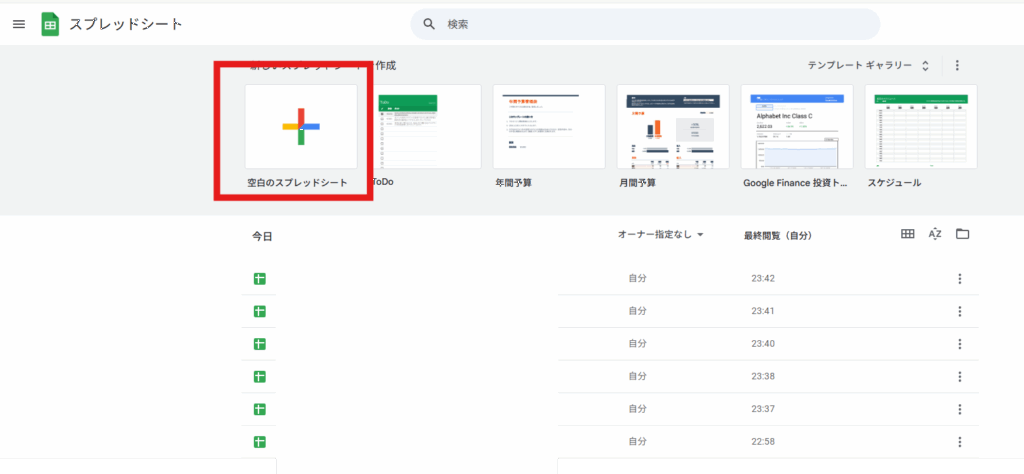
2-2. 「空白」をクリックして新しいスプレッドシートを作成
2-3. シート名を「価格調査」など分かりやすい名前に変更
2-4. 以下のGoogleアドレスを編集者として共有追加


service@automa2.iam.gserviceaccount.com
上のGoogleアカウントを追加してください。
この設定は、スクレイピングの拡張機能が、スプレッドシートにデータを書き込むために必須となる設定です。
2-5. 1行目に以下のヘッダーを作成:
- A列:商品名
- B列:価格
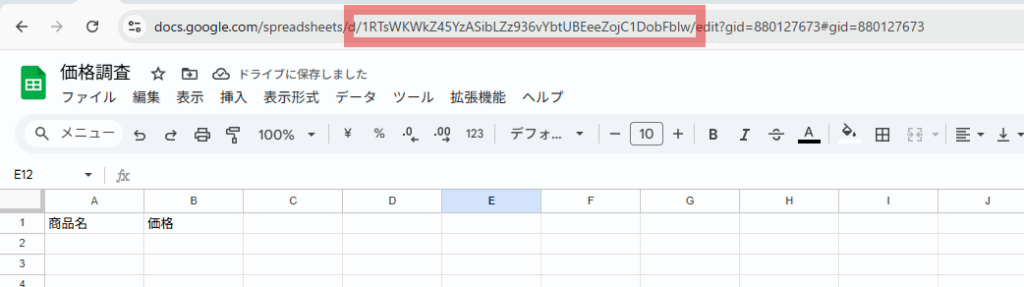
2-6. スプレッドシートのIDをメモ帳にコピー (後でAutomaで使用します)
🔹Step 3:Automaダッシュボードを開く
3-1. Chrome右上のAutomaアイコンをクリック
3-2. 右上の”家のアイコン”「Dashboard」を選択
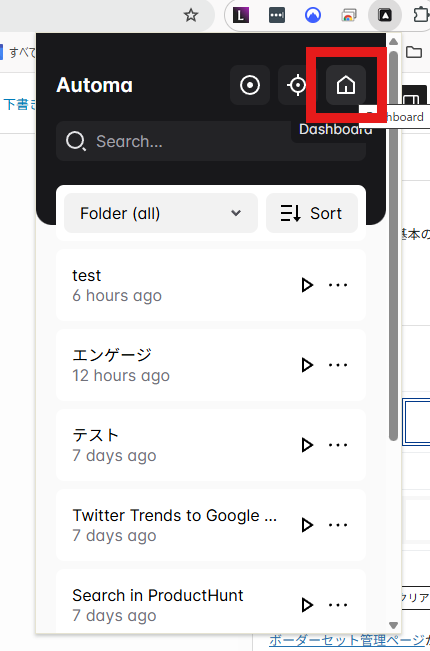
3-3. Automaのダッシュボードが新しい画面で開く
🔹Step 4:新しいワークフローを作成
4-1. ダッシュボード左上の「New workflow」ボタンをクリック
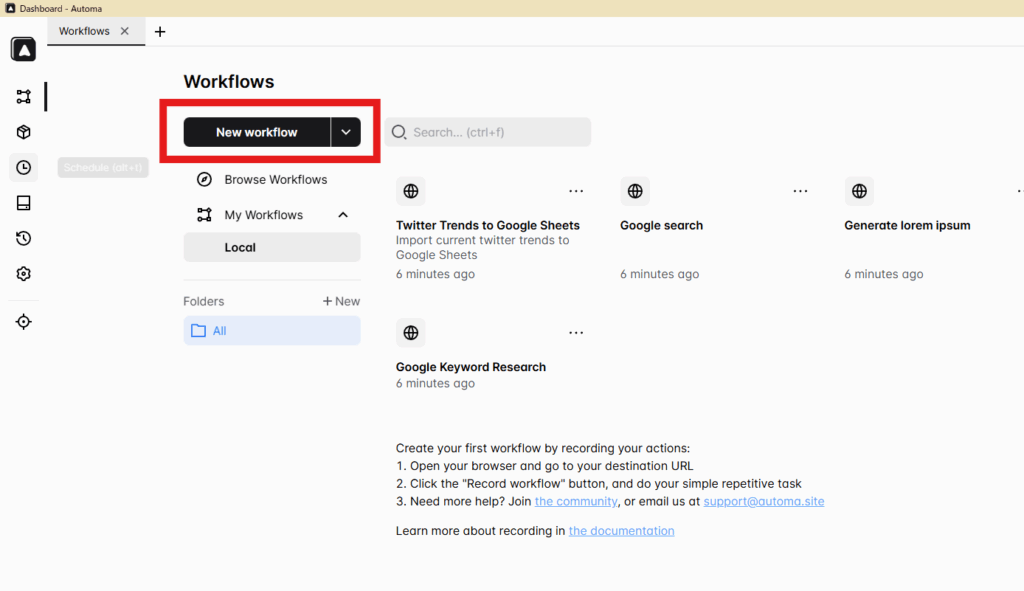
4-2. ワークフロー名を入力(例:「価格情報スクレイピング」)
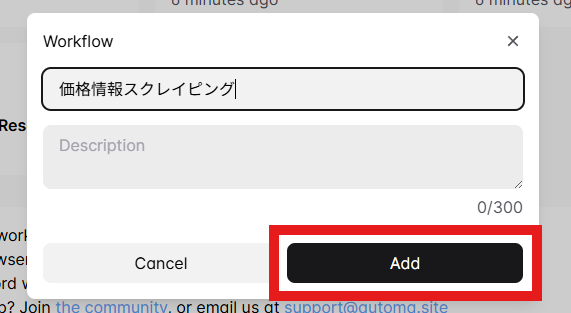
4-3. 「Add」をクリック
4-4. ワークフローエディタが開く
🔹Step 5:スクレイピング対象サイトを開くブロックを追加
5-1. 左側のブロック一覧から「New Tab」ブロックをドラッグしてキャンバスに配置。
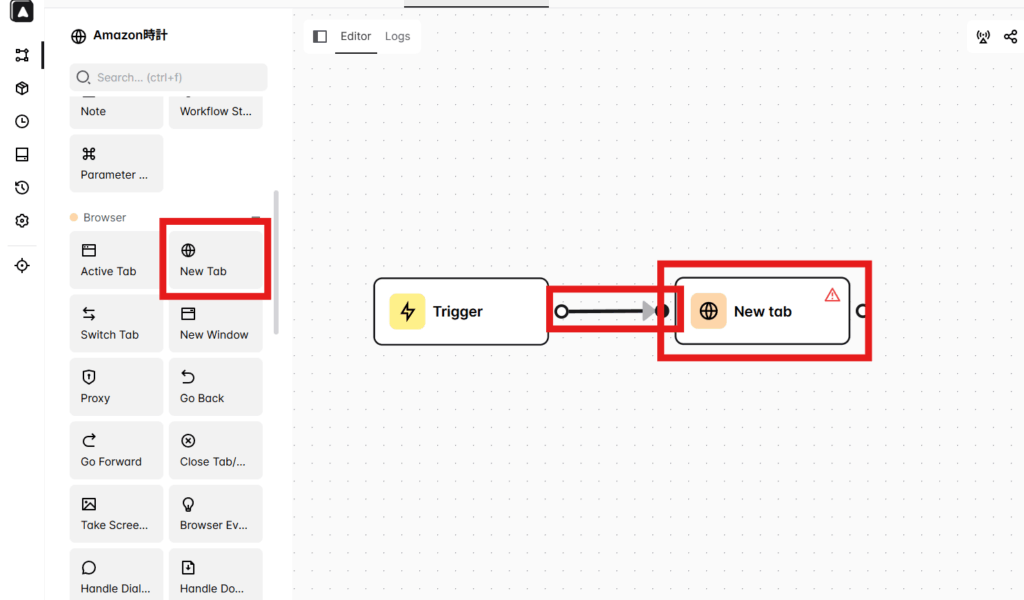
※配置したブロックを矢印の線で繋ぐことを忘れずに
5-2. ブロックをダブルクリックして設定を開く
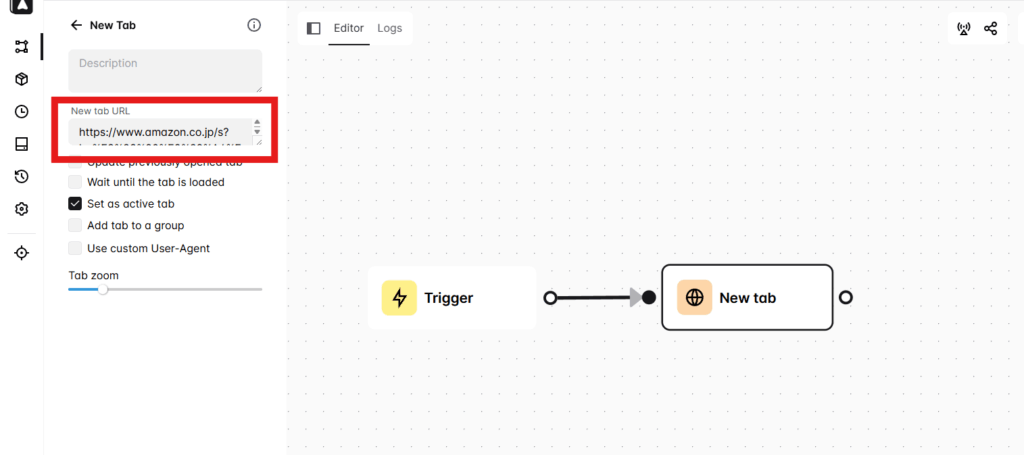
5-3. 「URL」欄に価格を取得したいWebサイトのURLを入力
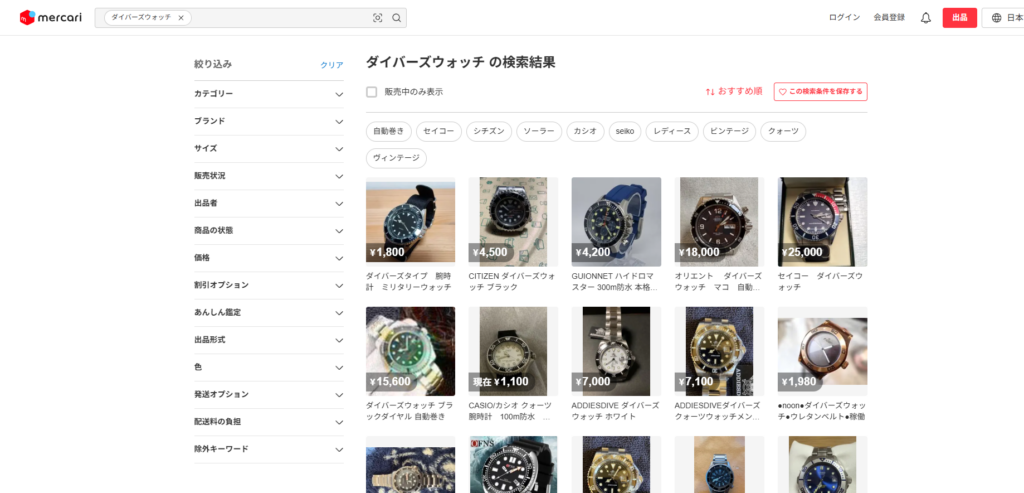
今回はメルカリの「ダイバーズウォッチ」の価格情報をサンプルとして使います。
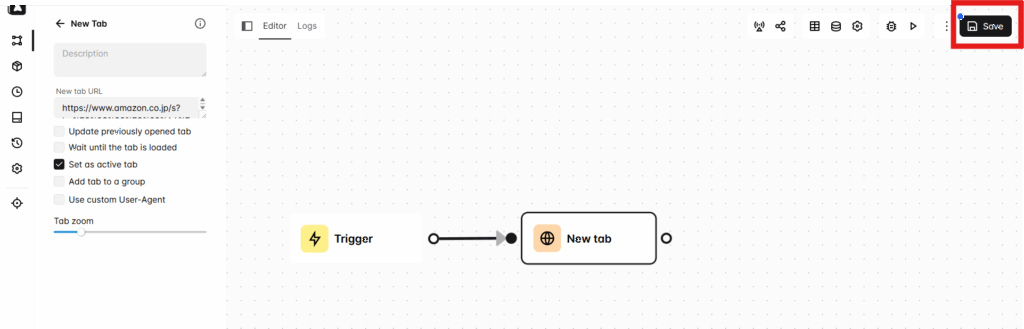
5-4. 「Save」をクリック
🔹Step 6:スプレッドシート出力用のテーブル設定
6-1. 画面右上のテーブルアイコンをクリック
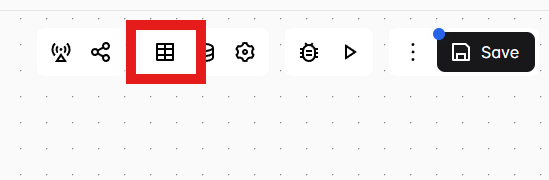
6-2. 赤枠で囲った箇所に入力して項目を追加する
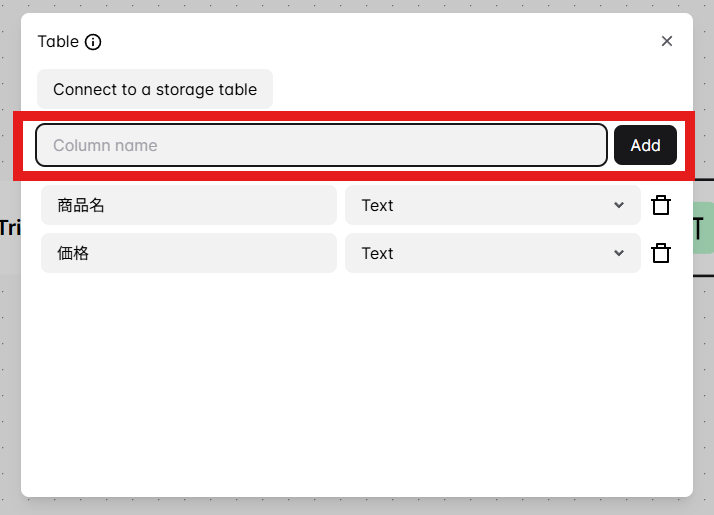
・商品名
・価格
今回はこの2項目にしておきましょう。設定を終えたら右上の「✖」をクリックして閉じましょう。
この項目は無制限に設定できます。スクレイピングして取得したい項目だとお考え下さい。
🔹Step 7:価格情報をスクレイピングするブロックを追加
7-1. 「Loop elements」ブロックを追加
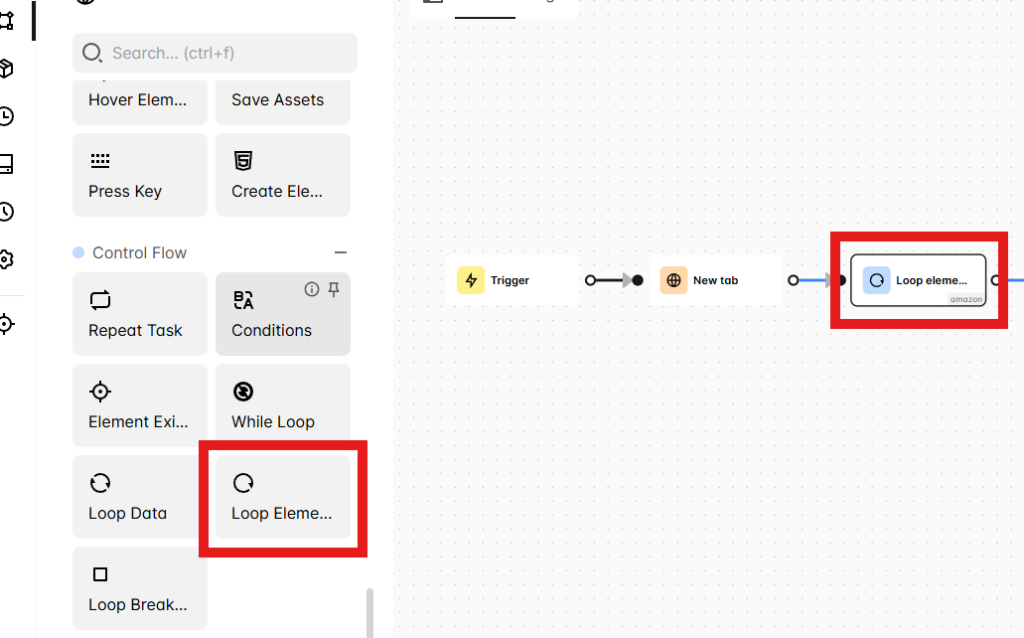
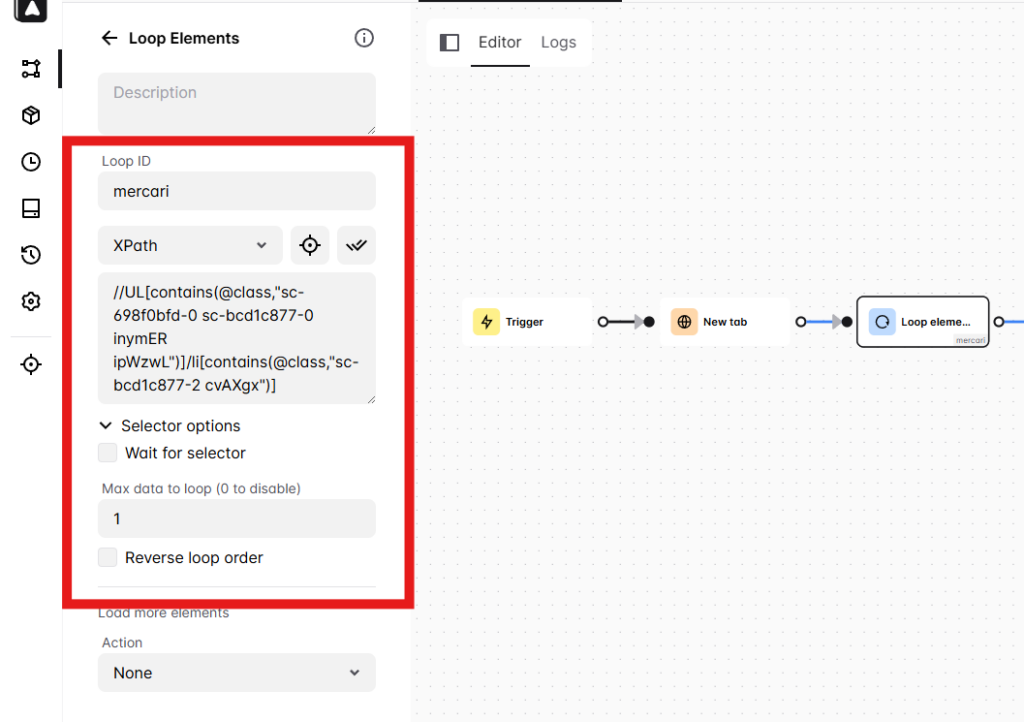
7-2. ダブルクリックで設定を開き、以下の設定を入力
コピペで入力してください
| 項目 | 入力・選択値 |
| Loop ID | mercari |
| CSS selector | Xpath |
| Element selector | //UL[contains(@class,”sc-698f0bfd-0 sc-bcd1c877-0 inymER ipWzwL”)]/li[contains(@class,”sc-bcd1c877-2 cvAXgx”)] |
| Max data to loop | 1 |
7-3. 「Get Text」ブロックを追加
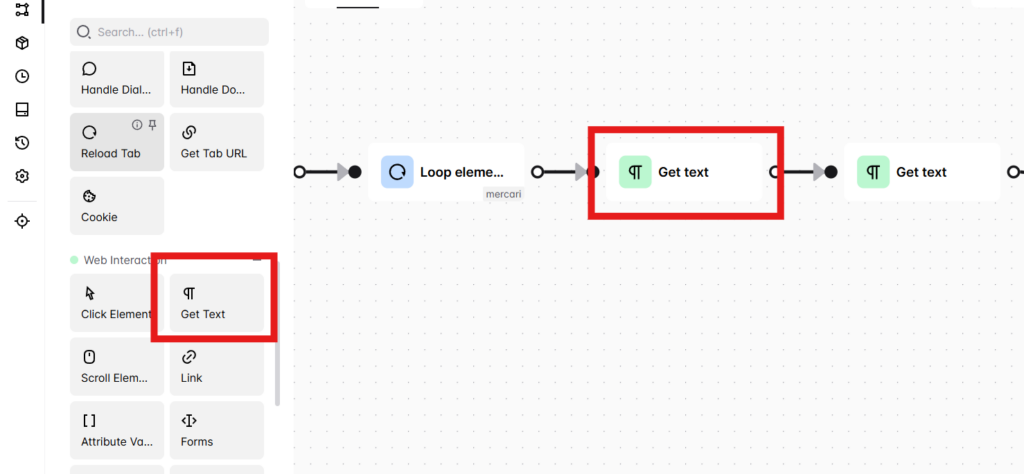
7-4. ダブルクリックで設定を開き、以下の設定を入力
| 項目 | 入力・選択値 |
| CSS selector | Xpath |
| Element selector | /descendant-or-self::SPAN[contains(@class,”itemName__a6f874a2″)] |
| Selector options | Multiple |
| Insert to table | 商品名 |
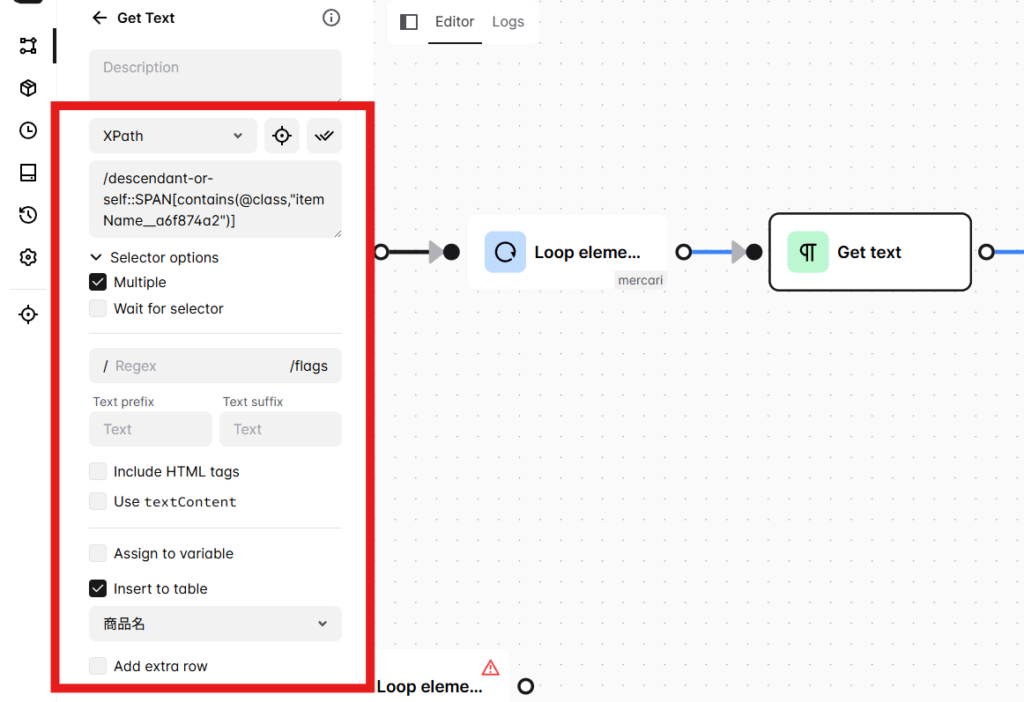
STEP6-2 で設定したテーブルの中から「商品名」を選択するイメージです。
7-5. 「Get text」ブロックを追加して「価格」の設定も同じように行う
| 項目 | 入力・選択値 |
| CSS selector | Xpath |
| Element selector | /descendant-or-self::SPAN[contains(@class,”number__6b270ca7″)] |
| Selector options | Multiple |
| Insert to table | 価格 |
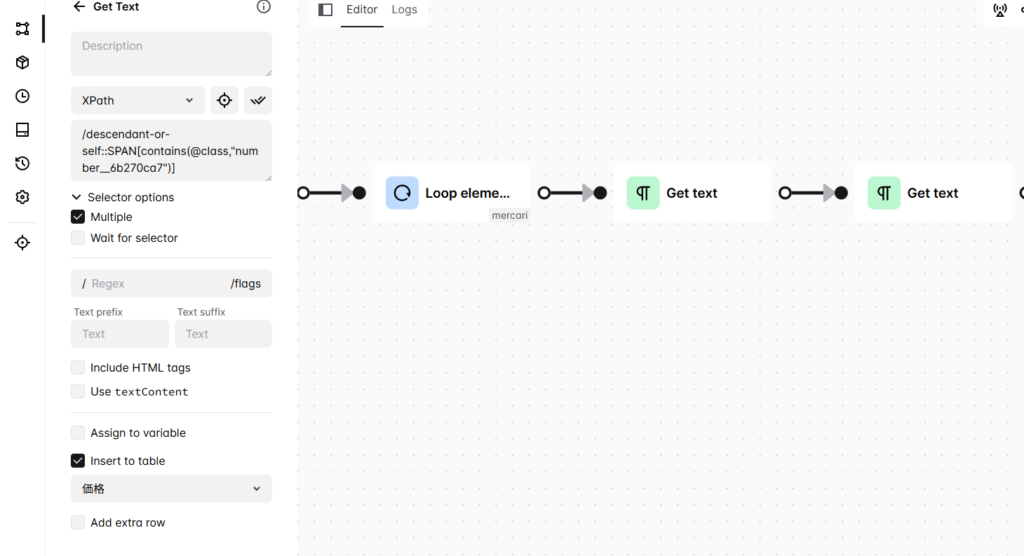
これでスクレイピングした項目を、どのように保存しますか?という設定が完了です。
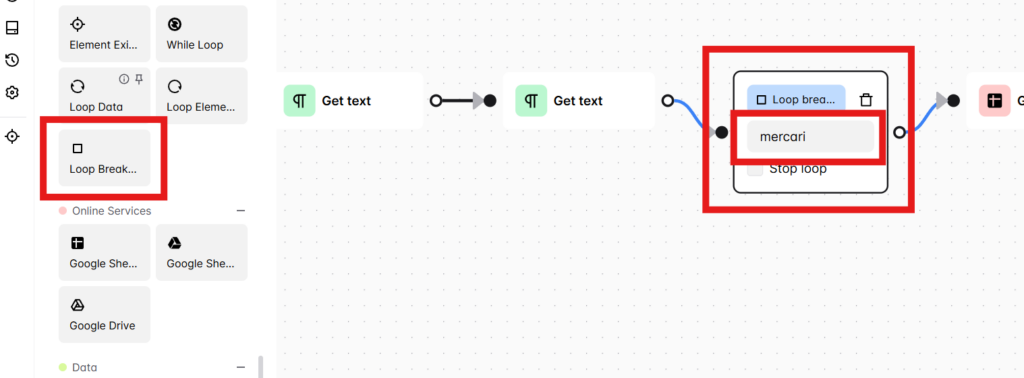
7-6. 「Loop Break」ブロックを追加し「mercari」と入力
🔹Step 8:Googleスプレッドシートへの接続設定
8-1. 「Google Sheets」ブロックを追加
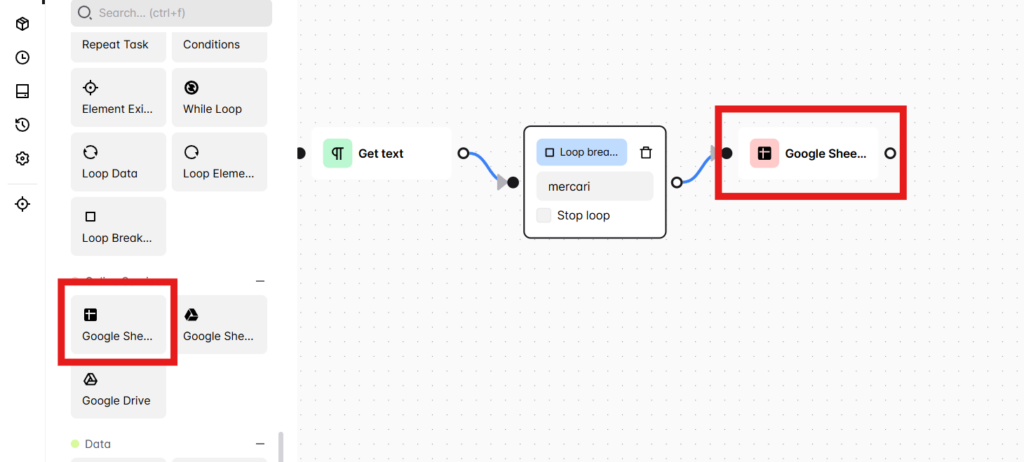
8-2. 設定を開き「Update spreadsheet cell values」を選択
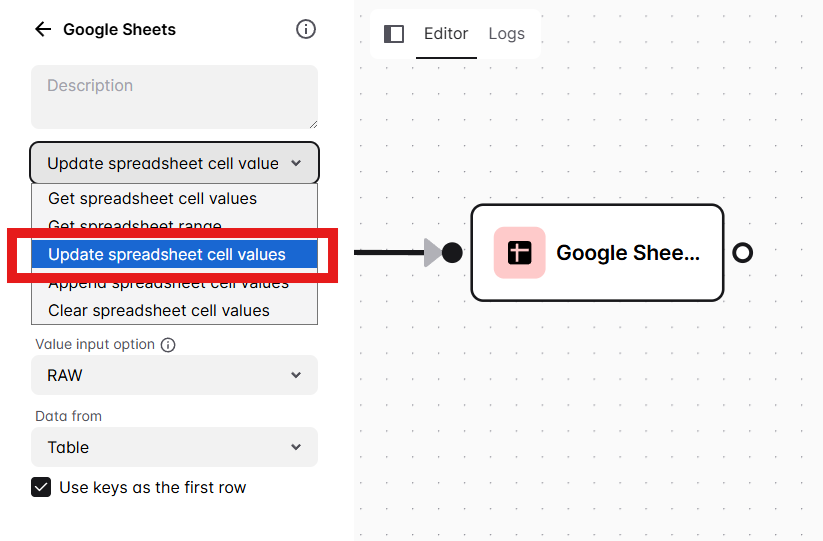
8-3. スプレッドシートのIDとシート範囲を入力
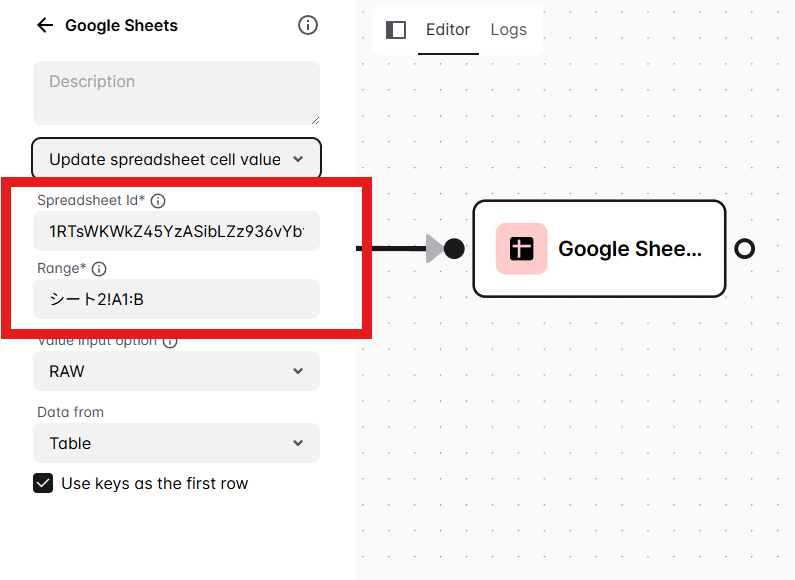
- Action:「Update spreadsheet cell values」
- Spreadsheet id:Step 2-6でコピーしたスプレッドシートのURL
- Range:作成したシート名!A1:B
8-4. 画面右上の「Save」をクリックして保存
🔹Step 9:テスト実行
9-1. 画面右上の「▶ Play」ボタンをクリック
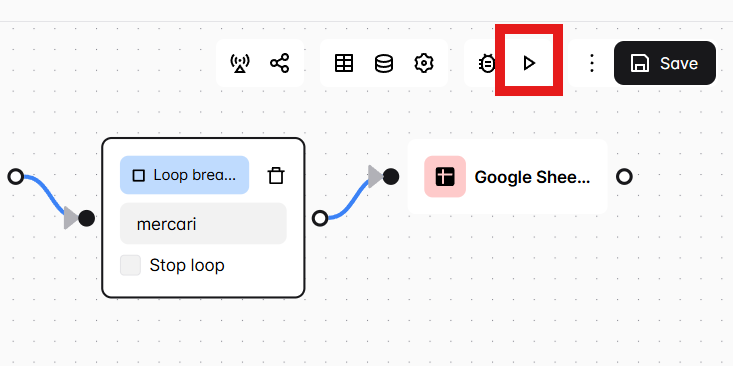
9-2. 新しいタブが開き、自動でスクレイピングが実行される
9-3. Googleスプレッドシートを開いて、データが追加されているか確認
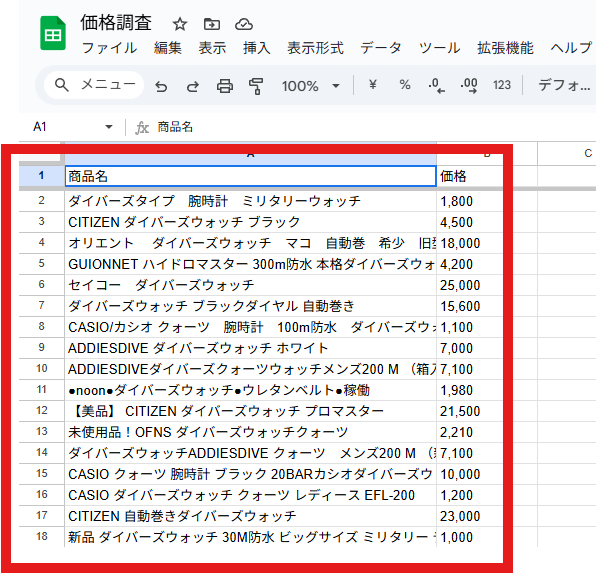
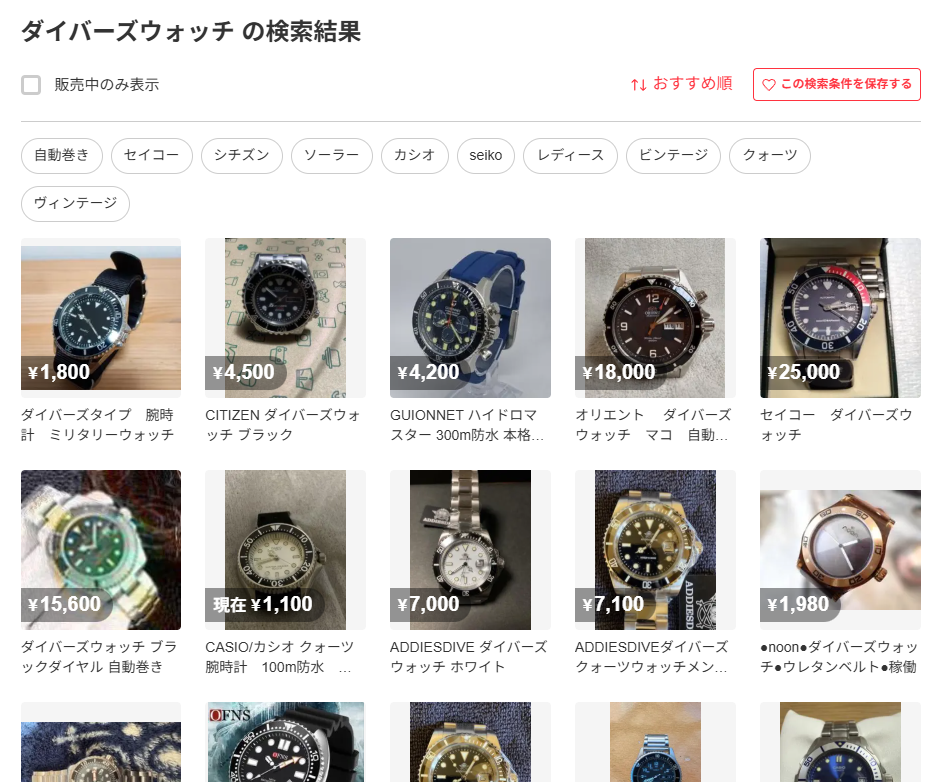
9-4. エラーが出た場合は、セレクタや設定を見直し
🔹Step 10:定期実行の設定(オプション)
10-1. ワークフローの最初の「Trigger」ブロックの設定を開く
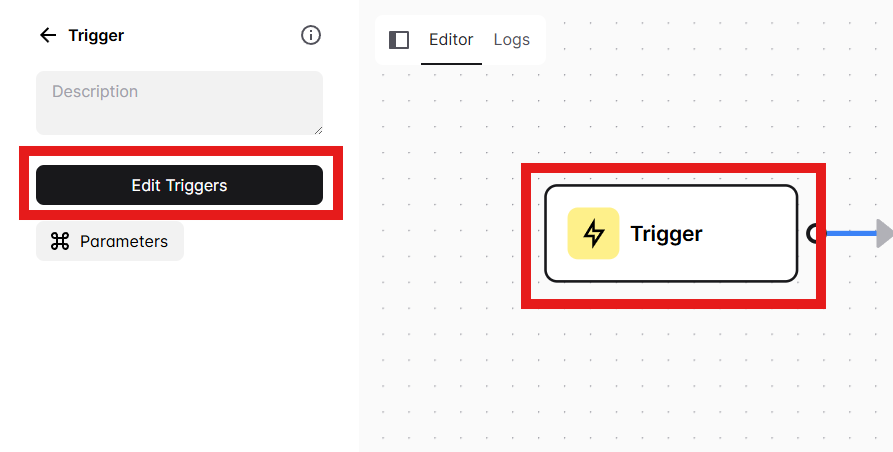
10-2. 設定で以下を選択:
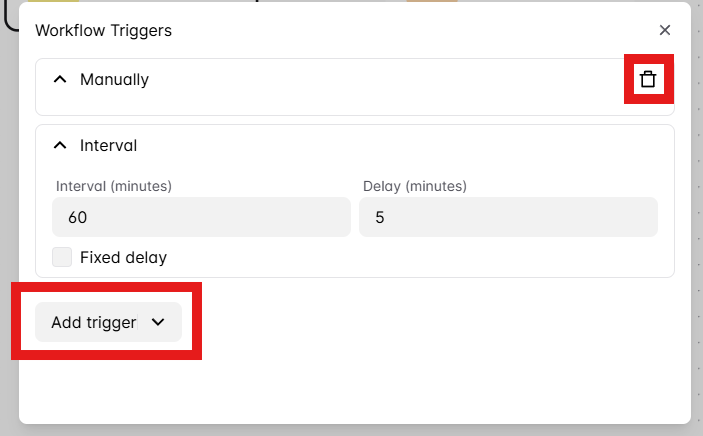
- 「Manually」がデフォルトで登録されているのでゴミ箱アイコンをクリックして削除。
- 「Add trigger」をクリックして「Interval」を選択
- interval設定は「60」を入力
設定した、「スクレイピングしてスプレッドシートに記録」というフローを、60分毎に自動実行する。という設定です。
つまずきやすいポイント
(1) セレクタが正しく取得できない
原因:動的に生成される要素やiframe内の要素
解決策:XPathを使用するか、親要素から辿る方法を試す
(2) 価格に余計な文字が含まれる
原因:「¥」や「,」などの記号が含まれている
解決策:「Replace Text」ブロックで不要な文字を削除
(3) Googleスプレッドシートに書き込めない
原因:権限不足またはURL/シート名の誤り
解決策:スプレッドシートの共有設定を確認、URLを再度コピー
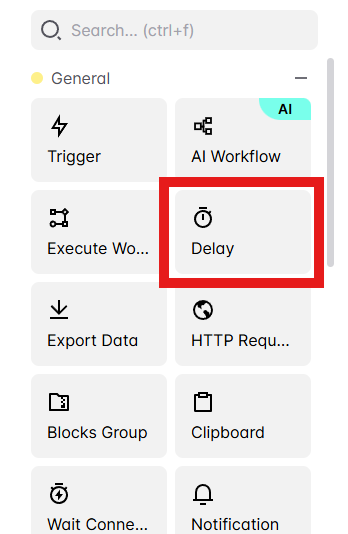
(4) ページが完全に読み込まれる前に次に進んでしまう
原因:読込待機時間を設定する必要あり
解決策:「Delay」ブロックを追加して、待機時間を設ける
(5) 定期実行が動作しない
原因:Chromeまたはパソコンがスリープ状態
解決策:パソコンがスリープしないように電源設定を調整
(6) サイトにアクセスできない
原因:アクセス制限やCAPTCHA
解決策:手動でのアクセスも含めて利用規約を確認

よくある質問
- 複数のECサイトから価格を取得できますか?
-
可能です。URLリストを作成し、Loop機能で順番に処理できます。
- 価格以外の情報も取得できますか?
-
できます。商品画像、レビュー数、送料など、ページに表示される情報は取得可能です。
- 取得したデータをグラフ化できますか?
-
Googleスプレッドシートのグラフ機能を使えば、価格推移グラフなどを自動作成できます。
- エラーが発生した場合の通知は?
-
Automaの通知機能やメール送信ブロックを使って、エラー時に通知を送ることができます。
- ログインが必要なサイトでも使えますか?
-
可能です。ログイン処理をワークフローに組み込めば対応できます。
- 取得頻度に制限はありますか?
-
Automaに制限はありませんが、サイト側の利用規約やアクセス制限に注意が必要です。
なかなかうまくいかないときは?
いくらノーコードとはいえ、セレクタの取得やワークフローの構築で「どこが間違っているか分からない…」と挫折することもあるでしょう。
「社内で自動化したは良いものの、自分がやめたら引き継ぐ人がいない…」 「一つ自動化したら、他部署からも自動化を依頼されて自分の仕事が進まない…」 と不安な方もいますよね。
そこで、おすすめしたいのが「ジドウカ」です。
ジドウカは、これまで合計800タスク以上の業務の自動化をしてきた実績のある法人専用の自動化サービスです。

ジドウカは、これまで合計800タスク以上の業務の自動化をしてきた実績のある法人専用の自動化サービスです。
業務の一部を“タスク単位”で自動化し、【月額1万円から】安定運用できるサブスクリプション型のサービスです。技術のことが分からなくても「こういう作業をラクにしたい」と伝えるだけで自動化することが可能です。
「自分のやりたい自動化って本当に実現できるのかな…」という方には、少額・短期間での「お試し開発」があるので、お気軽にご活用ください。
まとめ
本記事では、Webスクレイピングした価格情報を自動でGoogleスプレッドシートに記録する方法を解説しました。
この仕組みを導入することで:
- 競合商品の価格調査を完全自動化
- 複数サイトの価格を一元管理
- 価格変動の履歴を自動記録
- 市場調査の作業時間を大幅削減
- 完全無料で運用可能
設定は最初こそ慣れが必要ですが、一度作成すれば繰り返し使用でき、大きな時間削減につながります。
特に、ECサイト運営者や商品企画担当者、購買担当者にとって、この自動化は競争力の向上に直結します。毎日の価格チェックから解放され、より戦略的な業務に時間を使えるようになります。
「価格調査に時間をかけすぎている」「もっと多くの競合商品をチェックしたい」と思っている方は、ぜひ手順を参考に設定してみてください。
なお、Webスクレイピングを行う際は、対象サイトの利用規約やrobots.txtを確認し、適切な頻度でアクセスするよう心がけましょう。
より高度な自動化や大規模なデータ収集が必要な場合は、法人向け自動化サービス「ジドウカ」もご検討ください。
価格情報の自動収集は、ビジネスの意思決定を迅速化する重要なツールです。 ぜひこの機会に、”手動での価格チェック”から”自動化された市場分析”へ、業務をアップデートしてみてはいかがでしょうか。